
Flytta från Fortnox till B2B.nu – steg för steg
Senast uppdaterad 18 november 2026
Innehåll
- Det här flyttar du
- Innan du börjar
- Del 1: Exportera från Fortnox
- 1. Bokföringen som SIE-fil
- 2. Kundregistret
- 3. Leverantörsregistret
- 4. Artikelregistret
- 5. Obetalda kund- och leverantörsfakturor
- 6. Underlagen
- 7. Fakturakopior och rapporter till arkivet
- 8. Lön och anläggningsregister
- Del 2: Importera i B2B.nu
- 1. Räkenskapsår och grundinställningar
- 2. Importera bokföringen
- 3. Importera kunder, leverantörer och artiklar
- 4. Importera obetalda fakturor
- 5. Ladda upp underlagen
- 6. Anställda och lön
- 7. Anläggningstillgångar
- 8. Det sista innan du börjar arbeta
- Kontrollera att allt stämmer
- När du säger upp Fortnox
- Vanliga frågor
- Kan jag byta från Fortnox mitt i ett räkenskapsår?
- Följer kvitton och fakturabilder med i SIE-filen?
- Måste jag importera alla gamla år?
- Vad händer med fakturor jag redan har skickat från Fortnox?
- Kan jag ångra en import om något blev fel?
- Vad kostar B2B.nu?
- Källor och fler guider
Så byter du från Fortnox till B2B.nu: exportera bokföring, register, obetalda fakturor och underlag ur Fortnox och importera dem i B2B.nu.
Guiden har två delar. Först tar du ut allt ur Fortnox medan abonnemanget fortfarande är aktivt. Sedan läser du in det i B2B.nu i en bestämd ordning, så att bokföringen, reskontran och underlagen hänger ihop från första dagen.
Det här flyttar du
| Vad | Ut ur Fortnox | In i B2B.nu |
|---|---|---|
| Bokföringen: kontoplan, ingående balanser och verifikationer | SIE 4-fil, en per räkenskapsår | Bokföring > SIE-import |
| Kunder | Rapporten Kundregister (CSV) | Kunder > Importera |
| Leverantörer | Rapporten Leverantörsregister (CSV) | Leverantörer > Importera |
| Artiklar | Register - Artiklar > Exportera CSV | Produkter > Importera |
| Obetalda kund- och leverantörsfakturor | Reskontralistor per brytdatumet | Importera öppna poster |
| Underlag: kvitton, fakturabilder och bilagor | Filexport (zip-fil) | Massuppladdning av underlag |
| Anställda | Personalregistret | Anställda > Importera |
| Anläggningstillgångar | Rapporten Exportera tillgångar (Excel) | Anläggningstillgångar |
| Fakturakopior och rapporter | PDF-filer | Importeras inte – sparas i ditt eget arkiv |
Innan du börjar
- Bestäm ett brytdatum. Det är sista dagen du bokför i Fortnox. Enklast är att byta vid ett årsskifte i räkenskapsåret, men du kan byta mitt i ett år – då flyttar du årets verifikationer fram till brytdatumet och fortsätter bokföra i B2B.nu dagen efter.
- Bokför klart i Fortnox fram till brytdatumet. Stäm av banken och kontrollera att kundreskontran och leverantörsreskontran stämmer med bokföringen. Det du exporterar blir aldrig mer rätt än det som står i Fortnox.
- Säg inte upp Fortnox ännu. Enligt Fortnox villkor ska allt exporteras medan avtalet gäller. Vänta med uppsägningen tills allt är inläst och kontrollerat i B2B.nu.
- Skapa ett konto på B2B.nu. Du provar gratis i 14 dagar och kan göra hela flytten under provperioden.
Del 1: Exportera från Fortnox
1. Bokföringen som SIE-fil
SIE-filen är det viktigaste du tar ut. Den innehåller kontoplanen, de ingående balanserna och alla verifikationer för ett räkenskapsår.
- Klicka på företagsnamnet längst upp i Fortnox och välj Export.
- Välj SIE-typ 4. Det är den enda typen som innehåller verifikationerna.
- Ange hela räkenskapsåret som period.
- Ta med alla verifikationsserier.
- Klicka på Exportera och spara filen i mappen för det året.
Gör om exporten för varje räkenskapsår du vill flytta. En SIE-fil innehåller aldrig mer än ett räkenskapsår. Ta minst med det innevarande året och året före – då får du jämförelsetal i rapporterna i B2B.nu.
SIE-filen innehåller inte kund- och leverantörsregistren, de enskilda obetalda fakturorna eller underlagen. Dem tar du ut i stegen nedan.
2. Kundregistret
- Klicka på Rapporter längst till höger i menyraden.
- Välj Kundregister under rubriken Register och listor.
- Välj Ladda ner fil i rutan som öppnas.
Du får en CSV-fil som går att öppna i Excel.
3. Leverantörsregistret
- Klicka på Rapporter.
- Välj Leverantörsregister under Register och listor.
- Klicka på Ladda ner fil.
4. Artikelregistret
- Gå till Register - Artiklar.
- Välj filtret Alla, så att även inaktiva artiklar kommer med om du vill ha dem.
- Klicka på Exportera CSV uppe till höger.
5. Obetalda kund- och leverantörsfakturor
SIE-filen innehåller bara det sammanlagda saldot på kundfordringar och leverantörsskulder. För att kunna pricka av betalningar och skicka påminnelser i B2B.nu behöver du en lista över de enskilda fakturor som är obetalda på brytdatumet.
- Gå till Rapporter och öppna Reskontralista - Kundfakturor.
- Ange ett datum långt bak i tiden i det första datumfältet. Fältet avser fakturadatum, och alla obetalda fakturor ska med.
- Ange brytdatumet i det andra datumfältet. Reskontran visas då så som den såg ut den dagen.
- Välj Visa TXT och öppna filen i Excel.
- Gör likadant med Reskontralista - Leverantörsfakturor.
Listan behöver ha fakturanummer, kund eller leverantör, fakturadatum, förfallodatum och belopp. Saknas någon uppgift lägger du till en kolumn i Excel innan du importerar.
6. Underlagen
Kvitton, leverantörsfakturor och andra filer som är kopplade till verifikationerna tar du ut med Fortnox filexport.
- Kontrollera att din användare har behörigheten Exportera filer.
- Klicka på företagsnamnet, välj Export och fliken Filexport.
- Välj att ta med alla filer, eller filerna för en viss period.
- Klicka på Starta ny export. Exporten kan ta allt från någon minut till flera timmar, och du kan lämna sidan under tiden.
- När notisen kommer går du tillbaka till Export > Filexport och klickar på Ladda ner.
Du får en zip-fil sorterad i mappar efter program, räkenskapsår och månad. Filerna har namn efter den verifikation eller faktura de hör till. Underlag som inte är kopplade till något ligger i mappen Inbox.
7. Fakturakopior och rapporter till arkivet
Det här läser du inte in i B2B.nu, men du behöver ha det sparat. Räkenskapsinformation ska bevaras i sju år efter utgången av det kalenderår då räkenskapsåret avslutades, och Fortnox lagrar inte uppgifterna så länge efter en uppsägning.
- Kundfakturor som PDF. Öppna fakturan, klicka på Fler alternativ och välj Ladda ned PDF. Spara åtminstone de obetalda fakturorna – en importerad faktura kan inte skrivas ut på nytt från B2B.nu.
- Rapporter per räkenskapsår. Välj räkenskapsår uppe i programmet, öppna Rapporter och spara Balansrapport, Resultatrapport, Huvudbok och Verifikationslista som PDF.
- Momsrapporter för de perioder du har redovisat.
- Behandlingshistorik (under företagsnamnet) och Systemdokumentation.
Stäm gärna av med din redovisningskonsult eller revisor vad just ditt företag behöver spara.
8. Lön och anläggningsregister
- Personal. Under Register > Personal finns Exportera personal, men den filen är i formatet PAXml och kan inte läsas in i B2B.nu. Ta i stället ut uppgifterna om de anställda ur personalregistret eller lönerapporterna, till exempel Personallista.
- Lönebesked och arbetsgivardeklarationer. Spara dem som PDF. Lönehistoriken flyttas inte.
- Semesterskuld. Ta ut en aktuell lista, så att du kan stämma av semestersaldona i B2B.nu.
- Anläggningstillgångar. Öppna Rapporter, rubriken Anläggningsregister, välj Exportera tillgångar och klicka på Export Excel.
Del 2: Importera i B2B.nu
Gör stegen i den här ordningen. Bokföringen ska in först, eftersom både de obetalda fakturorna och underlagen stäms av mot den.
1. Räkenskapsår och grundinställningar
- Gå till Inställningar > Bokföring > Räkenskapsår. Det första räkenskapsåret skapades när du registrerade företaget.
- Klicka på Nytt räkenskapsår och lägg upp varje år du ska importera. Start- och slutdatum måste vara desamma som i Fortnox.
- Välj samma Bokföringsmetod (fakturametoden eller kontantmetoden) och samma period under Momsredovisning som du hade i Fortnox. Båda finns på samma sida.
- Fyll i företagsuppgifterna under Inställningar > Företag.
2. Importera bokföringen
- Gå till Bokföring > SIE-import.
- Välj räkenskapsår och SIE-filen för det året.
- Klicka på Analysera fil.
- Kontrollera förhandsgranskningen: att räkenskapsåret är rätt, att antalet verifikationer stämmer och att debet och kredit är lika. Ingenting har sparats ännu.
- Klicka på Genomför import.
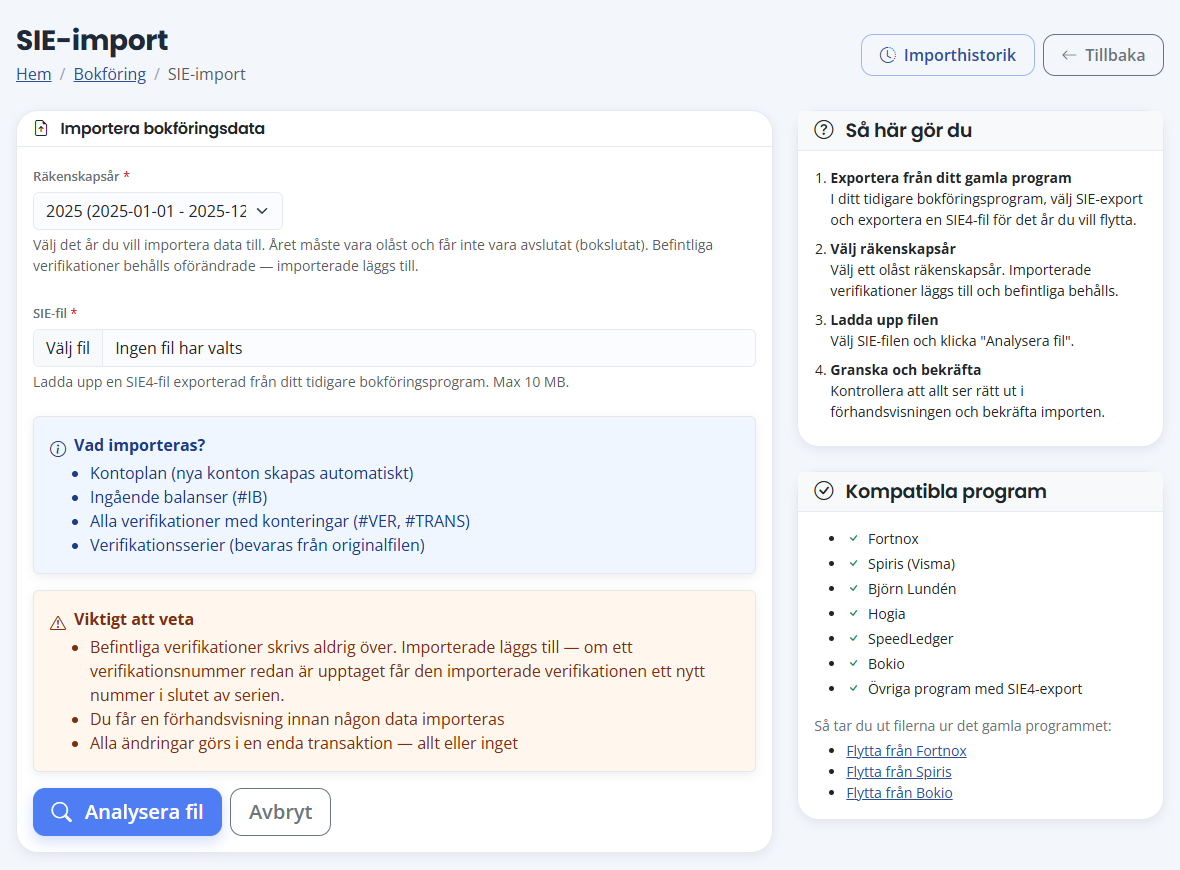
Börja med det äldsta året och importera ett år i taget. Kontoplanen från Fortnox följer med – konton som saknas i B2B.nu skapas, och verifikationsserierna behåller sina beteckningar.
Importen går att ångra under Importhistorik på samma sida, så länge året inte är låst. Läs mer i dokumentationen om SIE-import.
3. Importera kunder, leverantörer och artiklar
- Gå till Kunder och klicka på Importera.
- Välj CSV-filen från Fortnox under Importera från CSV och klicka på Importera.
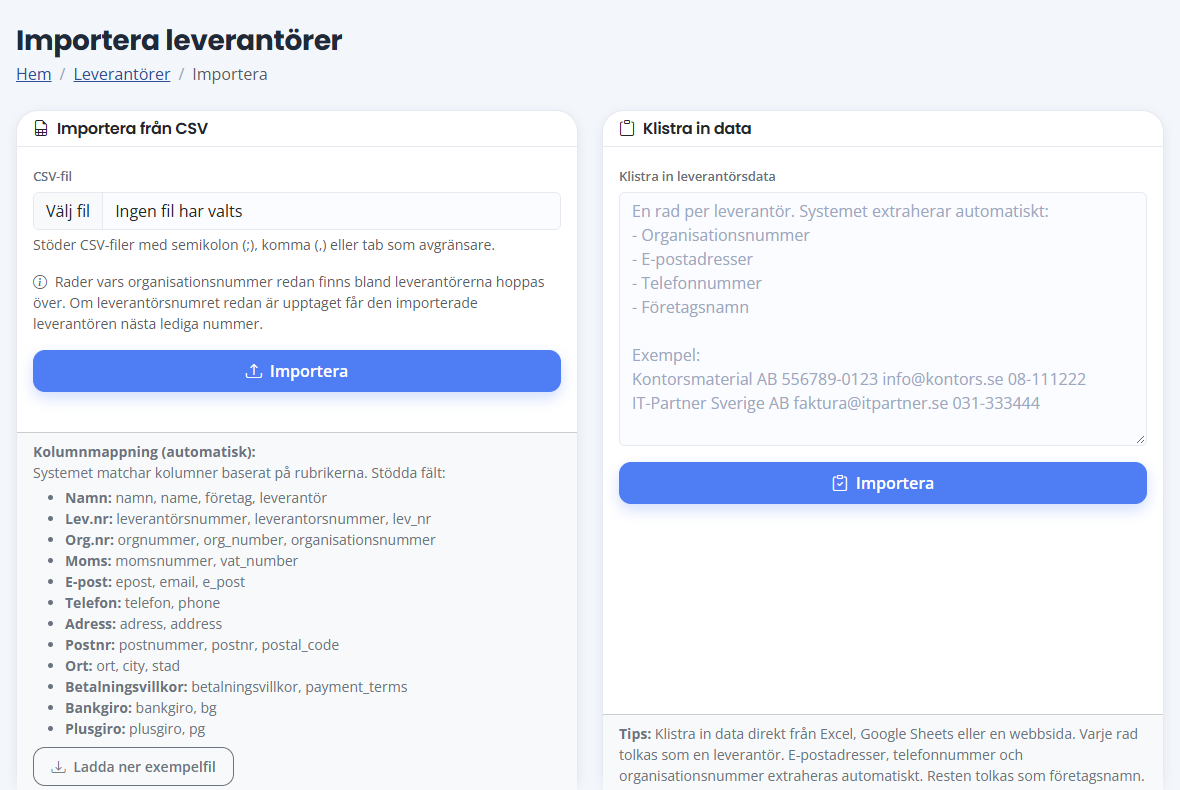
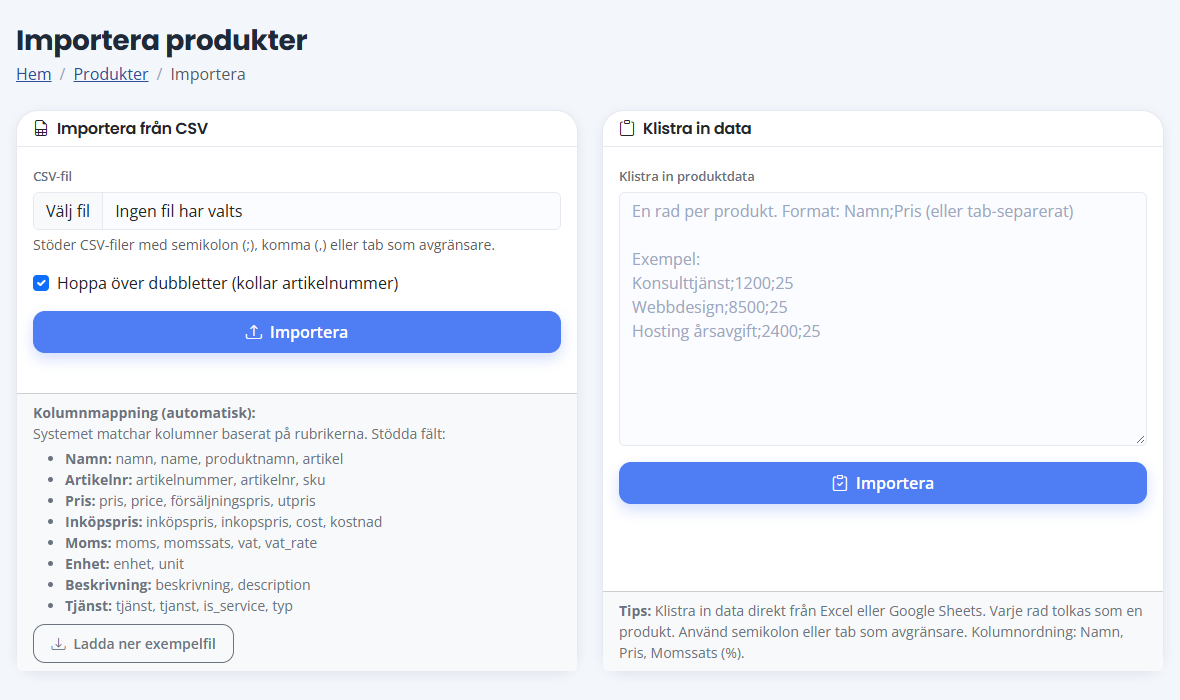
- Gör likadant under Leverantörer > Importera och Produkter > Importera.
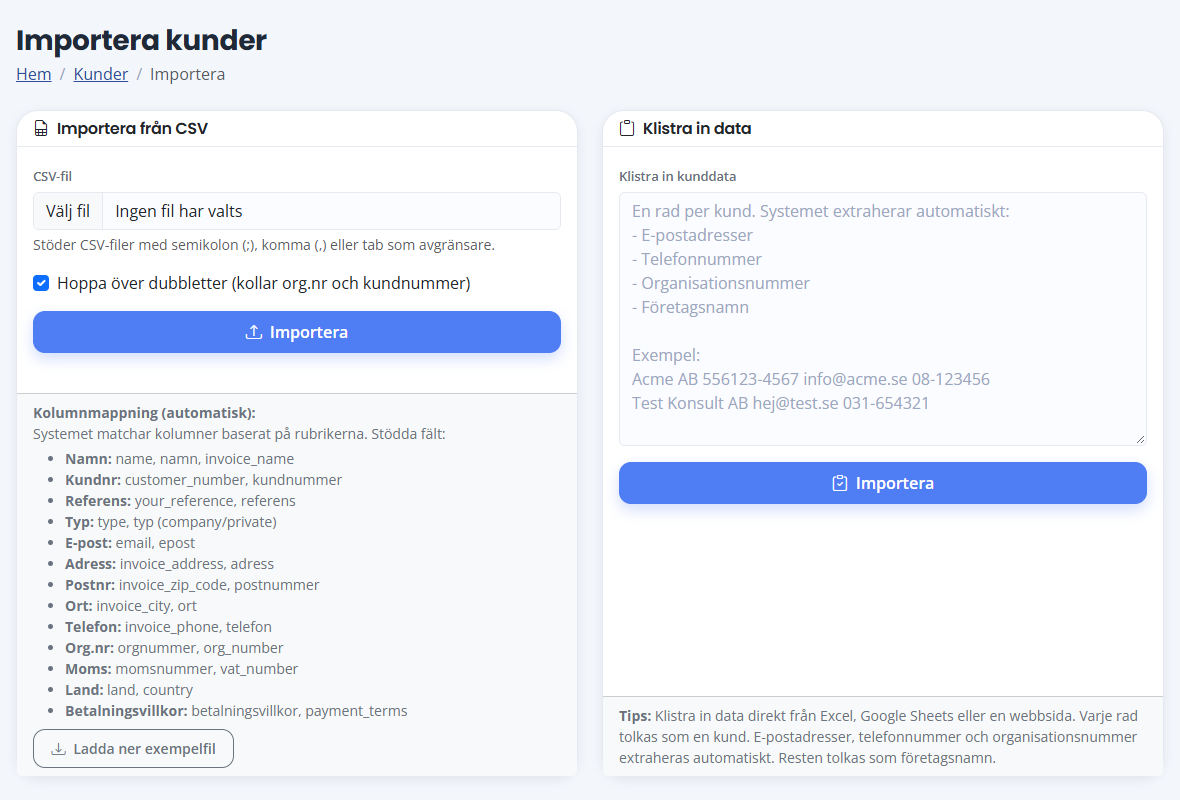
Kolumnerna matchas automatiskt efter rubrikraden. På varje importsida står vilka rubriker som känns igen. Hittas inte en kolumn byter du namn på rubriken i Excel, till exempel till Namn eller Kundnummer, och sparar filen som CSV igen. Kunder som redan finns, med samma organisationsnummer eller kundnummer, hoppas över. Du kan därför köra importen igen utan att få dubbletter.
4. Importera obetalda fakturor
- Gå till Bokföring > Verifikationer > Fler > Importera öppna poster.
- Välj Obetalda kundfakturor, ange brytdatumet och välj Fortnox som tidigare system.
- Ladda upp reskontralistan som CSV, eller markera listan i Excel med rubrikraden och klistra in den.
- Klicka på Förhandsgranska. Stämmer inte kolumnerna väljer du rätt kolumn för varje fält.
- Kontrollera avstämningen mot huvudboken och klicka på Importera.
- Gör om stegen för Obetalda leverantörsfakturor.
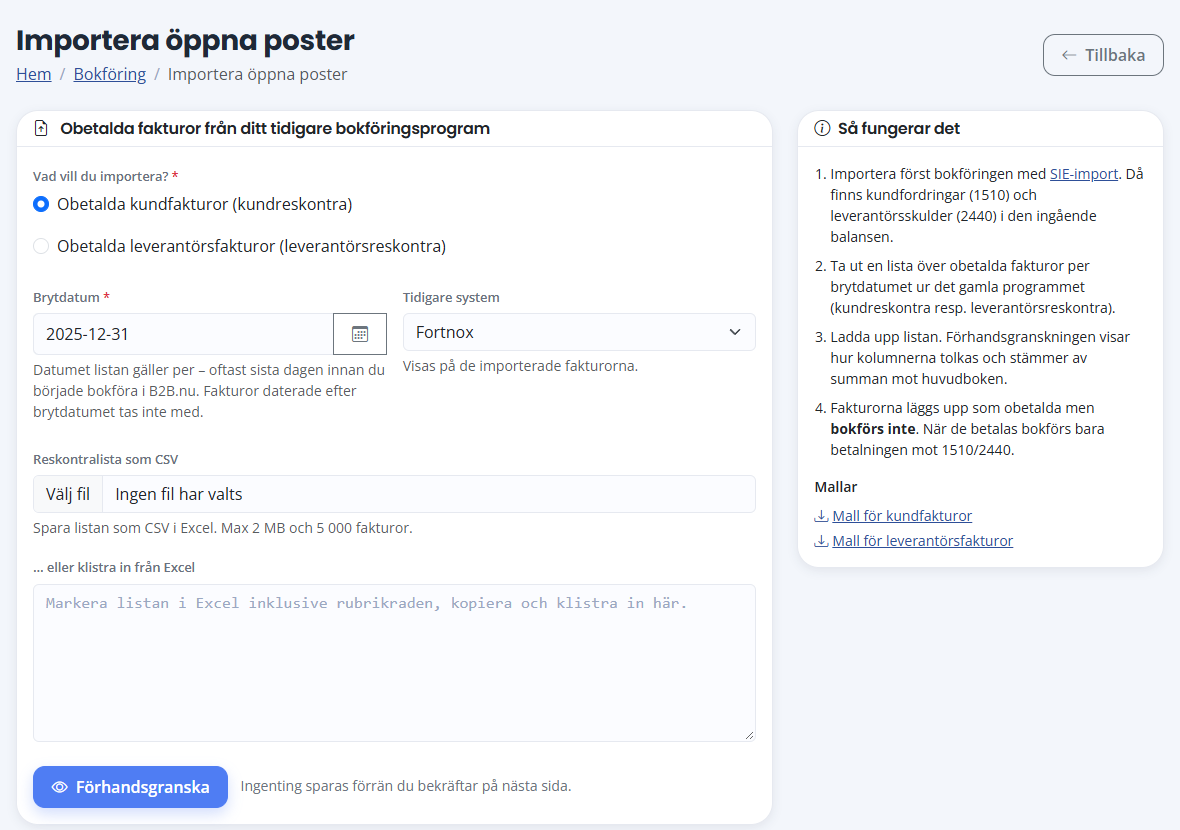
Fakturorna läggs upp som obetalda med sina gamla fakturanummer, men de bokförs inte. Saldot finns redan på kundfordringar och leverantörsskulder genom SIE-importen. Förhandsgranskningen jämför summan i listan med saldot i huvudboken, så att du ser direkt om något saknas. Kunder och leverantörer som inte finns i registret skapas automatiskt.
På sidan finns mallar att ladda ner, om du hellre fyller i listan själv. Använder företaget kontantmetoden måste listan ha momsbeloppen per momssats.
Läs mer i dokumentationen om att importera öppna poster.
5. Ladda upp underlagen
- Gå till Bokföring > Verifikationer > Fler > Massuppladdning av underlag.
- Välj Koppla till verifikationer efter filnamnet och det räkenskapsår filerna hör till.
- Dra in zip-filen från Fortnox filexport, eller packa upp den och välj mappen för ett år i taget.
- Kontrollera förhandsgranskningen. Den visar vilken verifikation varje fil kopplas till, och ingenting laddas upp förrän du klickar på Ladda upp.
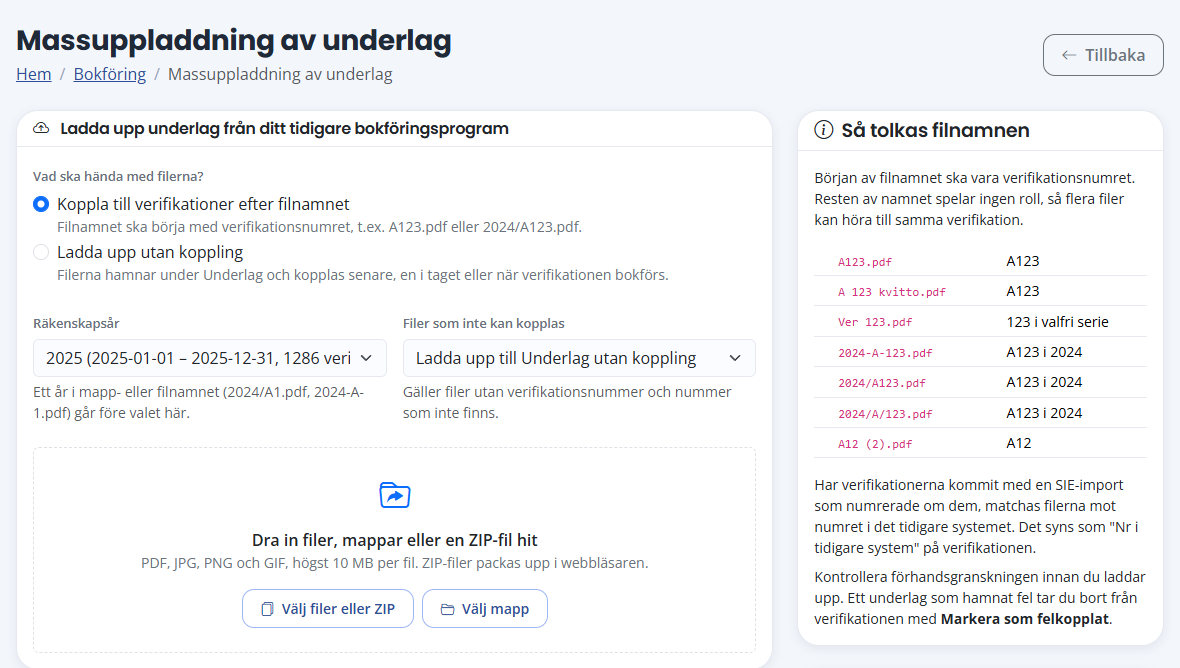
En fil kopplas automatiskt när filnamnet börjar med verifikationsnumret, till exempel A123.pdf. Filer som inte kan kopplas laddas upp till Underlag utan koppling, och du kopplar dem själv efteråt. En zip-fil på upp till 1 GB packas upp direkt i webbläsaren. Är den större packar du upp den på datorn och väljer mappen.
Läs mer i dokumentationen om massuppladdning av underlag.
6. Anställda och lön
- Gå till Anställda och klicka på Importera.
- Ladda upp en CSV-fil, eller klistra in en rad per anställd från Excel.
- Öppna varje anställd och komplettera med lön, skattetabell och bankkonto.
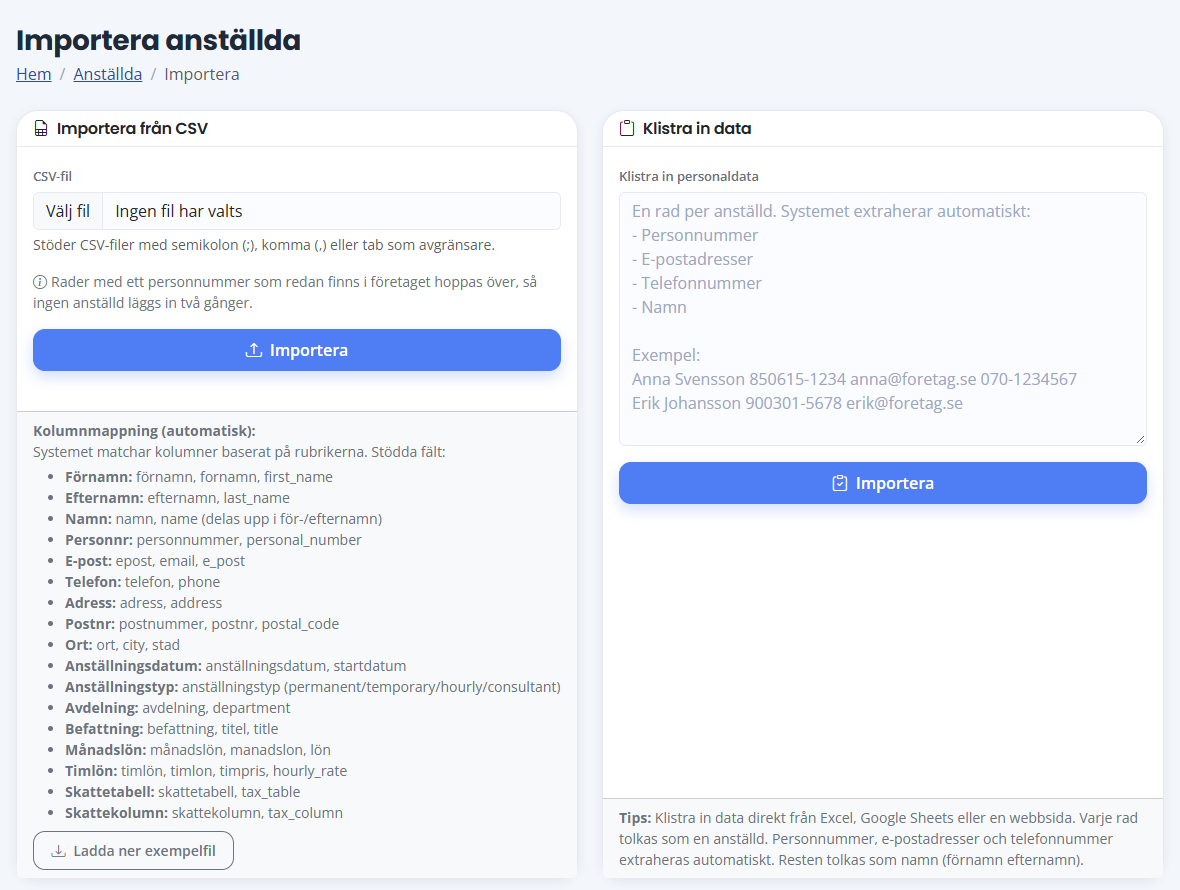
Tidigare lönebesked och arbetsgivardeklarationer flyttas inte, utan ligger kvar i ditt arkiv från Fortnox. Den första lönekörningen i B2B.nu gör du för månaden efter brytdatumet. Stäm av semestersaldona mot semesterskuldlistan från Fortnox innan dess.
7. Anläggningstillgångar
- Slå på registret under Inställningar > Anläggningstillgångar.
- Öppna Anläggningstillgångar > Ej registrerade inköp. Där visas inköp som finns bokförda på tillgångskonton, även de som kom med SIE-importen. Registrera dem som är tillgångar.
- Lägg upp äldre tillgångar med Ny tillgång och fyll i Tidigare avskrivningar enligt listan från Fortnox.
- Ta fram Inventarieförteckningen och kontrollera att den stämmer med huvudboken.
Läs mer i dokumentationen om anläggningstillgångar.
8. Det sista innan du börjar arbeta
- Fakturanummer. Ange Nästa fakturanummer under Inställningar > Företag, så att nummerserien fortsätter där Fortnox slutade.
- Logotyp och fakturamall. Ladda upp logotypen under Inställningar > Företag och välj utseende under Inställningar > Dokumentmallar.
- Bank. Lägg upp bankkontot under Inställningar > Bankkonton och importera kontoutdraget från dagen efter brytdatumet under Bank.
- E-faktura. Tar du emot e-fakturor i Fortnox avslutar du mottagningen där innan du aktiverar e-faktura under Inställningar > E-faktura. Ett företag kan bara vara registrerat som Peppol-mottagare hos en operatör i taget.
- Användare. Bjud in kollegor och redovisningskonsult under Inställningar > Användare. Antalet användare är obegränsat.
Kontrollera att allt stämmer
- Ta fram Balansrapport och Resultatrapport i B2B.nu för varje importerat år och jämför med PDF-rapporterna från Fortnox. Summorna ska vara desamma.
- Öppna Bokföring > Ingående balanser för det innevarande året och jämför med den utgående balansen året före.
- Jämför Kundreskontra och Leverantörsreskontra under Rapporter med reskontralistorna från Fortnox.
- Öppna några verifikationer och kontrollera att rätt underlag är kopplat.
- Kontrollera momskoderna på försäljningskontona under Inställningar > Kontoplan. Konton som skapades vid importen får en momskod när kontot är ett känt BAS-konto eller när kontonamnet anger momssatsen. Övriga behöver du sätta själv för att momsrapporten ska bli rätt.
- Lås de år som redan är avslutade i Fortnox: klicka på statusen Öppen vid året under Inställningar > Bokföring > Räkenskapsår. Då räknas året som klart när du senare gör bokslut i B2B.nu.
När du säger upp Fortnox
- Säg upp först när allt är exporterat och kontrollerat. Enligt Fortnox villkor ska uppsägningen vara Fortnox tillhanda senast 30 dagar före nästa avtalsperiod, och rätten att använda tjänsten upphör när avtalet upphör.
- Uppsägningen görs av en systemadministratör under Administrera användare, som du når via företagsnamnet.
- Stäng av tjänster som annars kan fortsätta att faktureras, till exempel fakturatolkning och e-faktura under inställningarna för leverantörsfakturor, och avsluta eventuella autogiromedgivanden.
- Kontrollera aktuella villkor hos Fortnox innan du säger upp.
Vanliga frågor
Kan jag byta från Fortnox mitt i ett räkenskapsår?
Ja. Exportera SIE-filen för det innevarande året, importera den i B2B.nu och fortsätt bokföra dagen efter brytdatumet. Verifikationerna från Fortnox ligger kvar i sina serier.
Följer kvitton och fakturabilder med i SIE-filen?
Nej. SIE-filen innehåller bara bokföringen. Underlagen tar du ut med Fortnox filexport och laddar upp med Massuppladdning av underlag i B2B.nu.
Måste jag importera alla gamla år?
Nej. Importera det innevarande året och gärna året före, så att rapporterna får jämförelsetal. Äldre år räcker det att ha sparade som SIE-filer, rapporter och underlag i ditt arkiv.
Vad händer med fakturor jag redan har skickat från Fortnox?
Obetalda fakturor importerar du som öppna poster. De behåller sina fakturanummer, och du kan registrera betalningar, matcha dem mot banken och skicka påminnelser. Själva fakturan kan inte skrivas ut på nytt från B2B.nu, så spara PDF-kopiorna från Fortnox.
Kan jag ångra en import om något blev fel?
Ja. En SIE-import ångrar du under Importhistorik på sidan SIE-import, och en import av öppna poster under Tidigare importer. Rätta filen och importera igen.
Vad kostar B2B.nu?
B2B.nu kostar 1 095 kr per år exkl. moms. Alla funktioner och obegränsat antal användare ingår, och de första 14 dagarna är gratis. Se pris.
Källor och fler guider
Stegen i Fortnox bygger på Fortnox egna hjälpsidor och allmänna villkor, lästa i november 2026. Menyer och villkor kan ändras – se Fortnox support för aktuella uppgifter:
- Exportera SIE-fil
- Export av kundregister
- Export av leverantörsregister
- Reskontralista
- Filexport
- Uppsägning av programlicens
Byter du från ett annat program? Se Flytta från Spiris och Flytta från Bokio. En jämförelse av systemen finns i B2B.nu vs Fortnox.