
Bokföra en verifikation
Senast uppdaterad 25 september 2026
Alla steg
I den här guiden visar vi hur du skapar en manuell verifikation i B2B.nu — från att öppna formuläret till att kontrollera att den hamnat rätt i huvudboken. Manuella verifikationer används när posten inte kommer från en faktura, en lönekörning eller en bankmatchning, t.ex. för periodiseringar, korrigeringar eller överföringar.
Öppna verifikationslistan
Klicka på Bokföring → Verifikationer i sidomenyn, eller gå direkt till /accounting/entries. Du landar på listan över alla verifikationer för det aktiva räkenskapsåret.
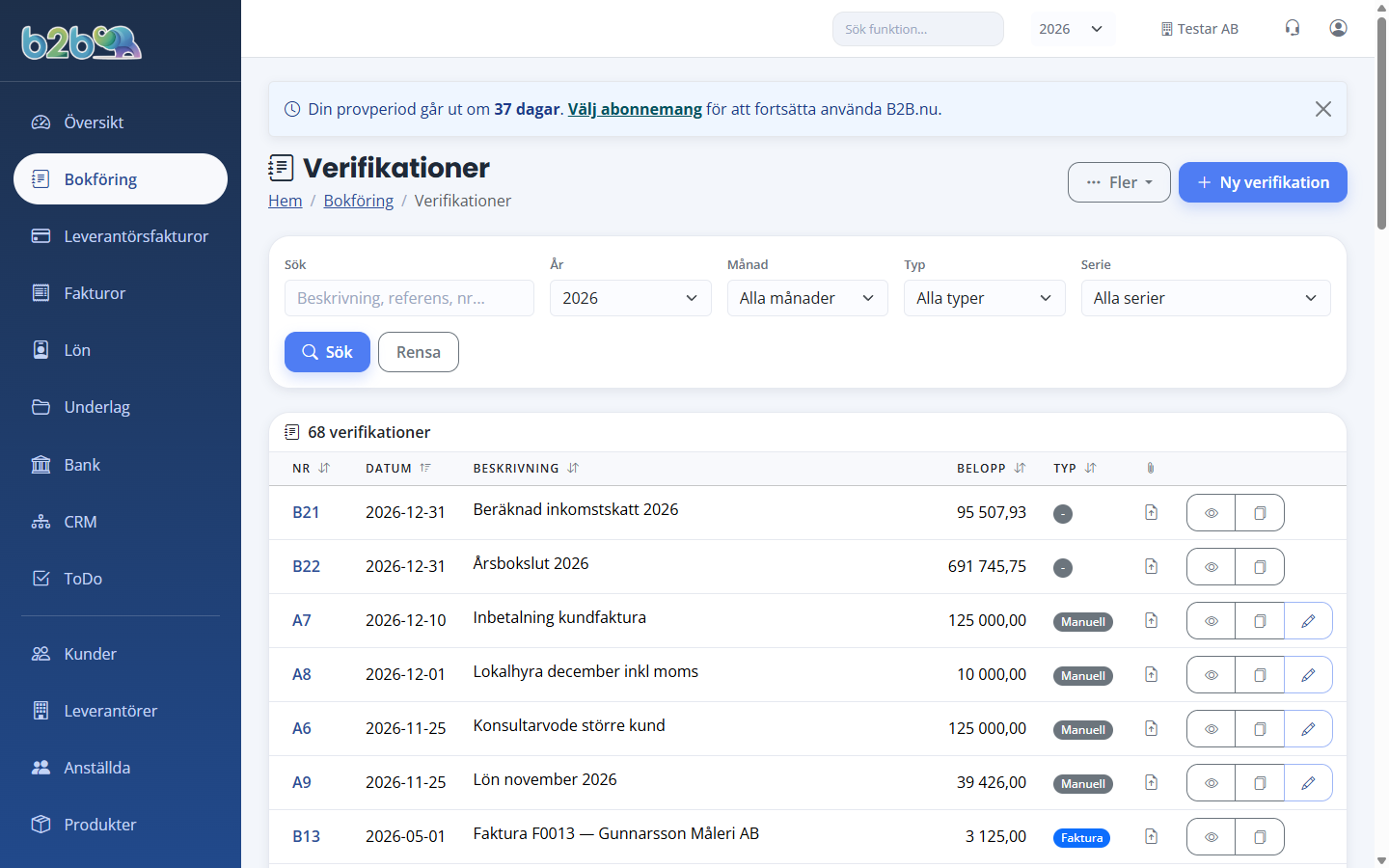
Listan visar verifikationsnummer, datum, beskrivning och totalbelopp. Du kan filtrera på serie, period och status. Sök på fritext för att hitta en specifik verifikation.
Klicka på "Ny verifikation"
Tryck på den blå knappen Ny verifikation uppe till höger. Formuläret öppnas på en ny sida.
Välj datum och verifikationsserie
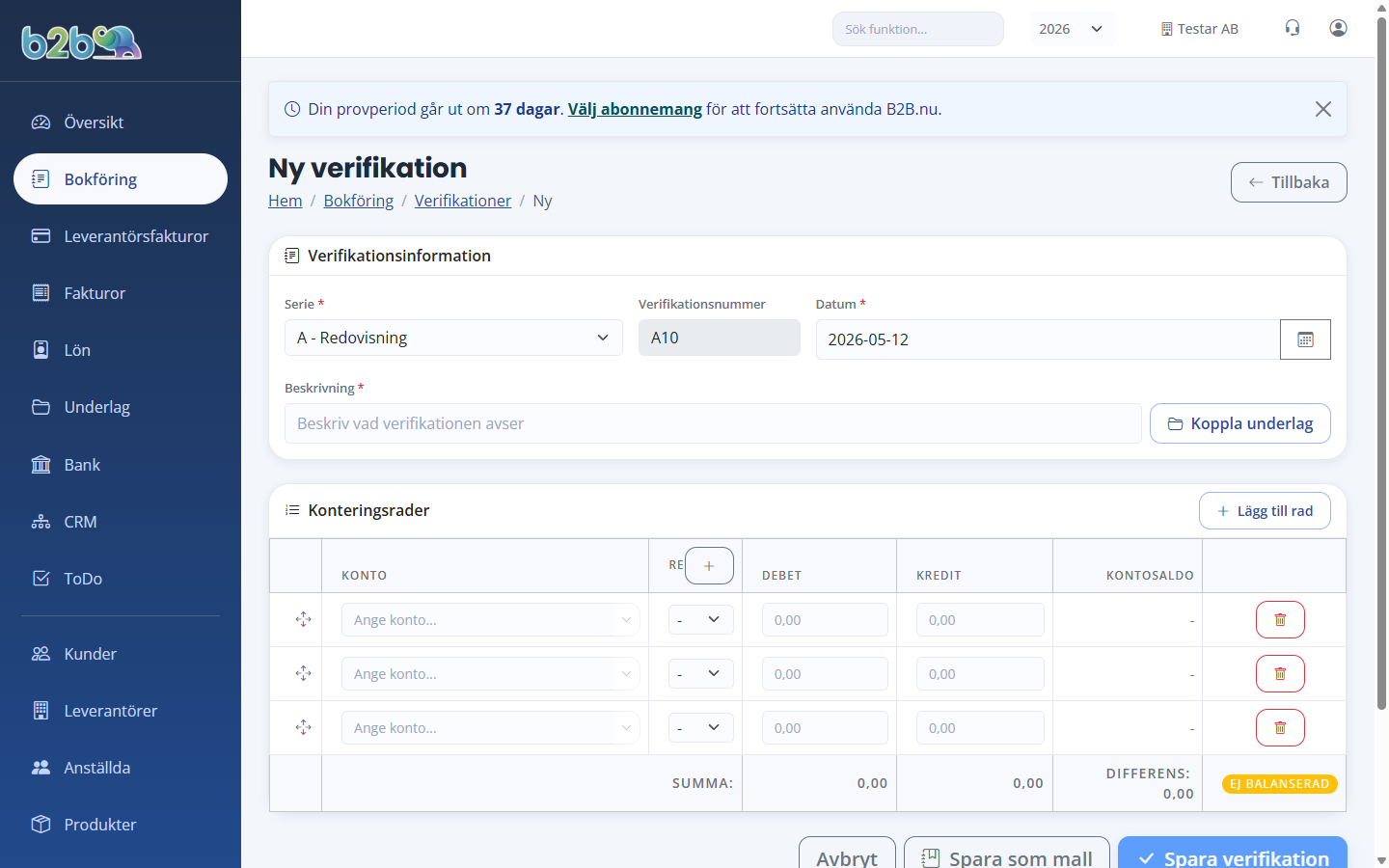
- Verifikationsdatum — datumet då affärshändelsen skedde. Detta är datumet som styr vilken period verifikationen hamnar i.
- Serie — välj rätt verifikationsserie. De flesta använder serie A för manuella poster. Specifika serier finns för fakturor (KF), leverantörsfakturor (LF), lön (L) m.fl. och låses automatiskt så att du inte råkar skriva manuellt i en automatiserad serie.
- Nästa lediga verifikationsnummer föreslås automatiskt och kan inte ändras manuellt — det säkerställer obruten numrering enligt bokföringslagen.
Skriv en tydlig beskrivning
Beskrivningen är obligatorisk och ska vara så tydlig att en revisor förstår vad transaktionen handlar om utan att behöva titta på underlaget. Exempel:
- "Periodisering kontorshyra Q1 2026"
- "Korrigering konto 1930 — felbokfört belopp från 12 mars"
- "Omföring lager till varuinköp"
Lägg till debet- och kreditrader
I tabellen längre ner anger du konteringen.
- Konto — sök på kontonummer eller benämning (t.ex. 1930, kassa eller bank). Du kan bara välja konton som finns i din kontoplan.
- Debet/Kredit — fyll i belopp i rätt kolumn. Lämna den andra kolumnen tom.
- Resultatenhet (frivilligt) — om du använder resultatenheter kan du fördela posten på en specifik enhet.
- Radbeskrivning (frivilligt) — extra anteckning för just den raden.
Klicka på + Lägg till rad för att lägga in ytterligare konteringar. En verifikation måste ha minst en debetrad och en kreditrad.
Koppla underlag
Drag och släpp PDF, JPG eller PNG i underlagsfältet, eller klicka för att välja från din dator. Du kan också välja ett tidigare uppladdat dokument från Underlag.
Underlaget visas sedan som en länk i verifikationen och kan öppnas direkt från huvudboken — bra när revisorn vill se kvittot eller fakturan som ligger bakom posten.
Granska och spara
Innan du sparar:
- Kontrollera att verifikationsdatum, beskrivning och samtliga rader stämmer.
- Säkerställ att debet- och kreditsumman balanserar.
- Verifiera att underlaget är kopplat om sådant finns.
Klicka på Spara längst ner. Vid lyckad sparning får du ett grönt bekräftelsemeddelande och skickas tillbaka till verifikationsvyn där du ser den färdiga posten.
Kontrollera i huvudboken
För att verifiera att posten hamnat rätt — öppna Bokföring → Huvudbok (/accounting/general-ledger) och bläddra till de konton du använt.
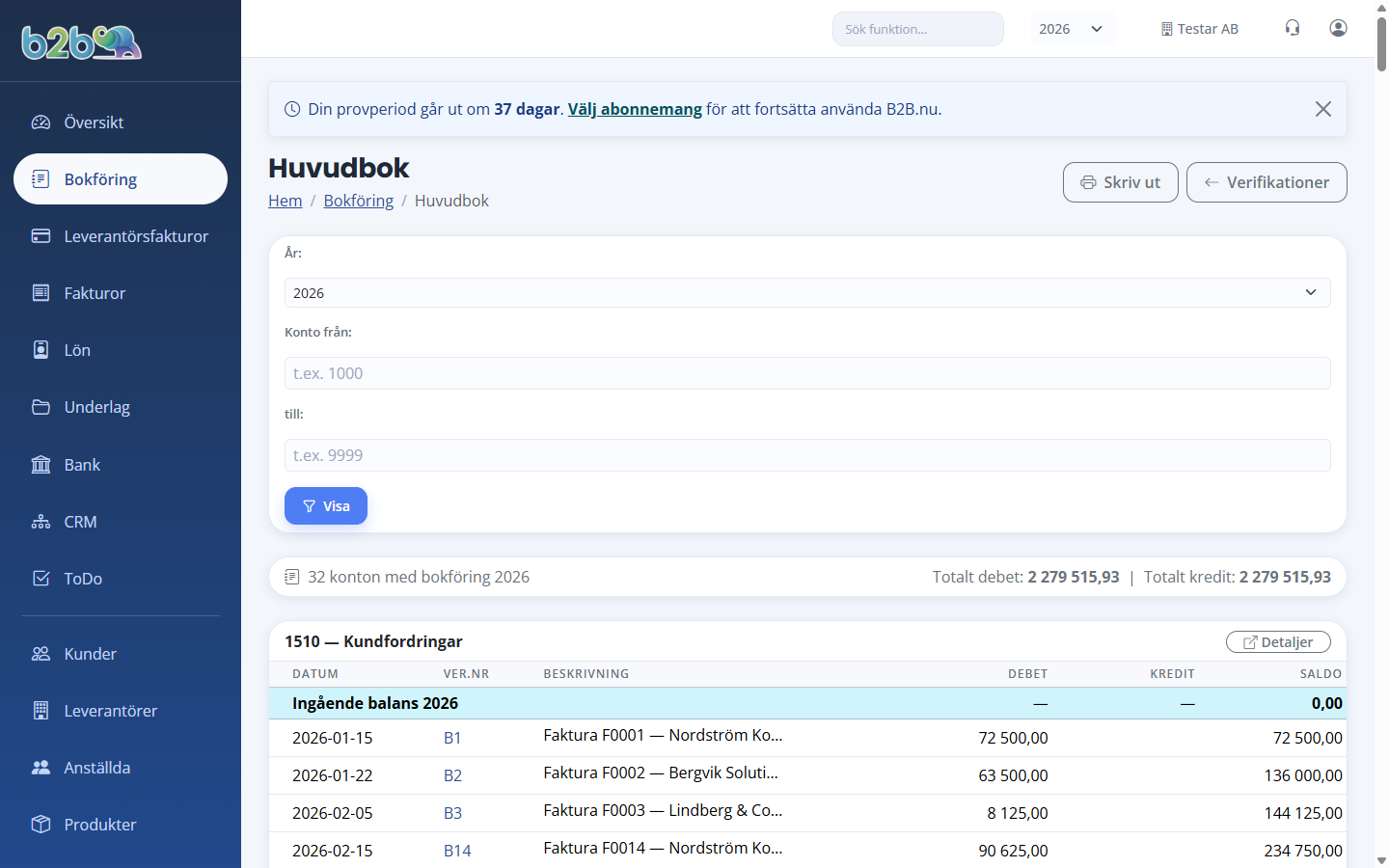
Verifikationen ska synas på rätt datum med rätt belopp. Klicka på verifikationsnumret i huvudboken för att gå tillbaka till verifikationsvyn.
Vanliga frågor
Kan jag bokföra på flera än två konton i samma verifikation? Ja, du kan lägga till hur många rader som helst så länge debet- och kreditsumman balanserar.
Vad gör jag om jag märker att jag skrivit fel beskrivning? Beskrivningen kan rättas i efterhand så länge verifikationen inte ligger i en låst period. Klicka på verifikationen och välj Redigera.
Hur återställer jag ett felbokfört belopp? Skapa en rättelseverifikation. Konteringen blir spegelvänd (det som var debet blir kredit och vice versa). Lägg sedan upp en ny verifikation med rätt belopp.
Kan jag importera flera verifikationer på en gång? Ja — se SIE-import för att läsa in verifikationer från en annan bokföringsprogramvara.