Bokföring - Användardokumentation
Senast uppdaterad 25 september 2026
Innehåll
- Översikt
- Komma igång
- Verifikationer
- Skapa en ny verifikation
- Koppla underlag (dokument)
- Intern kommentar på en verifikation
- Visa och filtrera verifikationer
- Redigera en verifikation
- Skapa rättelsepost (reversering)
- Kopiera en verifikation
- Kontoplan
- Momssats på intäktskonton
- Huvudbok
- Ingående balanser
- Periodlåsning
- Årsskifte och årsstängning
- Vanliga frågor
- Bilder och skärmdumpar
Översikt
Bokföringsmodulen i B2B.nu är hjärtat i ditt företagande. Har hanterar du alla verifikationer, kontoplanen, huvudboken och periodlåsningar. Modulen följer Bokföringslagen (BFL) och är anpassad för svenska småföretag.
Du når bokföringen via Bokföring i huvudmenyn. Översiktssidan visar statistik för aktuellt räkenskapsår: antal verifikationer, intäkter, kostnader och resultat. Därifrån kan du snabbt navigera till alla delar av bokföringen.
Behörigheter: Du behöver behörigheten accounting för att komma åt bokföringen. För att skapa rättelseposter krävs rollen admin eller accountant.
Komma igång
- Skapa ett räkenskapsår under Inställningar > Bokföring om du inte redan har ett.
- Granska bokföringsinställningar -- momsperiod och bokföringsmetod (faktura- eller kontantmetoden).
- Skapa minst en verifikationsserie under Inställningar > Bokföring (t.ex. serie A för manuella verifikationer).
- Fyll i ingående balanser via Bokföring > Ingående balanser om du har balanser från föregående är.
- Importera befintlig bokföring via SIE-import om du byter från ett annat program.
Tips: När du skapar din allra första verifikation visas en påminnelse om att fylla i ingående balans och granska inställningarna.
Verifikationer
Skapa en ny verifikation
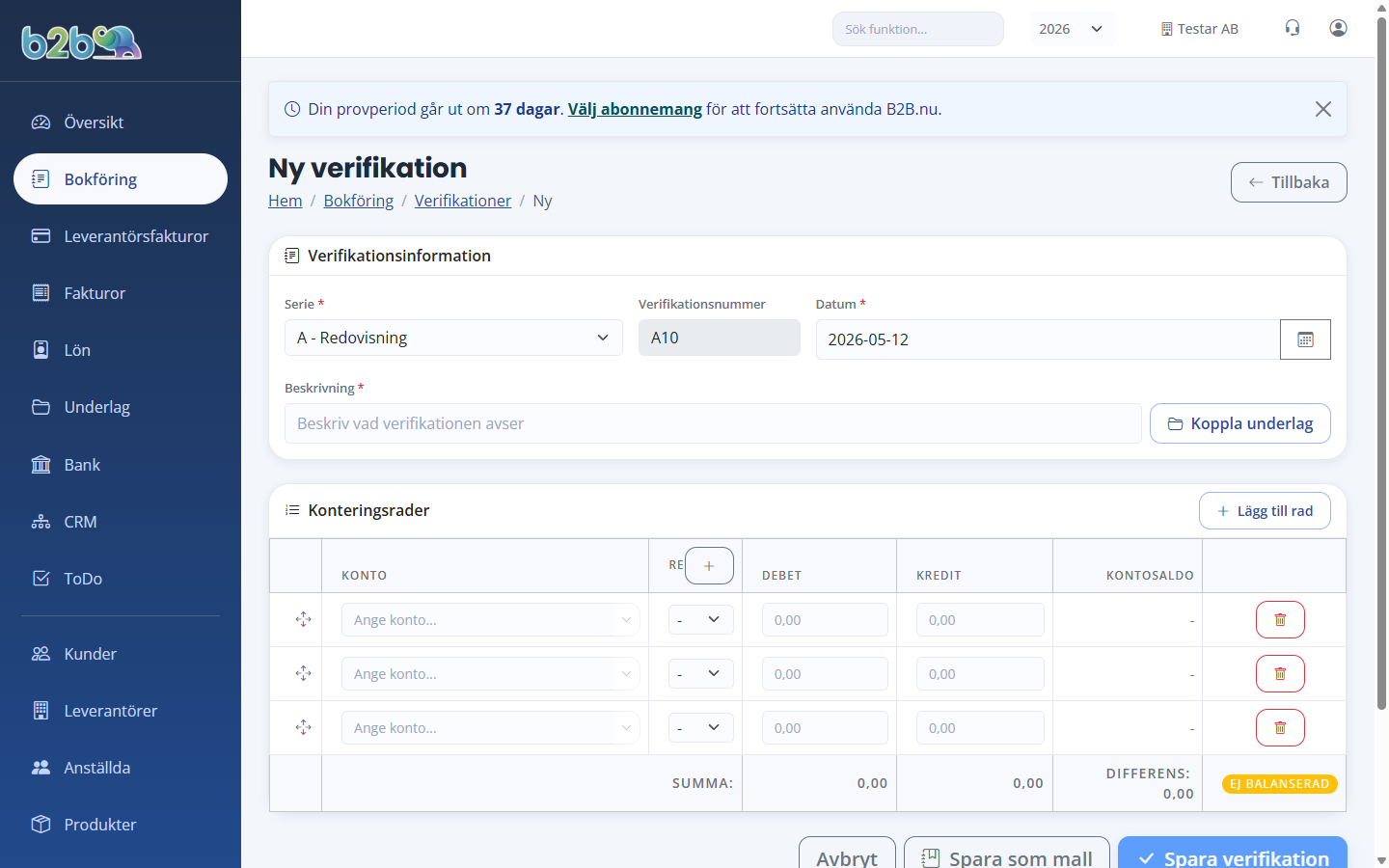
- Gå till Bokföring > Verifikationer och klicka Ny verifikation.
- Fyll i:
- Serie (obligatoriskt) -- välj den verifikationsserie du vill använda. Verifikationsnumret tilldelas automatiskt.
- Datum (obligatoriskt) -- verifikationsdatumet. Måste ligga inom ett aktivt räkenskapsår.
- Beskrivning (obligatoriskt, max 500 tecken) -- beskriv vad verifikationen avser.
- Lägg till konteringsrader:
- Välj Konto med hjolp av sokfunktionen. Du kan skriva kontonumret direkt eller söka på namn.
- Ange Debet eller Kredit för varje rad. Systemet visar kontosaldo i realtid.
- Om du har resultatenheter (RE) kan du välja en per rad.
- Klicka Lägg till rad för fler rader. Minst två rader krävs.
- Systemet visar Differens och en statusindikator. Verifikationen måste vara balanserad (debet = kredit) för att kunna sparas.
- Klicka Spara verifikation. Verifikationen sparas och du hamnar direkt på ett nytt tomt formulär så att du kan fortsätta bokföra nästa verifikation. Ett meddelande bekräftar verifikationsnumret, och under rubriken Ny verifikation finns länken Senast sparad som öppnar verifikationen du just skapade.
Bokför manuellt från banken: Om du kom till formuläret via Bokför manuellt i bankavstämningen skickas du i stället tillbaka till listan med omatchade banktransaktioner.
Tangentbordstips: På sista raden fylls det balanserande beloppet i automatiskt när du trycker Enter eller Tab. När verifikationen är balanserad kan du trycka Enter igen för att flytta fokus till Spara-knappen.
Koppla underlag (dokument)
Du kan koppla kvitton, fakturor och andra underlag till en verifikation:
- Klicka Koppla underlag när du skapar eller visar en verifikation.
- En panel öppnas där du kan:
- Ladda upp nya filer genom att dra och släppa dem, klicka för att välja, eller klistra in en skärmbild från urklippet med Ctrl + V (Cmd + V på Mac) medan panelen är öppen. Tillåtna format: PDF, JPG, PNG, GIF (max 10 MB).
- Välja befintliga underlag genom att klicka på dem i rutnätet.
- Klicka Bekräfta val för att koppla de valda underlagen.
Du kan även använda AI-analys (Fakturaanalys AI) för att automatiskt analysera ett uppladdat underlag och få förslag på kontering.
Förhandsgranskning av underlag: Om verifikationen har minst ett kopplat underlag visas det första automatiskt i förhandsgranskningen när du öppnar verifikationen. Klicka på övriga underlag i listan för att växla mellan dem.
Intern kommentar på en verifikation
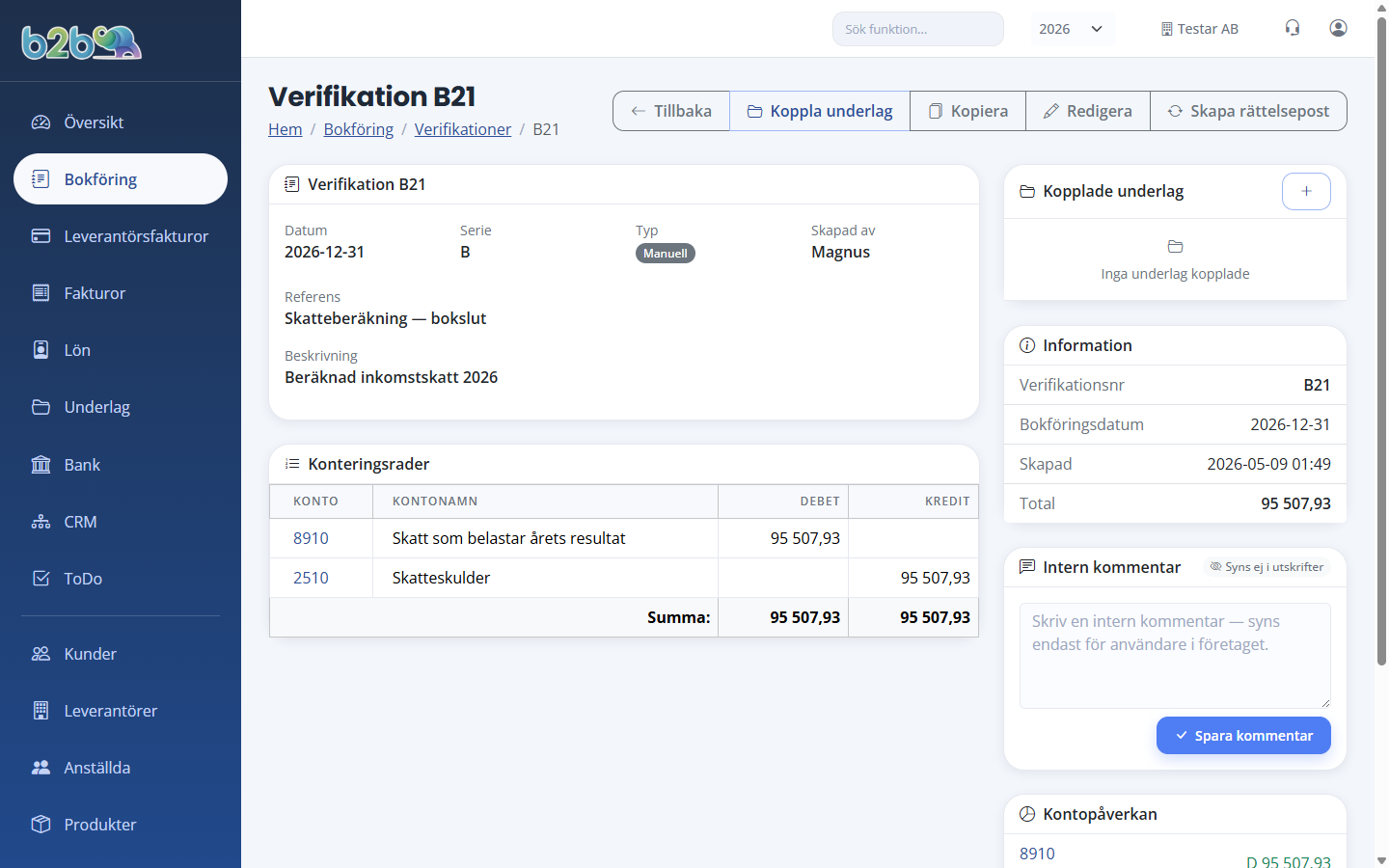
På verifikationens detaljsida finns kortet Intern kommentar. Här kan du skriva noteringar som bara syns för användare i företaget — kommentaren följer inte med i SIE-export, utskrifter eller PDF.
- Öppna verifikationen.
- Skriv din notering i textfältet (max 5 000 tecken).
- Klicka Spara kommentar.
Sidan visar vem som senast uppdaterade kommentaren och när. Användare utan skrivrättighet på bokföringen ser kommentaren men kan inte ändra den.
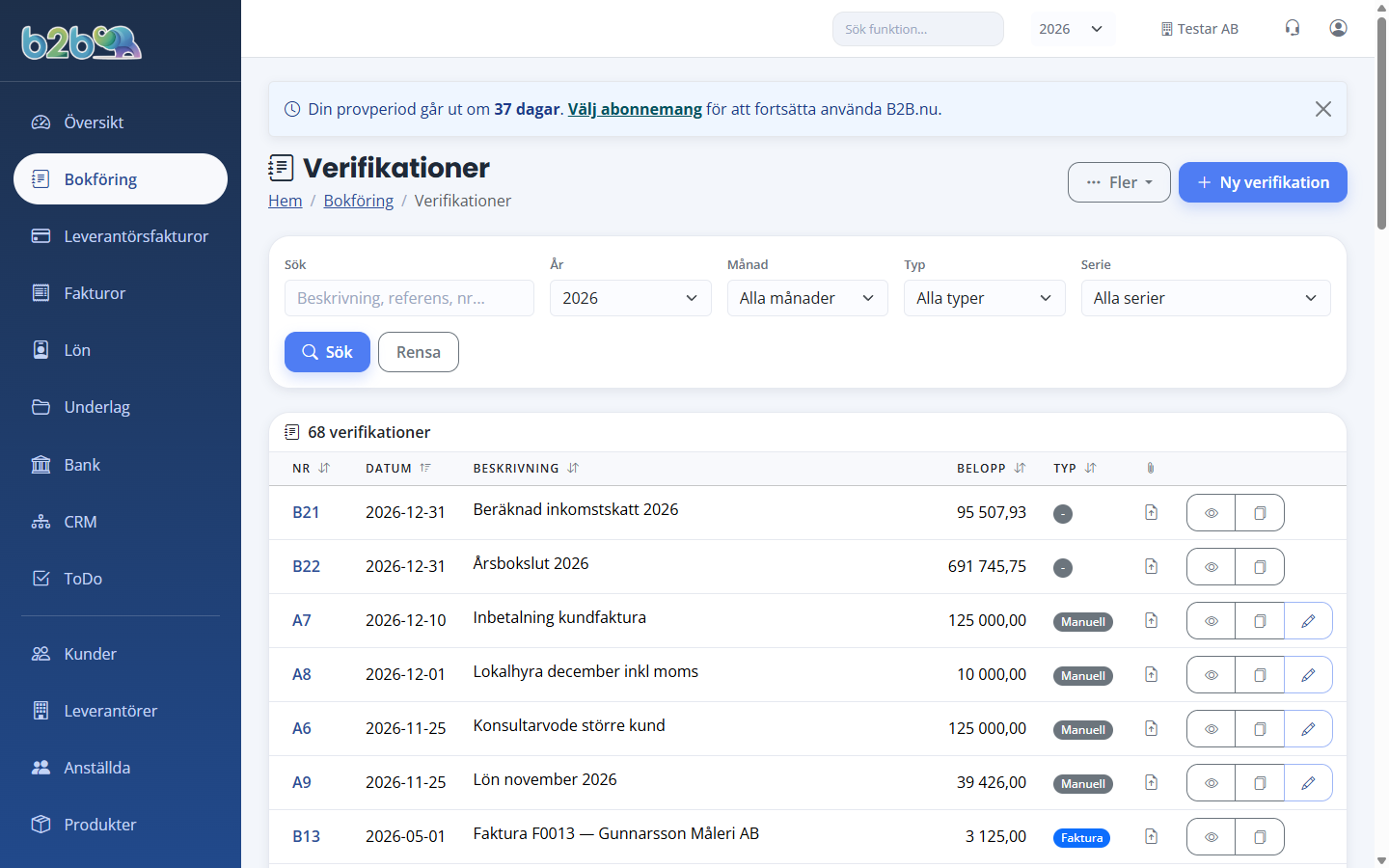
Visa och filtrera verifikationer
På Verifikationer-sidan kan du:
- Söka på beskrivning, referens eller verifikationsnummer i fältet Sök.
- Filtrera på Är, Månad, Typ (Manuell, Faktura, Utgift, Betalning, Bank, Lön) och Serie.
- Sortera genom att klicka på kolumnrubrikerna: Nr, Datum, Beskrivning, Belopp eller Typ.
- Klicka på ett verifikationsnummer för att se alla detaljer.
Redigera en verifikation
Enligt Bokföringslagen (BFL 5 kap 5 par.) får en bokförd verifikation inte ändras i efterhand. Därför galler:
- Samma dag som verifikationen skapades kan du redigera den via Redigera-knappen. Du kan andra datum, beskrivning, referens och konteringsrader.
- Administrativa uppgifter (datum, beskrivning, referens) kan ändras även efter bokföringsdagen -- klicka Redigera på verifikationsdetaljsidan.
- Konteringsrader efter bokföringsdagen kan bara ändras genom att skapa en rättelsepost.
Skapa rättelsepost (reversering)
Om du upptacker ett fel i en bokförd verifikation:
- Öppna verifikationen och klicka Skapa rättelsepost.
- Du ser de ursprungliga konteringsraderna med omvand debet/kredit (reverseringen).
- Du kan välja vilka rader som ska reverseras och lägga till nya korrekta konteringsrader.
- När du sparar skapas två verifikationer i en transaktion:
- Reverseringsverifikation -- speglar originalet med omvand debet/kredit.
- Korrigeringsverifikation -- innehåller de nya korrekta raderna.
- Originalverifikationen markeras som Reverserad.
Krav: Rollen admin eller accountant krävs för att skapa rättelseposter.
Kopiera en verifikation
För att återkomma till liknande transaktioner:
- Klicka Kopiera på verifikationsdetaljsidan eller i verifikationslistan.
- En ny verifikation skapas med samma datum, beskrivning, referens och konteringsrader som originalet.
- Du kan redigera alla fält innan du sparar.
Kontoplan
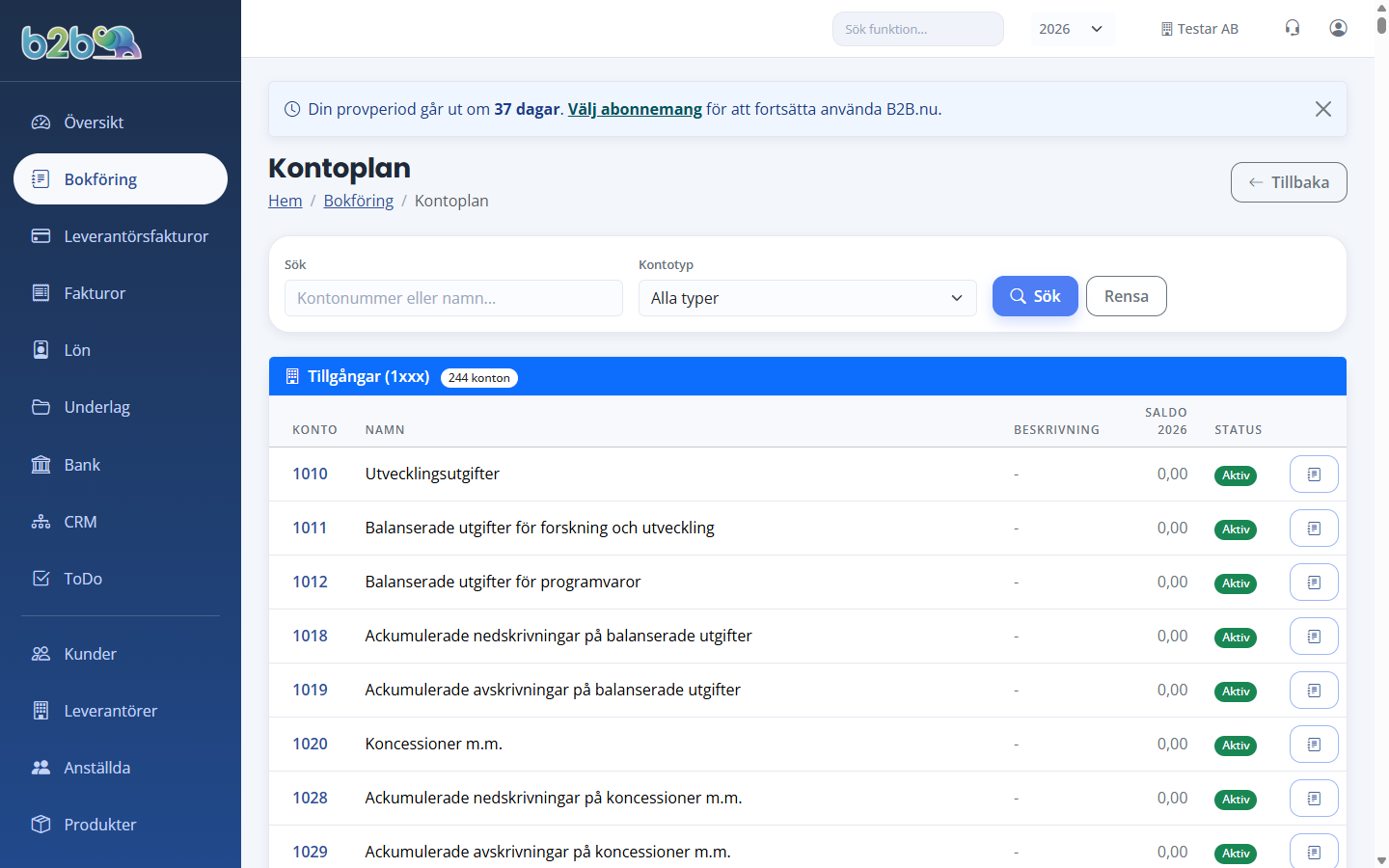
Gå till Bokföring > Kontoplan för att se alla konton. Kontoplanen följer BAS-kontoplanen och är uppdelad i fem kontotyper:
- Tillgångar (1xxx) -- t.ex. bank, kundfordringar, lager
- Skulder (2xxx) -- t.ex. leverantörsskulder, skatteskulder, moms
- Eget kapital (2xxx) -- t.ex. aktiekapital, balanserad vinst
- Intäkter (3xxx) -- t.ex. försäljning, övriga intäkter
- Kostnader (4-8xxx) -- t.ex. varuinkop, personalkostnader, hyra
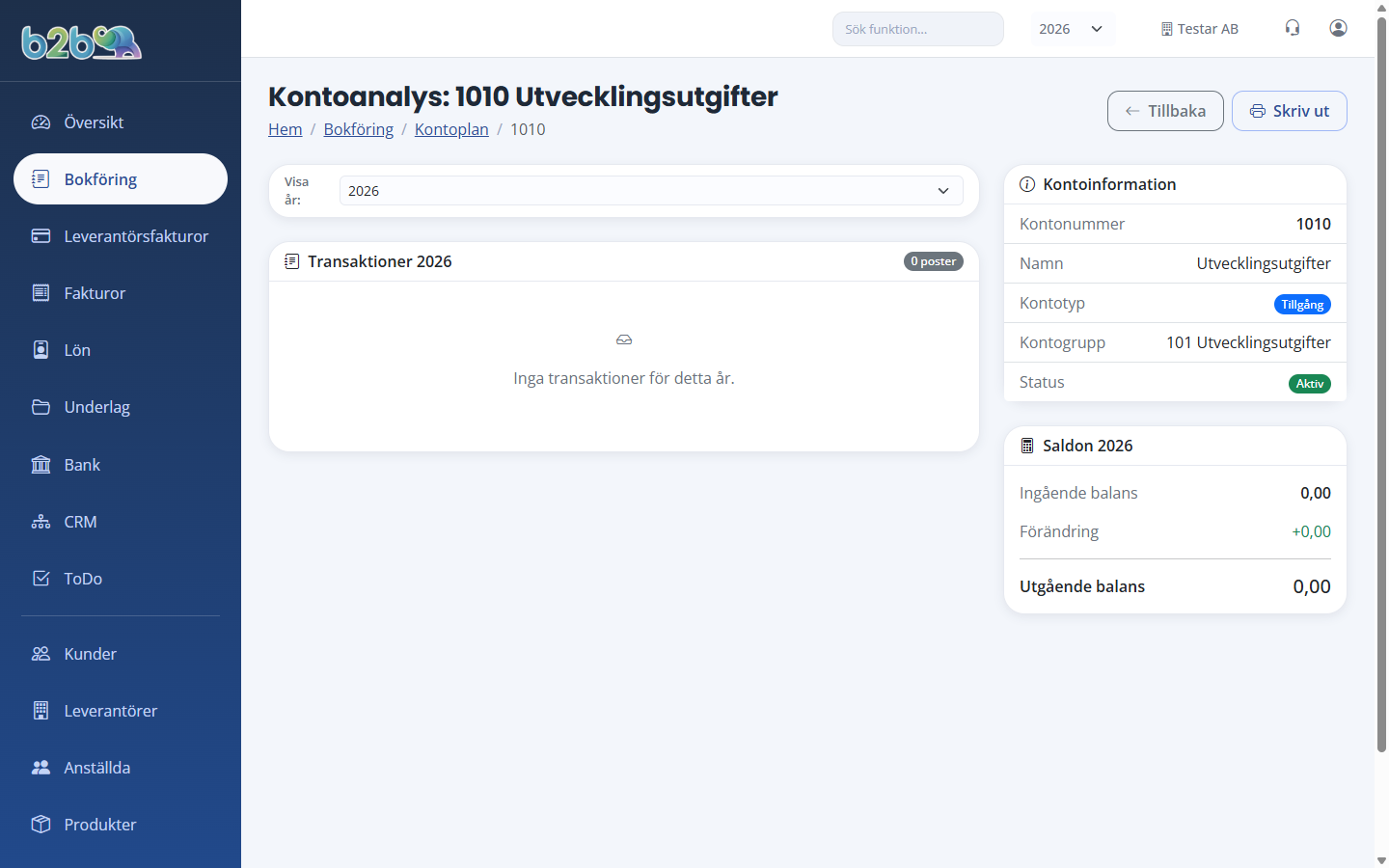
Du kan söka på kontonummer eller namn, och filtrera på kontotyp. Varje konto visar aktuellt saldo för räkenskapsåret. Kontonamn kan bytas genom att klicka på namnet.
Momssats på intäktskonton
Intäktskonton har en kolumn Momssats (25 %, 12 %, 6 % eller Momsfri). Momssatsen styr hur momsrapportens beskattningsunderlag (ruta 05 och 06) beräknas: försäljningen på konton med momssats 25/12/6 summeras som momspliktigt underlag. Standardkonton som 3001 (25 %), 3002 (12 %), 3003 (6 %) och 3004 (momsfri) har momssats förifylld.
Om du bokför momspliktig försäljning på egna konton -- sätt rätt momssats på dem här, annars saknas de i momsrapportens ruta 05 och en varning visas på momsrapporten.
Vid SIE-import får nya intäktskonton momssats automatiskt när den framgår av BAS-numret (3001–3004, 3041–3043, 3051–3053, 3401–3404) eller av kontonamnet, till exempel "Försäljning varor 25 % moms". Konton utan momssats i namnet lämnas tomma -- kontrollera dem i kontoplanen efter importen.
Huvudbok
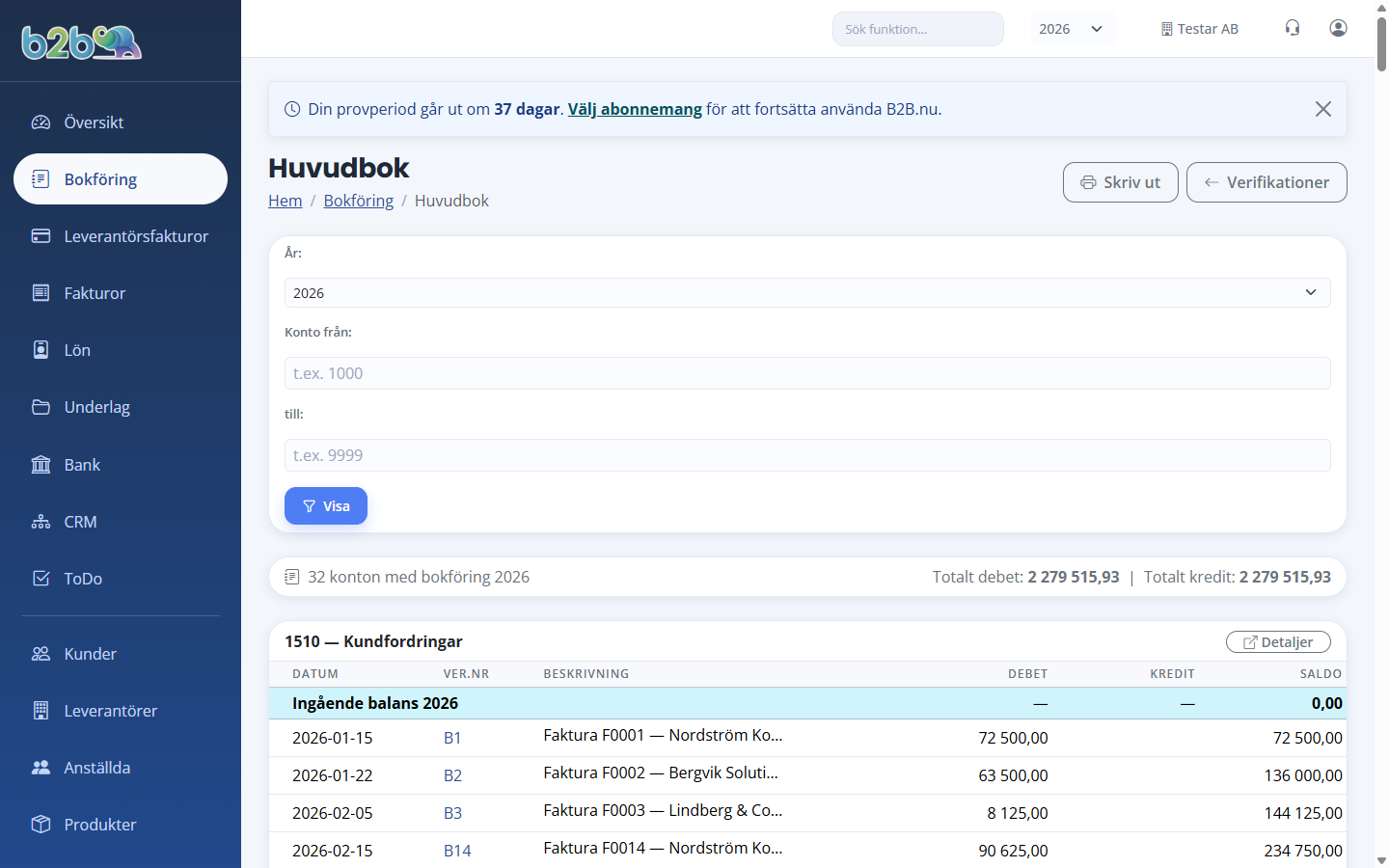
Bokföring > Huvudbok visar alla transaktioner för ett specifikt konto. Du kan:
- Välja konto och tidsperiod.
- Se ingående balans, alla verifikationsrader och utgående balans.
- Klicka på verifikationsnumret för att öppna verifikationen.
Ingående balanser
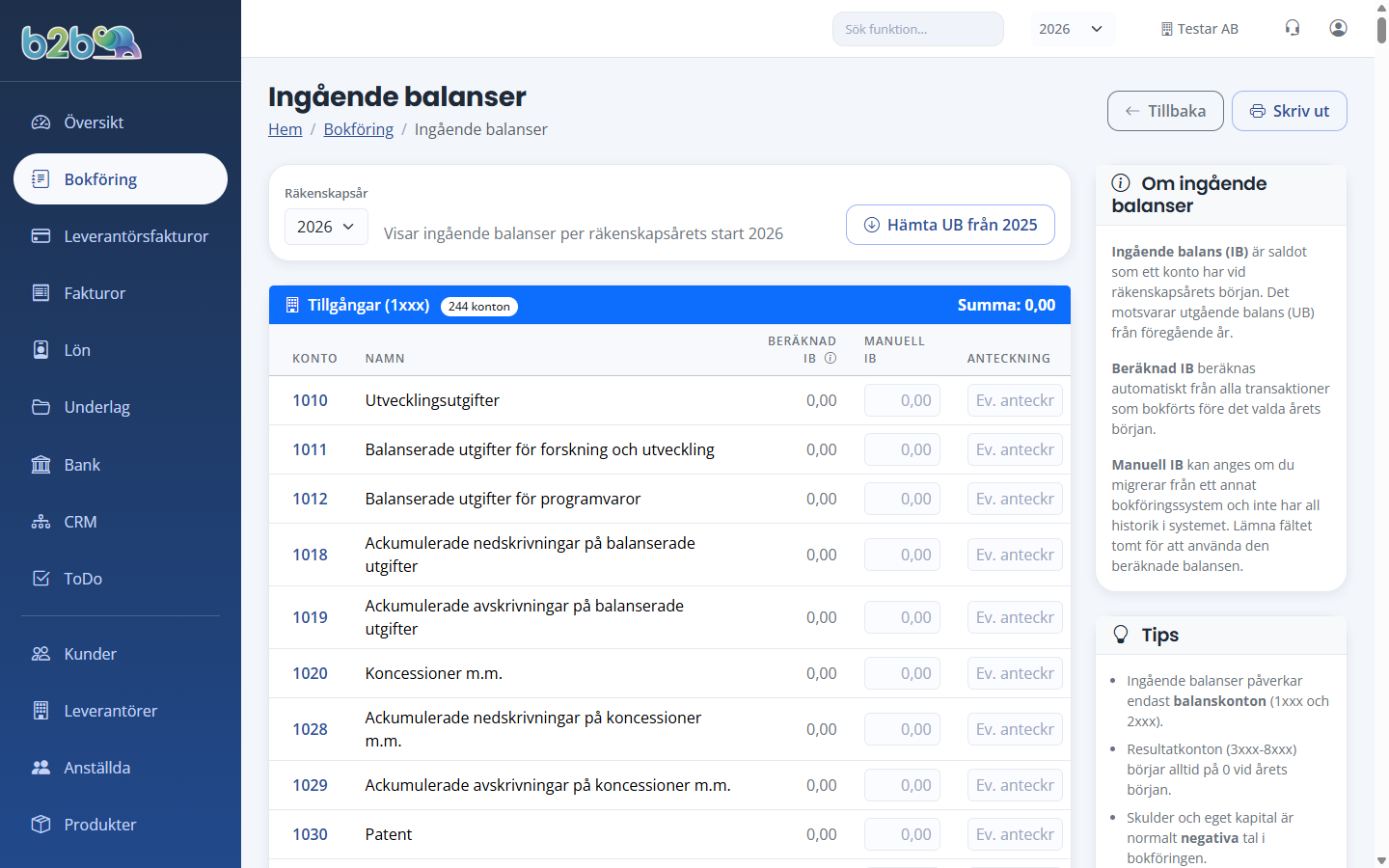
Ingående balanser är saldona vid räkenskapssarets början. Du hittar dem via Bokföring > Ingående balanser.
- Välj Räkenskapsår i rullgardinsmenyn.
- Fyll i ingående saldo för varje konto som har ett saldo.
- Använd knappen Hämta UB från [forega är] för att automatiskt hämta utgsende balanser från det föregående året som ingående balanser.
- Systemet kontrollerar att balansräkningen stämmer: Tillgångar = Skulder + Eget kapital. Om det inte stämmer visas en differens.
- Klicka Spara balanser.
Periodlåsning
Periodlåsning forhindrar att verifikationer ändras eller skapas i en lasert period.
- På bokföringsöversikten, under Periodlåsning, välj Är och Månad.
- Klicka Las period.
- En bekraftelsedialog visas -- när du bekräftar kan perioden inte längre ändras.
Läsa perioder visas i listan nedanfor med datum för när de listes.
Varning: Periodlåsning kan inte ångras. Se till att allt är korrekt bokfört innan du laser en period.
Årsskifte och årsstängning
När du är klar med ett räkenskapsår:
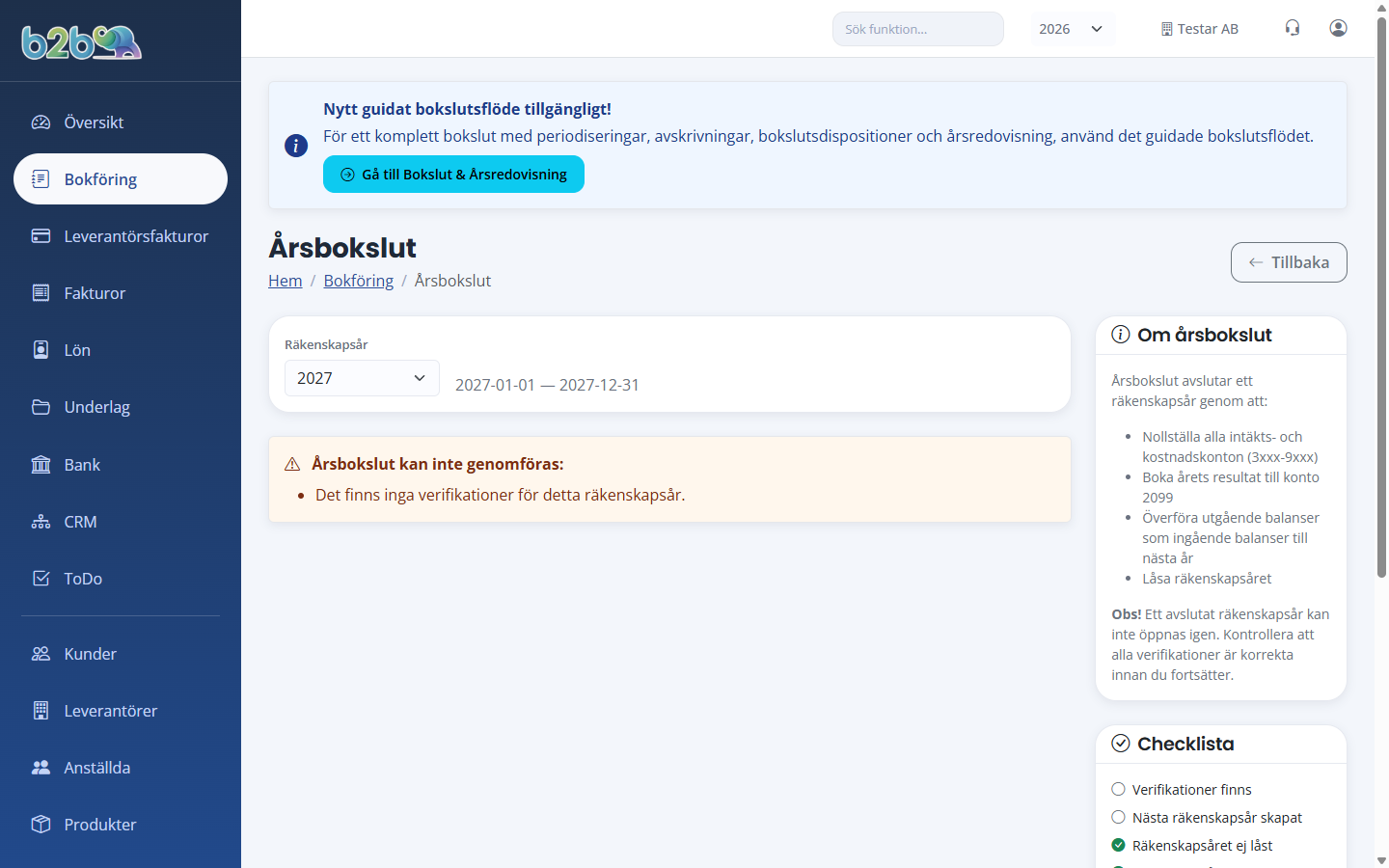
- Gå till Bokföring > Bokslut & Årsredovisning för den fullstandiga bokslutsprocessen (se separat dokumentation).
- Alternativt kan du använda den enkla arsstangningen via Bokföring > Årsstängning som stänger resultatkonton mot eget kapital.
Vanliga frågor
Kan jag andra en verifikation som skapades igsr? Nej, konteringsrader kan inte ändras efter bokföringsdagen. Använd Rättelsepost istället. Du kan dock alltid andra administrativa uppgifter som datum, beskrivning och referens.
Vad händer om debet och kredit inte är lika? Systemet forhindrar att du sparar en obalanserad verifikation. Knappen Spara verifikation är inaktiverad tills verifikationen är balanserad.
Kan jag se vilka verifikationer som är obalanserade? Ja, på översiktssidan visas en varning om det finns obalanserade verifikationer, med en länk för att visa dem.
Vad är en verifikationsserie? En serie är ett prefix för verifikationsnummer (t.ex. A1, A2, A3...). Du kan ha olika serier för olika typer av transaktioner. Serier skapas under Inställningar > Bokföring.
Vad är en resultatenhet (RE)? En resultatenhet (även kallad kostnadsställe) lät dig fördela intäkter och kostnader på olika delar av verksamheten, t.ex. avdelningar eller projekt.
Hur importerar jag bokföring från ett annat program? Använd SIE-import (se separat dokumentation). De flesta svenska bokföringsprogram kan exportera SIE4-filer.
Vilka filformat stods för underlag? PDF, JPG, JPEG, PNG och GIF. Maxstorlek är 10 MB per fil.
Syns interna kommentarer i SIE-export eller på utskrifter? Nej. Den interna kommentaren är endast synlig för användare i företaget och följer inte med i SIE-export, PDF eller andra utskrifter.
Bilder och skärmdumpar
Fler vyer i modulen: