Semester
Senast uppdaterad 25 september 2026
Innehåll
- Översikt
- Komma igång
- Anställds semesterdetalj
- Saldokort
- Paragraf 26 a-varning
- Intjänade dagar
- Ledighetshistorik
- Frånvaroperioder
- Sparade dagar
- Transaktionslogg
- Registrera ledighet
- Ändra en ledighet
- Makulera en ledighet
- Frånvaro
- Registrera frånvaro
- Ändra och ta bort frånvaro
- Spara semesterdagar (paragraf 18)
- Semesterberäkning
- Semesterskuld (Liability Report)
- Totalsammanställning
- Konteringssammanställning
- Detaljerad tabell per anställd
- Datumfilter
- Exportera CSV
- Semesterårsskifte
- Semesterinställningar
- Semesterår
- Semesterdagar och beräkning
- Bokföringskonton
- Beräkningsmetoder
- Sammalöneregeln
- Procentregeln
- Automatisk väl
- Vanliga frågor
- Bilder och skärmdumpar
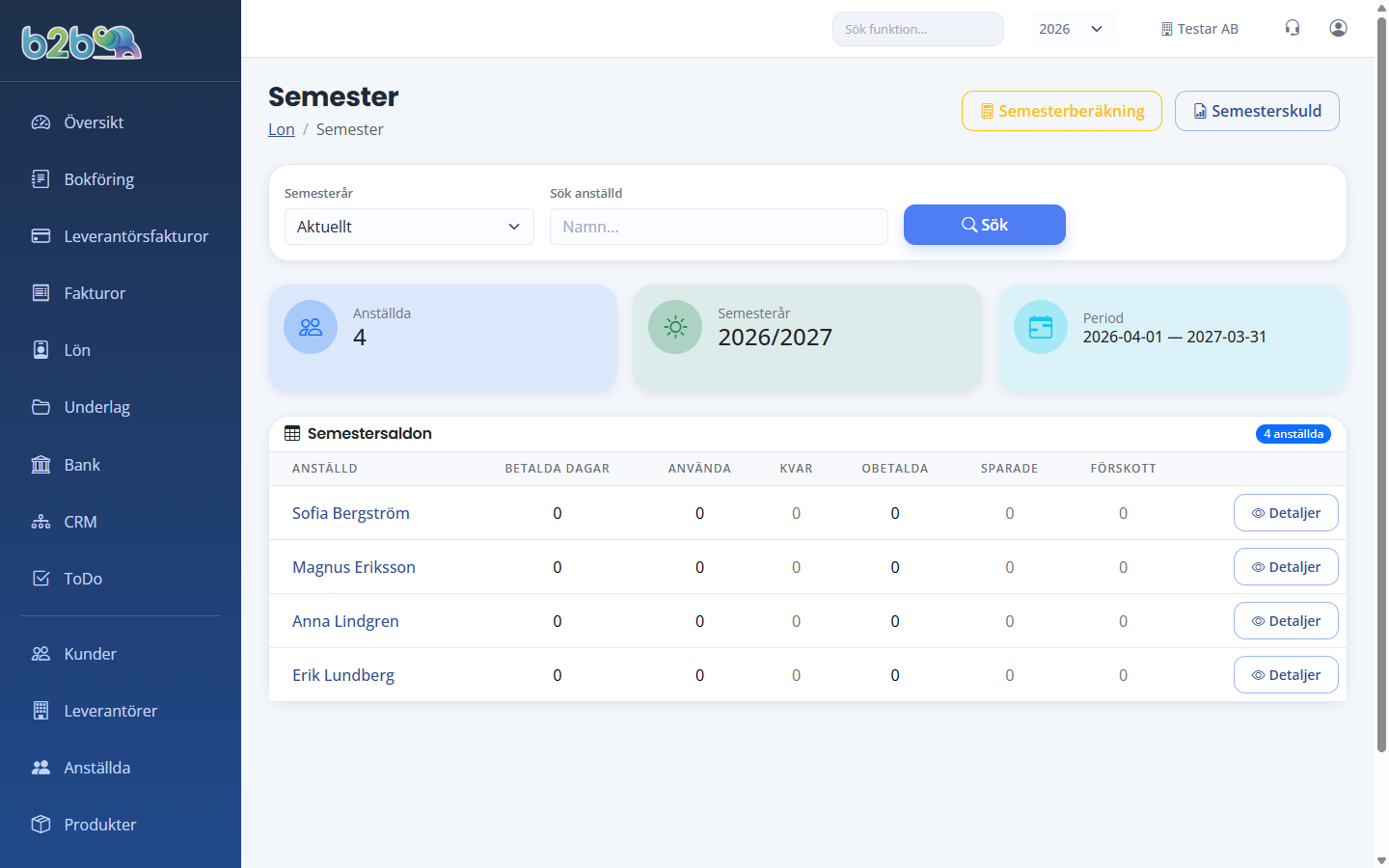
Hantera semesterbalans, registrera ledighet, följ upp frånvaro och exportera semesterskuld -- allt enligt Semesterlagen.
Översikt
Under Semester ser du en samlad bild av alla aktiva anställda med deras semesterbalans för valt semesterår:
- Anställda -- antal aktiva anställda
- Semesterår -- aktuellt semesterår (t.ex. 2025/2026)
- Period -- start- och slutdatum för semesteråret
Varje anställd visas med:
- Namn
- Betalda dagar kvar -- antal betalda semesterdagar som återstår
- Obetalda dagar kvar -- antal obetalda dagar som återstår
- Sparade dagar -- dagar sparade enligt paragraf 18
Du kan filtrera listan med:
- Semesterår -- välj ett specifikt år eller "Aktuellt"
- Sök anställd -- sök på namn
Komma igång
- Se till att du har registrerade anställda (se Anställda).
- Gå till Semester i menyn (under Lön).
- Klicka på en anställd för att se detaljerad semesterinformation.
Du behöver behörighet till modulen Lön för att komma åt semestermodulen.
Anställds semesterdetalj
Klicka på en anställd i semesteröversikten. Du ser:
Saldokort
Fyra kort överst visar:
- Betalda kvar -- antal betalda semesterdagar kvar av totalen
- Obetalda kvar -- antal obetalda dagar kvar
- Sparade dagar -- totalt sparade dagar (antal perioder anges)
- Metod -- beräkningsmetod (Sammalön eller Procentregeln) samt semestertillägg per dag
Paragraf 26 a-varning
Om den anställde har fler sparade dagar än tillåtet visas en varning: "Utbetalning krävs för N dag(är)." Dagar över 25 (inklusive nästa års intjänade) måste betalas ut.
Intjänade dagar
En detaljerad beräkning visar:
| Uppgift | Beskrivning |
|---|---|
| Anställningsdagar | Antal dagar anställd under intjänandeåret |
| Semestergrundande frånvaro | Frånvarodagar som räknas (sjukdom, föräldraledighet m.m.) |
| Totala kvalificerande dagar | Summan av ovanstående |
| Betalda dagar | Antal intjänade betalda semesterdagar |
| Obetalda dagar | Antal intjänade obetalda semesterdagar |
| Extra dagar | Eventuella extra dagar från avtal |
Om den anställde anställts efter 31 augusti visas information om reducerad semesterrätt (paragraf 4: max 5 dagar första året).
Ledighetshistorik
Tabell med alla registrerade ledigheter som visar period, antal betalda/obetalda/sparade dagar och status.
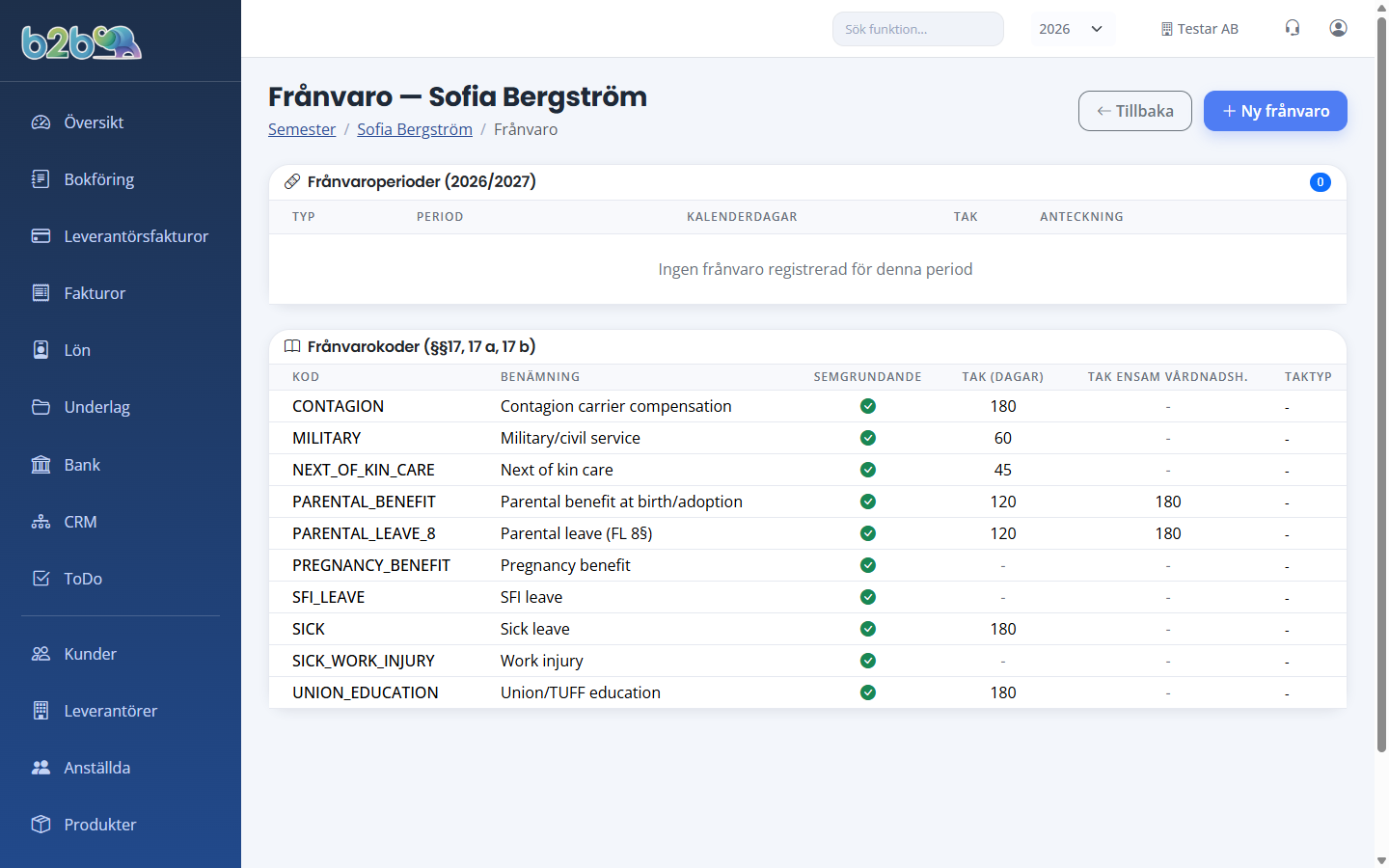
Frånvaroperioder
Lista med frånvaroperioder (sjukdom, föräldraledighet m.m.) med typ, period, antal kalenderdagar och takräkning.
Sparade dagar
Detaljerad lista över sparade dagbuckets med årtal, antal dagar och hur många som förbrukats.
Transaktionslogg
Komplett historik över alla semestertransaktioner -- intjänande, uttag, justeringar och makuleringar.
Registrera ledighet
Kräver rollen Admin.
- Gå till den anställdes semestersida.
- Klicka Registrera ledighet (knappen uppe till höger).
- Fyll i formuläret:
| Fält | Beskrivning | Obligatoriskt |
|---|---|---|
| Startdatum | Första lediga dagen | Ja |
| Slutdatum | Sista lediga dagen | Ja |
| Betalda dagar | Antal betalda semesterdagar | Ja |
| Obetalda dagar | Antal obetalda semesterdagar | Nej |
| Sparade dagar | Antal sparade dagar att använda | Nej |
- Klicka Spara.
Systemet:
- Kontrollerar att angivet antal dagar inte överstiger arbetsdagar i perioden
- Kontrollerar att det finns tillräckligt semestersaldo
- Delar automatiskt ledigheten om den sträcker sig över ett semesterårsskifte (dagarna fördelas proportionellt)
- Beräknar semestertillägg vid sammalöneregeln
- Visar varningar om saldot inte räcker
Ändra en ledighet
Klicka på redigeringsknappen bredvid en ledighet i historiktabellen. Du kan ändra datum och antal dagar. Semestersaldot uppdateras automatiskt med differensen.
Ledigheter kopplade till en utbetald lönespecifikation kan inte ändras.
Makulera en ledighet
Klicka på papperskorgen bredvid en ledighet. Bekräfta i dialogrutan. Semestersaldot återställs.
Ledigheter kopplade till en utbetald lönespecifikation kan inte makuleras. Semesterår som är låsta kan inte heller ändras.
Frånvaro
Frånvaroregistreringen påverkar hur semesterdagar intjänas. Frånvaro som är "semestergrundande" (t.ex. sjukdom, föräldraledighet) ger fortsätt semesterintjänande upp till lägstadgade tak.
Registrera frånvaro
Kräver rollen Admin.
- Gå till den anställdes semestersida.
- Klicka Frånvaro för att gå till frånvarosidan.
- Klicka Ny frånvaro.
- Fyll i:
| Fält | Beskrivning | Obligatoriskt |
|---|---|---|
| Frånvarotyp | Välj från listan (t.ex. sjukdom, föräldraledighet, vård av barn) | Ja |
| Startdatum | Första frånvarodagen | Ja |
| Slutdatum | Sista frånvarodagen | Ja |
| Ensamstående förälder | Kryssruta som påverkar taket för vård av barn | Nej |
| Barnets födelsedatum | Relevant för föräldraledighet | Nej |
| Anteckning | Fritext | Nej |
- Klicka Spara.
Systemet visar takräkning -- hur många dagar av taket som redan förbrukats och hur många som återstår. Tak som uppnåtts visas i rött.
Ändra och ta bort frånvaro
- Klicka pennknappen för att redigera en frånvaroperiod
- Klicka papperskorgen för att ta bort (bekräfta i dialogrutan)
Spara semesterdagar (paragraf 18)
Anställda kan spara semesterdagar från ett år till ett annat enligt Semesterlagens paragraf 18.
Kräver rollen Admin.
- Gå till den anställdes semestersida.
- Under Sparade dagar, klicka Spara dagar.
- Ange:
- Semesterår -- vilket år dagarna sparas från
- Antal dagar -- hur många dagar som sparas
- Klicka Spara.
Dagarna läggs i en bucket (behållare) med årtal. När sparade dagar används förbrukas de i FIFO-ordning (äldst först).
Semesterberäkning
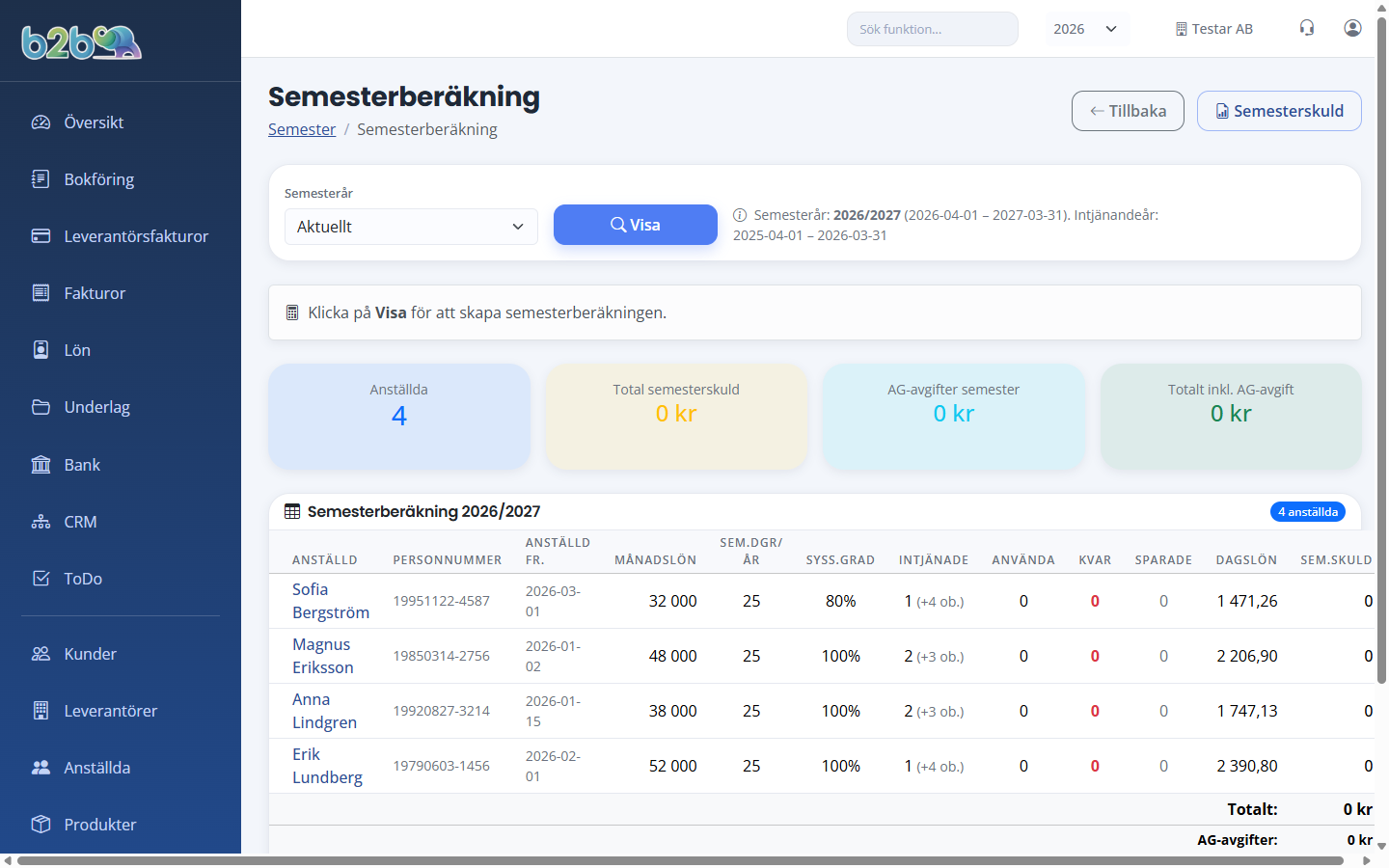
Gå till Semester och klicka Semesterberäkning. Denna vy visar en samlad tabell för alla anställda med:
| Kolumn | Beskrivning |
|---|---|
| Anställd | Namn |
| Metod | Sammalön eller Procentregeln |
| Intjänade | Antal intjänade dagar |
| Använda | Antal använda betalda dagar |
| Kvar | Antal betalda dagar kvar |
| Sparade | Antal sparade dagar |
| Dagslön | Beräknad dagslön (månadslön / 21,75) |
| Semesterskuld | Dagslön gånger (kvar + sparade dagar) |
| AG-avgift | Arbetsgivaravgift på semesterskulden |
Summering visas nedtill:
- Total semesterskuld -- summan av alla anställdas semesterskulder
- AG-avgifter semester -- summan av alla arbetsgivaravgifter
- Totalt inkl. AG-avgift -- totalkostnaden
Du kan välja semesterår i rullgardinsmenyn. Intjänandeåret (föregående semesterår) visas automatiskt.
Semesterskuld (Liability Report)
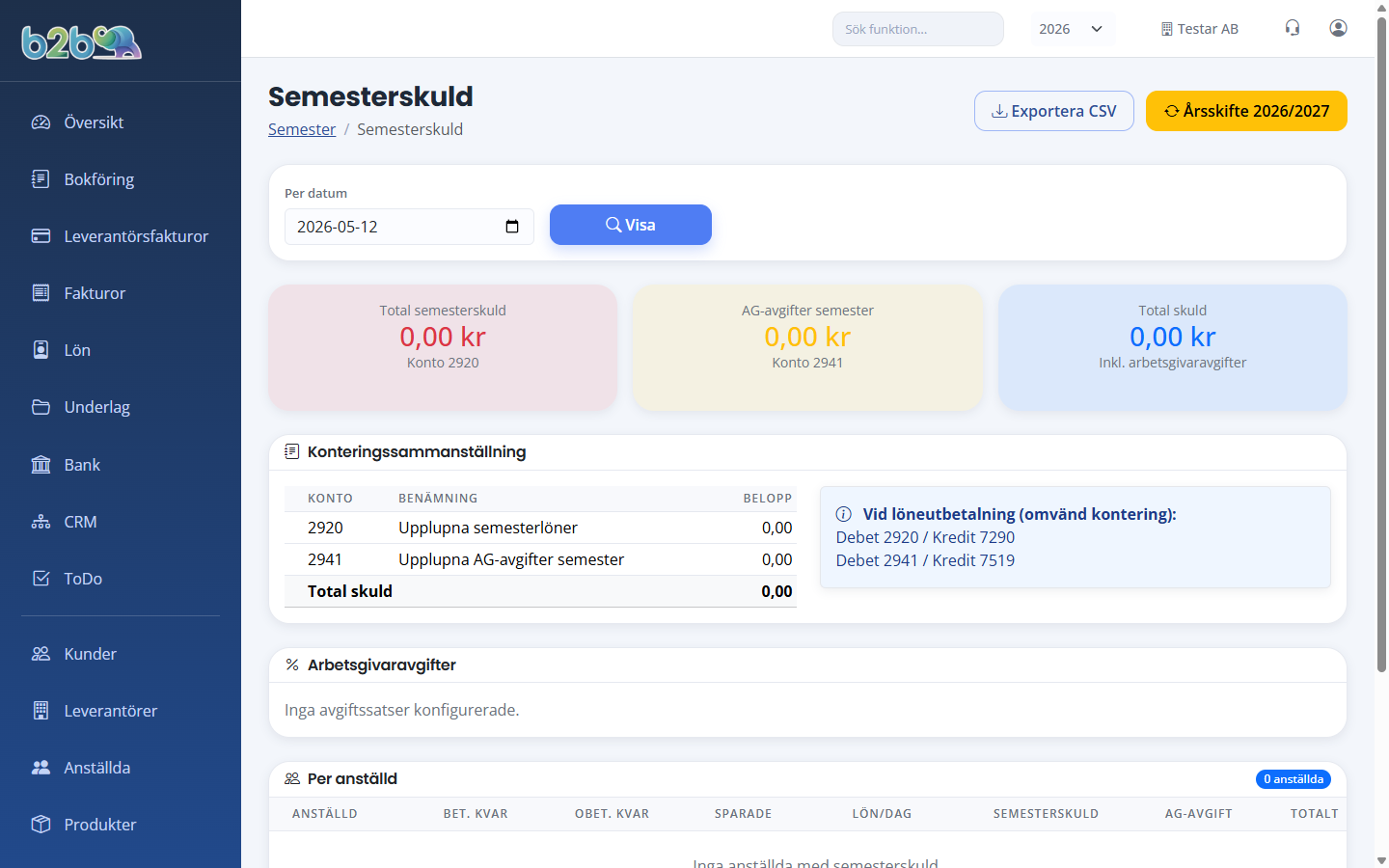
Gå till Semester och klicka Semesterskuld. Denna rapport visar:
Totalsammanställning
Tre kort överst:
- Total semesterskuld -- totalt belopp med kontohänvisning (konto 2920)
- AG-avgifter semester -- totalt belopp med kontohänvisning (konto 2941)
- Total skuld -- summan inklusive arbetsgivaravgifter
Konteringssammanställning
Tabell med konton och belopp för bokföring av semesterskulden.
Detaljerad tabell per anställd
Varje anställd visas med betalda/obetalda dagar kvar, sparade dagar, dagslön, semesterskuld, AG-avgift och totalt.
Datumfilter
Välj Per datum för att se semesterskulden vid ett visst datum.
Exportera CSV
Klicka Exportera CSV för att ladda ner rapporten som CSV-fil. Filen innehåller:
- Anställd
- Betalda dagar kvar
- Obetalda dagar kvar
- Sparade dagar
- Semesterlön/dag (kr)
- Total semesterskuld (kr)
- AG-avgift (kr)
- Total skuld inkl. AG-avgift (kr)
Semesterårsskifte
Årsskiftet rullar över semestersaldon till nästa år.
Kräver rollen Admin.
- Gå till Semesterskuld.
- Klicka Årsskifte (med aktuellt semesterår).
- Bekräfta i dialogrutan -- denna åtgärd kan inte ångras.
Systemet:
- Beräknar nya saldon för alla anställda
- Skapar nya balansrader för det nya semesteråret
- Låser det avslutade semesteråret
Antal bearbetade anställda visas i ett bekräftelsemeddelande.
Semesterinställningar
Kräver rollen Admin.
Gå till Inställningar och sedan Semester (eller direkt via sökvägen Inställningar > Semester).
Semesterår
| Fält | Beskrivning |
|---|---|
| Semesterårsmodell | Lagens standard (1 april -- 31 mars) eller Kollektivavtalsanpassad |
| Startmånad | Visas bara vid kollektivavtalsanpassad. Välj startmånad. |
| Startdag | Visas bara vid kollektivavtalsanpassad. Ange startdag (1--31). |
| Kollektivavtalsreferens | Visas bara vid kollektivavtalsanpassad. T.ex. "Teknikavtalet IF Metall". |
Avvikelse från lagens semesterår kräver kollektivavtal enligt paragraf 3.
Semesterdagar och beräkning
| Fält | Beskrivning |
|---|---|
| Semesterdagar per år (standard) | Antal dagar för nya anställda. Minst 25 (lag), max 40. Kan ställas individuellt per anställd. |
| Semesterlöneprocent (override) | Överstyr den automatiska beräkningen. Lämna tom för automatisk beräkning. |
| Max sparade dagar totalt | Begränsar hur många dagar som kan sparas. Lämna tom för obegränsat. |
Bokföringskonton
| Fält | Standardkonto |
|---|---|
| Semesterlöneskuld | 2920 |
| Förändring semesterlöneskuld | 7290 |
| AG-avgifter semesterskuld | 2941 |
| Sociala avgifter semester | 7519 |
Dessa konton används vid bokföring av semesterlöneskuld och vid omvänd kontering vid semesteruttag.
Beräkningsmetoder
B2B.nu stöder två metoder för semesterlöneberäkning:
Sammalöneregeln
Används för anställda med fast månadslön och oförändrade anställningsvillkor. Den anställde behåller sin vanliga månadslön under semestern plus ett semestertillägg per dag.
Procentregeln
Används om anställningsvillkoren ändrats under intjänandeåret (t.ex. byte mellan heltid och deltid, löneändring) eller för timanställda. Semesterlönen beräknas som en procent av den sammanlagda lönen under intjänandeåret.
Automatisk väl
Med inställningen Automatisk (standard) väljer systemet rätt metod baserat på om anställningsvillkoren ändrats under intjänandeåret. Du kan tvinga en specifik metod per anställd under Redigera anställd > Semesterlöneberäkning.
Vanliga frågor
Vad är intjänandeåret? Intjänandeåret är semesteråret innan det aktuella. Om semesteråret är 2025/2026 (1 april 2025 -- 31 mars 2026) är intjänandeåret 2024/2025 (1 april 2024 -- 31 mars 2025). Det är under intjänandeåret som semesterdagarna tjänas in.
Hur beräknas dagslönen? Dagslönen beräknas som månadslön delat med 21,75 (genomsnittligt antal arbetsdagar per månad).
Kan en anställd ha fler än 25 semesterdagar? Ja, du kan ange upp till 40 dagar per år under den anställdes profil. Utöver lagens 25 dagar kan fler dagar avtalas.
Vad händer om semestern sträcker sig över ett årsskifte? Systemet delar automatiskt upp ledigheten i två delar -- en för varje semesterår. Dagarna fördelas proportionellt baserat på arbetsdagar i respektive del.
Kan jag ändra en ledighet som är kopplad till en utbetald lön? Nej, ledigheter kopplade till utbetalda lönespecifikationer kan inte ändras eller makuleras.
Vad betyder "semestergrundande frånvaro"? Vissa typer av frånvaro ger fortsätt rätt att tjäna in semesterdagar, t.ex. sjukdom (upp till 180 dagar per intjänandeår), föräldraledighet och vård av barn. Systemet spårar automatiskt hur många dagar som förbrukats av taket.
Hur fungerar sparade dagar? Anställda kan spara dagar enligt paragraf 18. Sparade dagar förbrukas i FIFO-ordning (äldst först). Paragraf 26 a kräver att dagar som överstiger 25 (inklusive nästa års intjänade) betalas ut.
Var hittar jag CSV-exporten av semesterskulden? Gå till Semester > Semesterskuld och klicka Exportera CSV uppe till höger.
Vad gör årsskiftet? Årsskiftet beräknar nya saldon för det kommande semesteråret, baserat på intjänade dagar och eventuellt kvarvarande saldo. Det avslutade semesteråret låses. Denna åtgärd kan inte ångras.
Bilder och skärmdumpar
Fler vyer i modulen: