
Lönekörning och AGI
Senast uppdaterad 25 september 2026
Alla steg
Den här guiden tar dig genom hela löneprocessen — från att skapa en lönekörning, beräkna skatt och arbetsgivaravgift, godkänna körningen, skicka ut lönespecar, betala ut lönen och slutligen lämna in arbetsgivärdeklarationen (AGI) till Skatteverket.
Förbered: kontrollera anställda
Innan första lönekörningen — säkerställ att alla anställda har korrekta uppgifter.
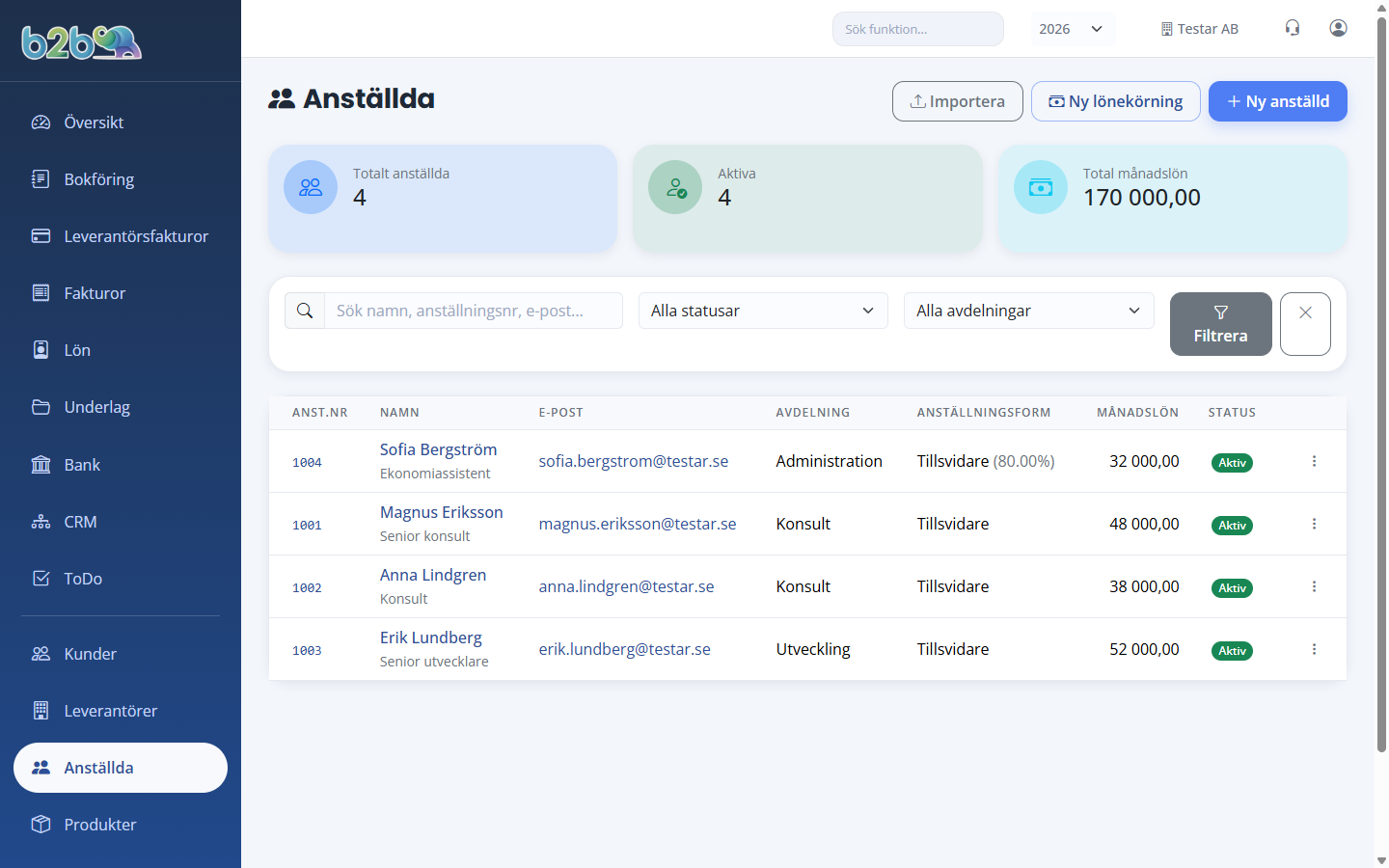
Gå till Anställda och öppna varje anställd. Kontrollera:
- Personnummer, bankkonto, anställningstyp och startdatum.
- Skattetabell och eventuell jämkning.
- Månadslön (eller timlön + arbetstidsschema).
- Förmåner, traktamenten och avdrag (om aktuellt).
- Pensionsavtal, försäkringar och övriga ersättningar.
- Användarkonto — kopplas den anställde till sitt inloggningskonto hämtas tid och utlägg från Tidrapporteringen in automatiskt i lönekörningen.
Öppna lönemodulen
Klicka på Lön i sidomenyn (/payroll).
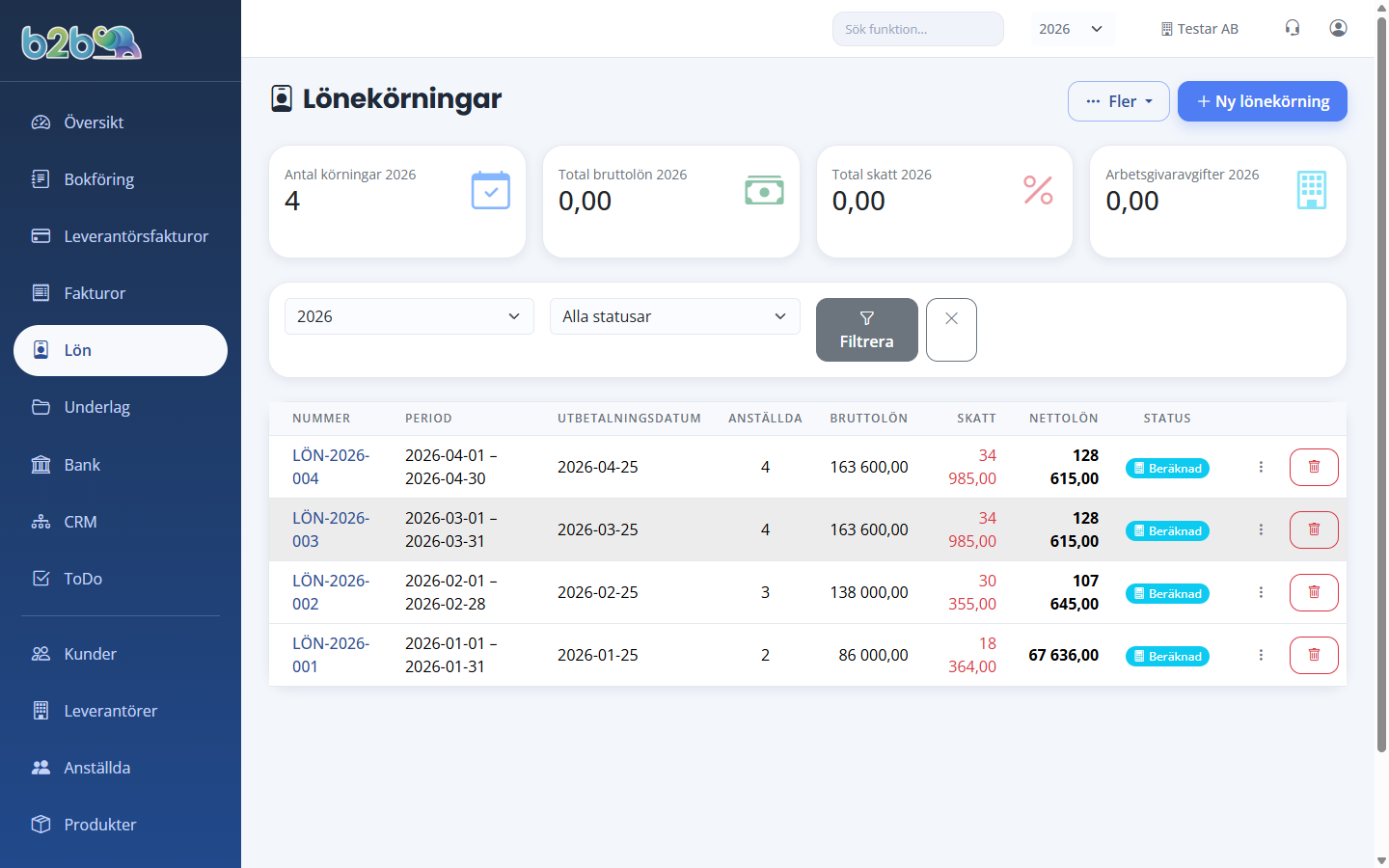
Här ser du alla tidigare lönekörningar och status: utkast, godkända och utbetalda. Översta delen visar nästa planerade utbetalningsdatum.
Skapa ny lönekörning
Tryck Ny lönekörning.
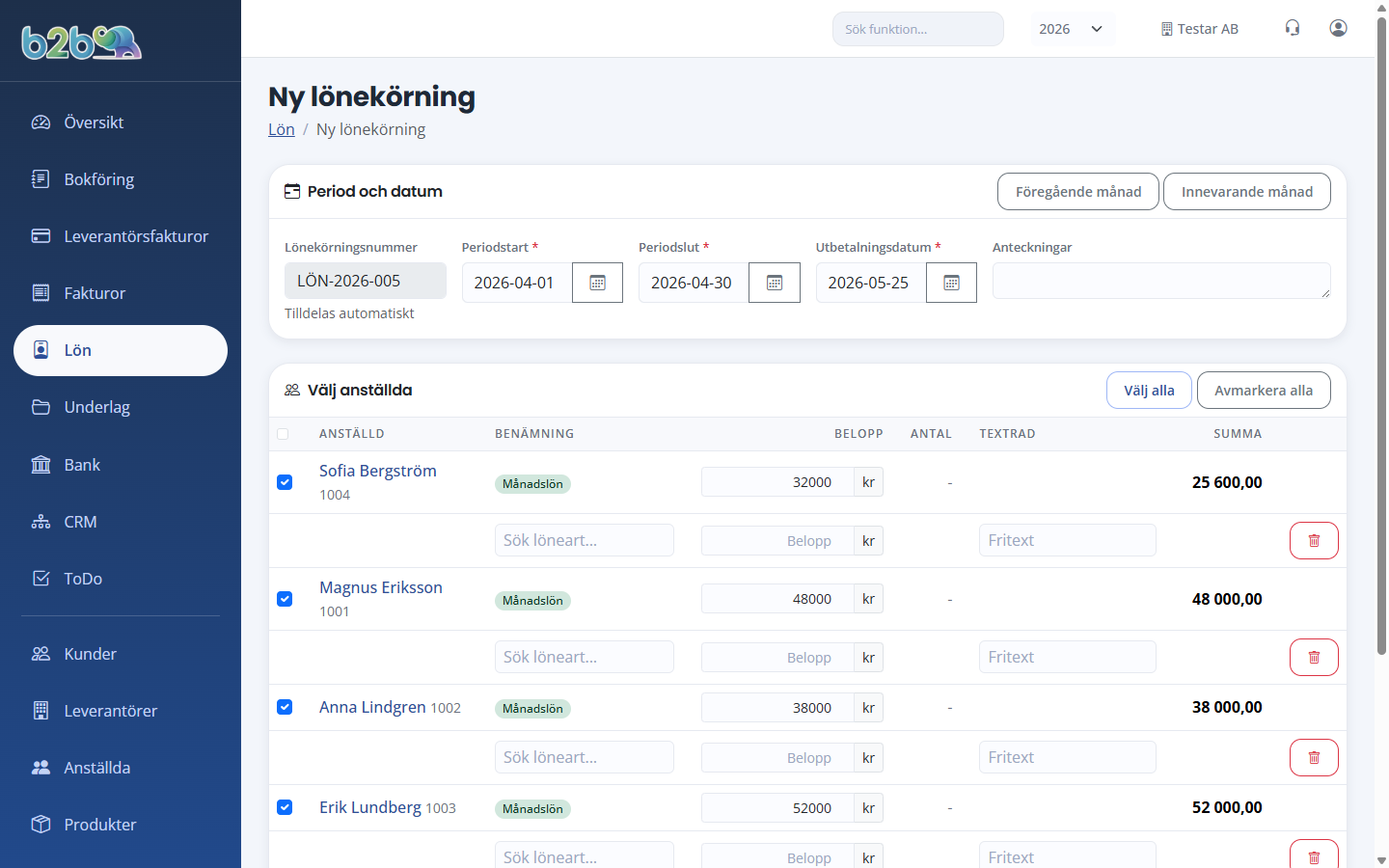
Fyll i:
- Utbetalningsdatum — när lönen ska betalas ut (förfallodag).
- Periodstart och periodslut — den månad lönen avser. Förvalda värden är innevarande månad.
- Anställda — bocka för de som ska ingå. Som standard är alla aktiva anställda markerade.
Använder företaget Tidrapportering hämtas attesterat tidunderlag in automatiskt för perioden: timanställda får arbetade timmar förifyllda, utlägg att ersätta läggs som en 4007-rad (markeras som ersatta när körningen sparas) och frånvaro visas som information per anställd. Du kan också starta från Tidrapportering → Löneunderlag via knappen Skapa lönekörning.
Klicka Skapa körning.
Beräkna löner
B2B.nu räknar automatiskt ut för varje anställd:
- Bruttolön baserad på månadslön/timregistreringar.
- Förmåner och avdrag enligt anställdas inställningar.
- Preliminärskatt baserad på rätt skattetabell + jämkning.
- Arbetsgivaravgift (för 2026: standard 31,42 %, sänkt sats för unga, m.fl.).
- Nettolön att betala ut.
Justera vid behov — t.ex. lägg till engångsersättning, traktamente, OB-tillägg eller frånvaroavdrag. Klicka på en anställd för att öppna detaljvyn.
/vacation) innan lönekörningen så hämtas avdraget automatiskt. Se Semester för instruktioner.Granska körningen
Innan godkännande — gå igenom totaler:
- Totala bruttolöner, skatt, arbetsgivaravgifter och nettolöner.
- Antal anställda med 0 kr i lön (varning om någon glömts).
- Periodisering — säkerställ att rätt månad är vald.
Godkänn körningen
Klicka Godkänn körning. Detta:
- Låser körningen för redigering.
- Gör lönespecifikationerna (PDF) tillgängliga för varje anställd.
Godkännandet bokför ingenting — bokföringen sker i ett eget steg efter utbetalning (se nedan).
Skicka lönespecar
Klicka Skicka alla lönespecar för att maila ut PDF-lönespecen till varje anställd. Specen innehåller bruttolön, alla avdrag, nettolön och periodtotaler — och är fullt avdragsgodkänd som löneunderlag.
Markera som utbetald
När du faktiskt betalat ut lönen (manuellt via banken eller via SEPA-fil) — klicka Markera utbetald.
Status blir Utbetald och eventuella semesteruttag bokförs mot de anställdas semestersaldon. Ingen bokföringsverifikation skapas i det här steget — det gör du själv i nästa steg.
Bokför lönekörningen
När körningen är Utbetald klickar du Bokför lönekörning för att skapa löneverifikationen i redovisningen: bruttolöner (7210), arbetsgivaravgifter (7510), källskatt (2710), lagstadgade sociala avgifter (2730) och nettolön mot bankkontot (1930), plus eventuell reversering av semesterlöneskuld. Bokföringen sker aldrig automatiskt — du väljer själv när.
Blev något fel? Klicka Ångra bokföring på den bokförda körningen för att ta bort verifikationen och bokföra om. Det går så länge perioden inte är låst och verifikationen inte redan har en rättelsepost.
Skapa AGI-underlag
När lönekörningen är klar — gå till Lön → AGI (/agi).
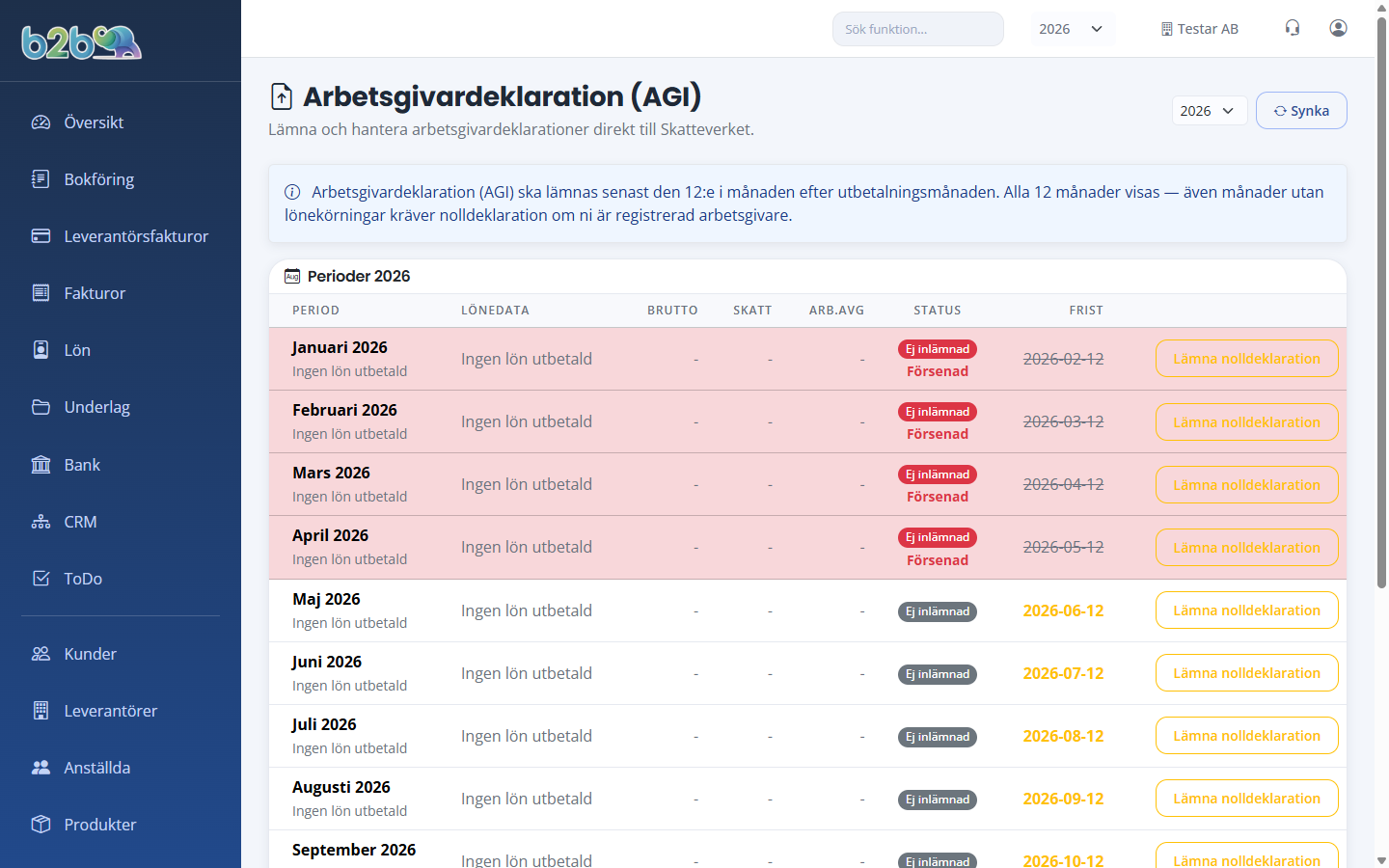
För varje månad ser du alla godkända lönekörningar och de individuppgifter (IU) som ska in i AGI:n. Klicka Skapa AGI för månaden.
B2B.nu sammanställer:
- Huvuduppgift (HU) — totala arbetsgivaravgifter och avdragen skatt för månaden.
- Individuppgifter (IU) — en per anställd med detaljerade belopp.
Granska underlaget. Justeringar görs i originalkörningen och uppdateras automatiskt.
Lämna in AGI till Skatteverket
Två alternativ:
- Direktinlämning — om du anslutit AGI-tjänsten under Inställningar → AGI kan du skicka direkt från B2B.nu via Skatteverkets API. Du får tillbaka ett kvitto och referens.
- XML-export — ladda ner AGI-filen (XML) och ladda upp manuellt på skatteverket.se.
Förfallodatum för AGI är den 12:e i månaden efter löneutbetalning.
Betala in skatt och arbetsgivaravgifter
Skatteverket skickar en betalningsuppmaning till ert skattekonto. Beloppet är summan av:
- Källskatt på lönerna (konto 2710).
- Arbetsgivaravgifter (konto 2731).
Betala innan förfallodag (senast den 12:e). När betalningen registreras i banken matchas den mot skatteskuldskontona genom bankavstämningen.
Vanliga frågor
Vad gör jag om en anställd börjat/slutat mitt i månaden? Lägg in start- eller slutdatum på anställningskortet. Löneberäkningen tar automatisk hänsyn till antal kalenderdagar.
Hur hanterar jag retroaktiv löneökning? Lägg till en engångsersättning på berörda anställdas rad i körningen, eller skapa en separat justeringskörning.
Vad händer om jag glömt rapportera en bonus? Skapa en kompletterande lönekörning för månaden. AGI för den månaden kan omarbetas tills den 12:e — efter det får du lämna en rättad AGI.
Kan jag se historiska lönespecar? Ja — alla godkända lönekörningar finns kvar i Lön-modulen. Klicka på en gammal körning för att se eller skicka om lönespecen.
Hur exporterar jag bokföringen från lön till en annan SIE-fil? SIE-export inkluderar automatiskt löneverifikationerna. Se Rapporter för export-flödet.