Medlemmar
Senast uppdaterad 25 september 2026
Innehåll
- Medlemsregister
- LOK-funktioner (för idrottsföreningar)
- LOK-stödbelopp (när LOK är på)
- LOK-regler som B2B kontrollerar
- Familjer Och Hushåll
- Grupper Och Roller
- Medlemstyper
- Medlemsavgifter
- Aktiviteter Och Närvaro
- Återkommande aktiviteter
- Exkludera aktivitet från bidragsunderlag
- Närvaroregistrering Och LOK-Underlag
- Snabbnärvaro från medlemssidan
- Import Och Export
- Vanliga frågor
- Hur lägger jag till flera medlemmar i samma familj?
- Kan jag fakturera ett helt hushåll på en gång istället för per medlem?
- Vad händer om en medlem byter e-postadress eller flyttar?
- Hur avregistrerar jag en medlem?
- Vår förening söker inte LOK-stöd — hur stänger jag av allt som handlar om LOK?
- Vilka uppgifter krävs för att kunna rapportera LOK-stöd?
- Hur räknas LOK-stödbeloppet ut?
- Hur exkluderar jag en seriematch eller ett läger från LOK-rapporten?
- Hur skapar jag alla träningar för terminen samtidigt?
- Hur markerar jag närvaro snabbast på telefonen vid träningen?
- Vad är medlemsimport?
- Kan jag importera medlemmar från ett annat system?
- Hur skapar jag automatiska medlemsavgifter varje år?
- Vad är skillnaden mellan medlemstyp och grupp?
- Kan flera ledare ansvara för samma grupp?
- Hur skickar jag information till alla medlemmar i en grupp?
- Varför står det att en medlem inte är "bidragsberättigad" trots att hen är 12 år?
- Bilder och skärmdumpar
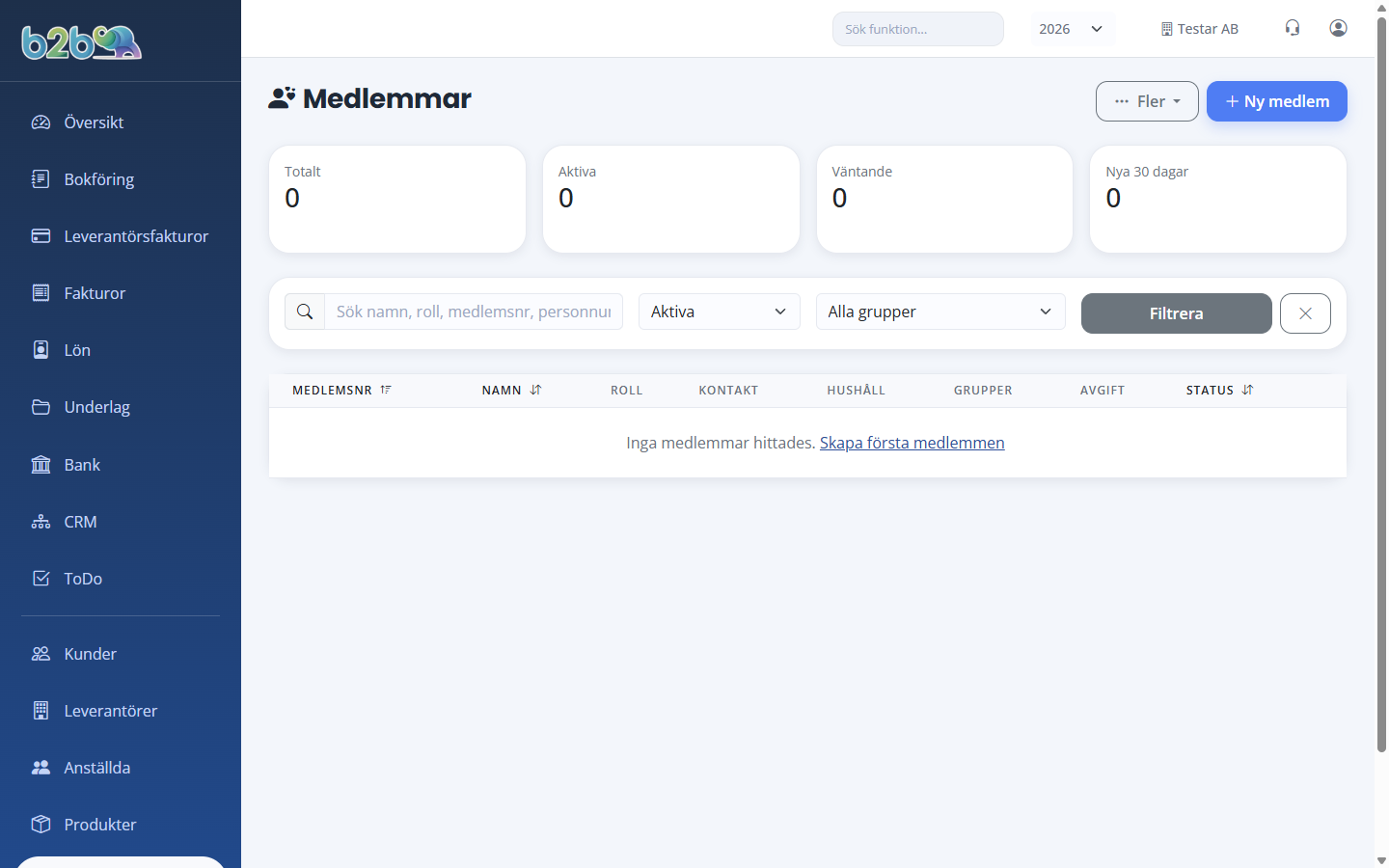
Medlemsregistret används för föreningar som vill hantera personer, familjer eller hushåll, grupper, roller, medlemsavgifter och närvaro i B2B.
Medlemsregister
Gå till Medlemmar för att se alla medlemmar. Modulen är en arbetsyta med direkta flikar för Medlemmar, Närvaro, Aktiviteter, Avgifter, Grupper och Bidragsunderlag. Mindre använda funktioner som medlemstyper, import/export och inställningar finns under Fler ▾.
Översta delen av medlemssidan är en arbetsyta med tre informationskort: Öppna aktiviteter, Öppet avgiftsbelopp och – beroende på inställning – antingen Saknade bidragsfält (om LOK är på) eller Bidragsläge: Av (om LOK är av). Bredvid arbetsytan finns kortet Snabbnärvaro med en knapp per medlemsgrupp som har aktiva medlemmar.
Under arbetsytan visas sektionen Närvaro att hantera när det finns öppna närvarorapporter (träningar eller möten som ännu inte är färdigregistrerade). Längst ner ligger fyra statistikkort (Totalt / Aktiva / Väntande / Nya 30 dagar), filterrad och medlemstabellen.
Medlemslistan kan filtreras på status, grupp och sökord. Sökningen matchar medlemsnummer, namn, roll, e-post och mobil. Tabellen är sorterbar på medlemsnummer, namn och status.
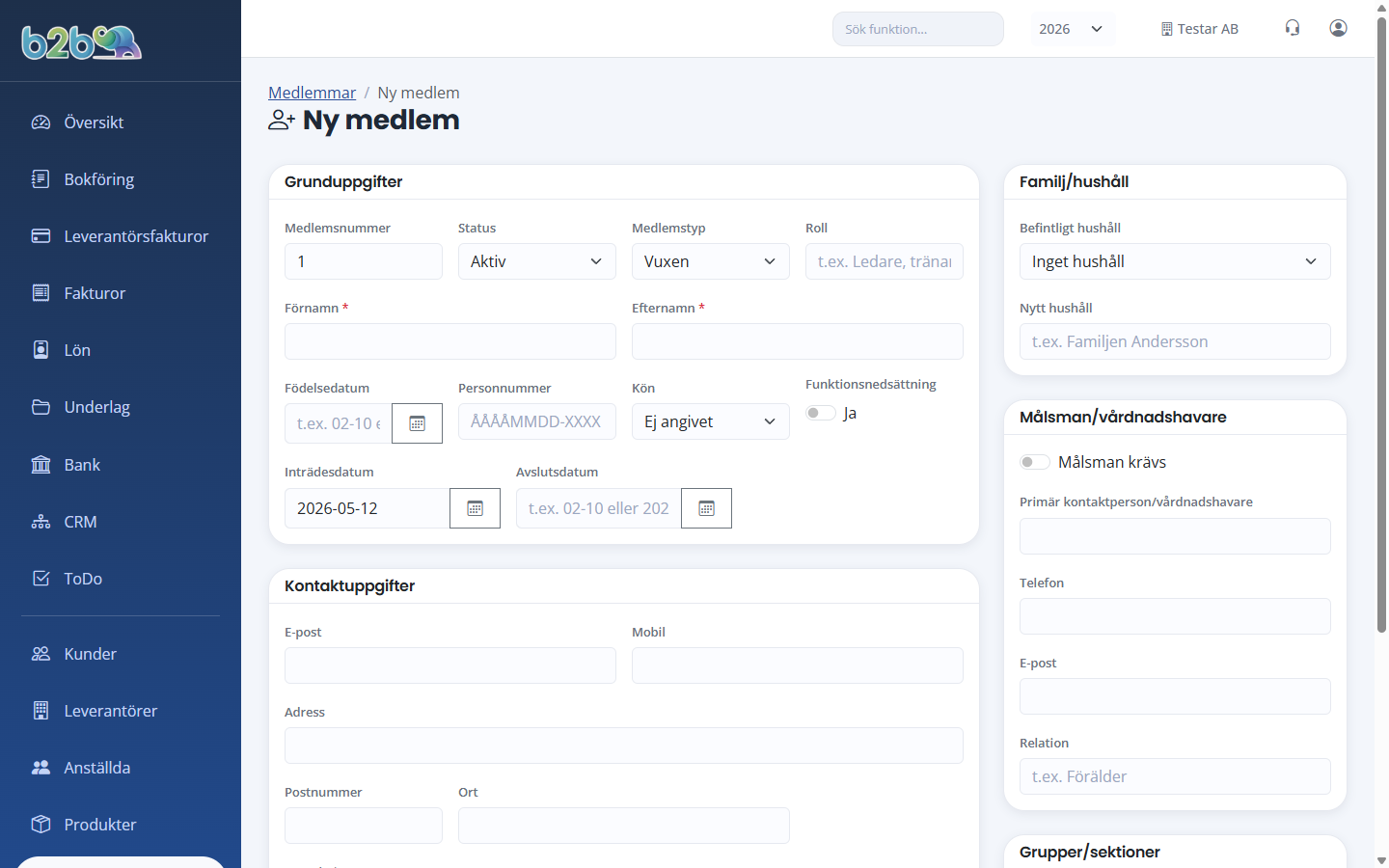
På medlemskortet finns personnummer, roll, kön, uppgift om funktionsnedsättning, kontaktuppgifter, hushåll, vårdnadshavare/målsman, grupper/sektioner, avgiftsstatus, fakturor och närvarohistorik. Medlemmar kan vara aktiva, väntande, inaktiva eller avslutade.
Fält som är märkta med en liten LOK-etikett (personnummer, födelsedatum, kön, funktionsnedsättning) krävs för att medlemmen ska räknas som bidragsberättigad i LOK-rapporteringen. Om en medlem saknar något av dessa fält visas en varning högst upp på medlemskortet med en direktlänk för att fylla i informationen. LOK-etiketterna och varningen visas bara när LOK-funktionerna är aktiverade i medlemsinställningarna.
LOK-funktioner (för idrottsföreningar)
LOK-statsbidrag är ett stöd som idrottsföreningar anslutna till Riksidrottsförbundet kan söka — det är inte relevant för kultur-, bostadsrätts-, fack- eller branschföreningar.
LOK-funktionerna är avstängda som standard för alla föreningar. Är ni en idrottsförening som söker LOK-stöd — gå till Inställningar > Medlemmar och slå på togglen Visa LOK-funktioner (statsbidrag via Riksidrottsförbundet). Då aktiveras:
- LOK-etiketterna på medlemsformuläret (personnummer, födelsedatum, kön, funktionsnedsättning)
- Varningen "Saknade fält för LOK-statsbidrag" på medlemskortet
- Kortet "Saknade bidragsfält" i medlemmarnas arbetsyta
- Kortet "Bidragsberättigade" och LOK-varningarna på närvarosidan
- Idrottskod (SF-kod) som obligatoriskt fält på aktiviteter och grupper
- Bidragsberäkning och kontrollerna i Bidragsunderlag
- Kryssrutan "Ta inte med aktiviteten i bidragsunderlag" på varje aktivitet
Inställningen kan slås av igen när som helst utan att tidigare data går förlorad — fälten finns kvar i databasen.
LOK-stödbelopp (när LOK är på)
B2B beräknar uppskattat LOK-stöd per aktivitet enligt RF:s nuvarande regler:
| Stödtyp | Belopp |
|---|---|
| Ledarstöd (per aktivitet) | 20 kr |
| Extra ledarstöd (≥ 2 närvarande ledare) | +5 kr |
| Deltagarstöd, ggr 1-2 samma vecka och idrott | 6,30 kr |
| Deltagarstöd, ggr 3 samma vecka och idrott | 4,20 kr |
| Deltagarstöd, ggr 4-5 samma vecka och idrott | 2,10 kr |
LOK-regler som B2B kontrollerar
På varje aktivitet kollas följande och varningar visas i Bidragsunderlag samt på närvarosidan:
- Minst en närvarande ledare krävs.
- Minst 3 bidragsberättigade deltagare måste vara närvarande. Åldern räknas per kalenderår: bidragsberättigad från och med det kalenderår deltagaren fyller 7 till och med det år hen fyller 25. För medlemmar med funktionsnedsättning gäller ingen övre gräns.
- Max 20 bidragsberättigade deltagare per närvarande ledare — överskott genererar varning och bortses från deltagarstödet.
- Aktiviteten måste vara minst 60 minuter — kortare aktiviteter får en varning.
- Idrott/SF-idrott måste vara ifyllt på aktiviteten.
- Veckogräns per medlem och idrott: 3 tillfällen för åldrarna 6-9 (utan funktionsnedsättning), 5 tillfällen i övrigt. Ledare 13-25 år med komplett bidragsdata räknas också som bidragsberättigade deltagare upp till samma gräns.
- Inga dubbelredovisningar: Om en medlem är närvarande på flera aktiviteter samma dag och idrott visas en varning. Om aktiviteterna dessutom överlappar i tid markeras det också.
Aktiviteter med kryssrutan Ta inte med aktiviteten i bidragsunderlag ikryssad (t.ex. seriematcher, läger eller egna interna träffar) räknas inte alls i bidragsunderlaget men närvaroregistreringen finns kvar för medlemshistoriken.
Familjer Och Hushåll
En medlem kan kopplas till ett hushåll. Hushåll används när en förening vill samla flera familjemedlemmar under samma fakturamottagare.
När en avgiftsplan faktureras per hushåll skapar B2B en faktura till hushållets betalare i stället för en faktura per person.
Grupper Och Roller
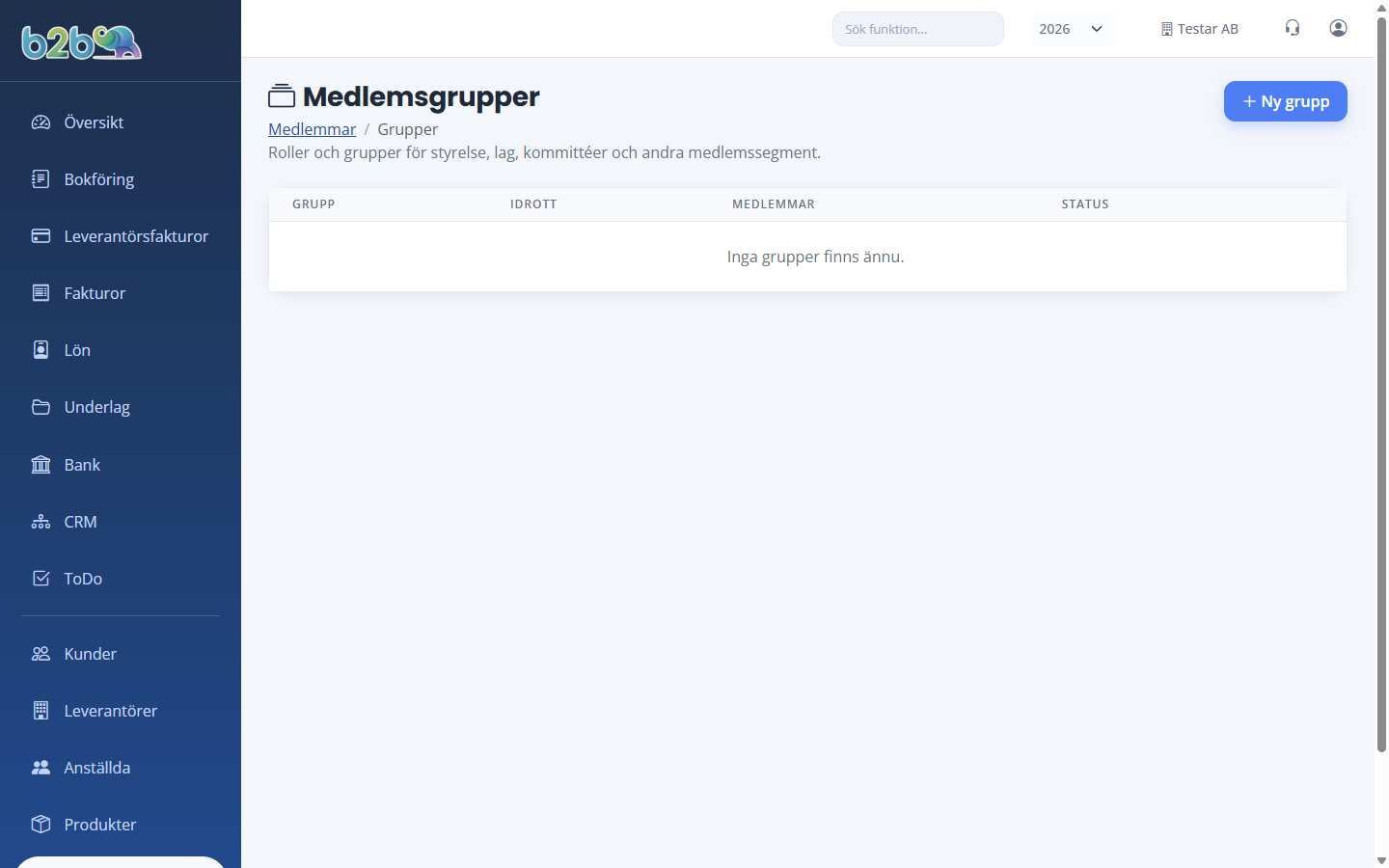
Under Medlemmar > Medlemsgrupper kan du skapa grupper eller sektioner som styrelse, lag, kommittéer, volontärer eller träningsgrupper. Gruppen kan ha färg, idrott/SF-idrott och idrottskod, vilket nya aktiviteter kan ärva. När LOK är avstängt är fältet Idrottskod dolt — då räcker det med ett fritextnamn på idrotten. Medlemmens roll, till exempel ordförande, kassör, ledare, tränare eller aktiv medlem, anges på själva medlemmen och visas i medlemslistan.
På gruppsidan kan du lägga till flera medlemmar samtidigt via ett sökbart urval (filtrera på namn, medlemsnummer, e-post eller roll), markera synliga eller avmarkera alla. Vid skapande av en ny medlem kan du också direkt markera vilka grupper/sektioner medlemmen är aktiv i.
Tar du bort en grupp som har medlemmar försvinner enbart gruppkopplingen — själva medlemmarna ligger kvar i registret.
Medlemstyper
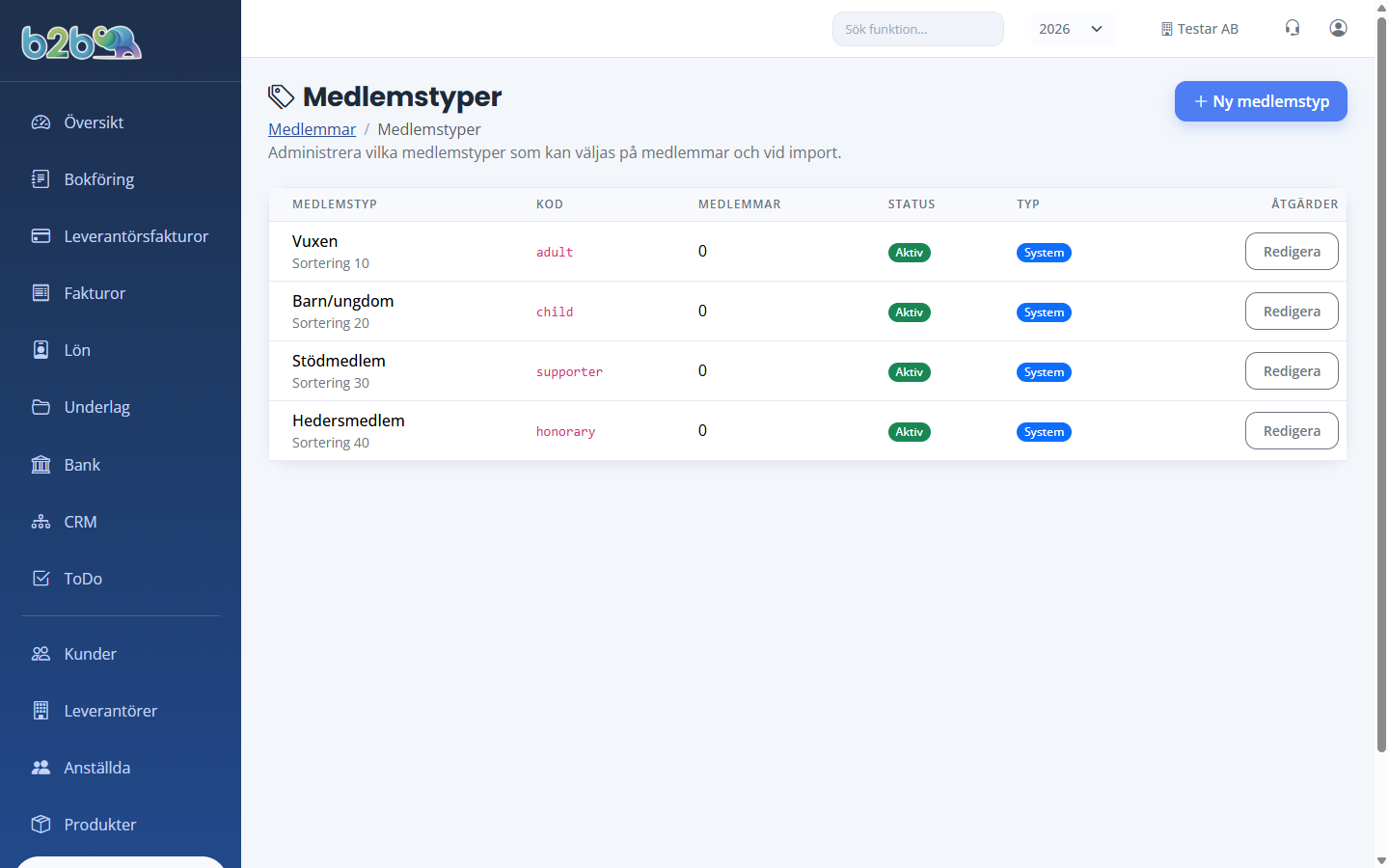
Under Medlemmar > Medlemstyper (i menyn under Fler ▾) administreras vilka medlemstyper som kan väljas på medlemmar och vid import. Typiska medlemstyper är vuxen, ungdom, barn, stödmedlem och hedersmedlem, men du kan skapa egna typer som passar din förening. Varje medlemstyp har ett namn, en kort kod och en status (aktiv eller passiv). Medlemstypen visas i medlemslistan och kan användas i avgiftsplaner för att differentiera avgiften per kategori.
Medlemsavgifter
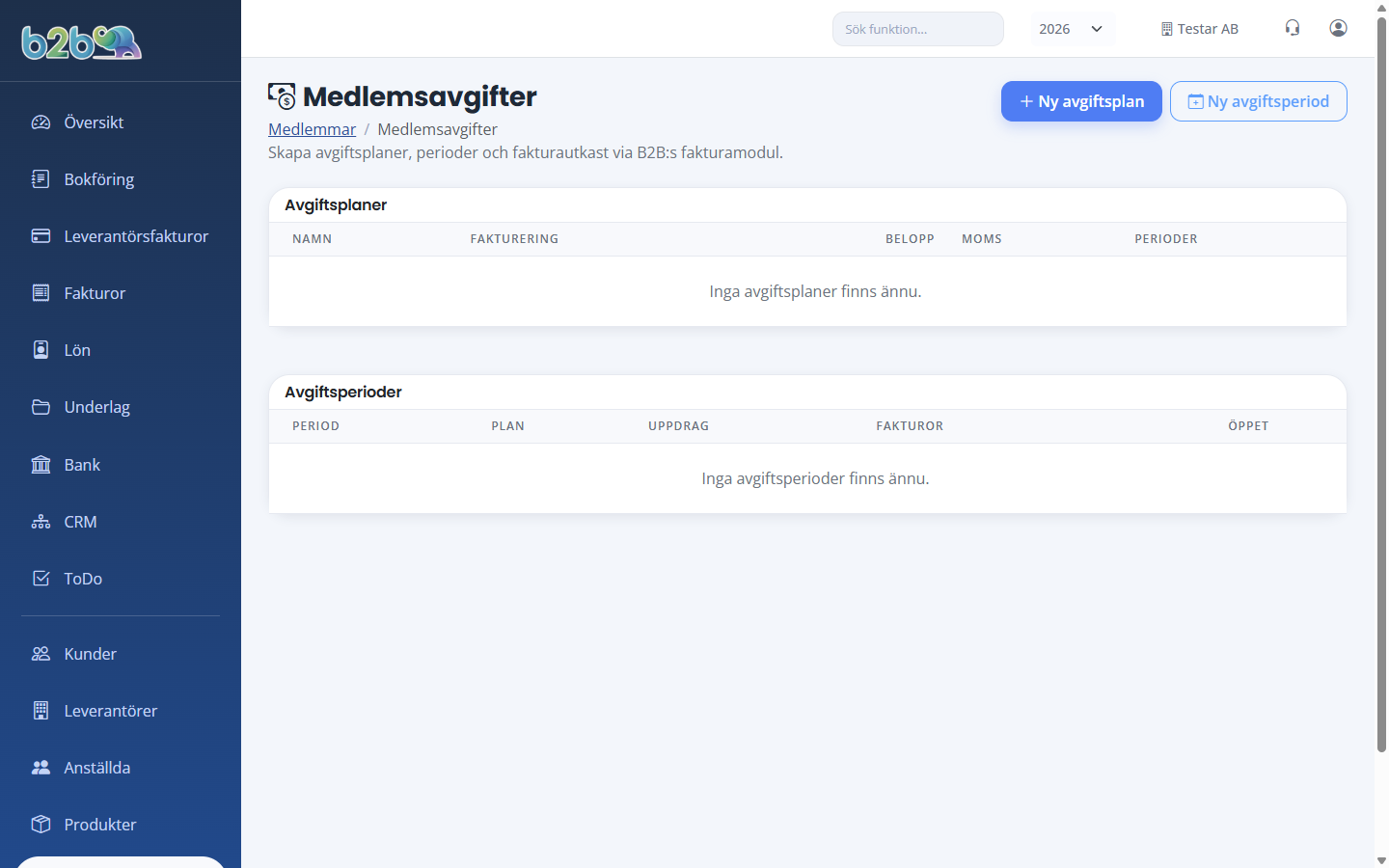
Under Medlemmar > Medlemsavgifter skapar du avgiftsplaner och avgiftsperioder. En avgiftsplan anger belopp, moms, fakturering per medlem eller hushåll, intervall (årsavgift, terminsavgift, månadsavgift eller engångsavgift) och eventuell kopplad produkt/tjänst. Du kan även kryssa i Skapa föreslagen produkt från planen så lägger B2B in en matchande produkt i produktregistret samtidigt.
För en avgiftsperiod skapar du avgiftsuppdrag för alla aktiva medlemmar eller för en viss grupp. När uppdragen är skapade kan du skapa fakturautkast samlat för hela perioden. Fakturorna hanteras sedan i den vanliga fakturamodulen med PDF, e-post, betalningsregistrering, påminnelser och bokföring.
På periodsidan kan du även skicka alla osända fakturor i bulk med ett klick — B2B går igenom alla osända fakturor för perioden, mejlar dem till respektive medlem eller hushållsbetalare och rapporterar antal skickade och eventuella fel. Fakturor som redan är skickade eller registrerade som betalda hoppas över. Antalet osända fakturor visas på knappen.
Behöver du fakturera en enskild medlem för något annat än avgiften -- träningskläder, läger, lokalhyra -- går du i stället till Fakturor > Ny faktura och söker upp medlemmen direkt i kundväljaren. Medlemmen får ett kundkort automatiskt när fakturan sparas, och samma kundkort återanvänds av medlemsavgifterna.
Periodsidan listar också Aktiva medlemmar utan uppdrag — medlemmar som inte fakturerats för perioden, t.ex. stödmedlemmar eller personer i hushåll där en annan familjemedlem redan fakturerats. Det gör det enkelt att se vilka som hamnat utanför.
Aktiviteter Och Närvaro
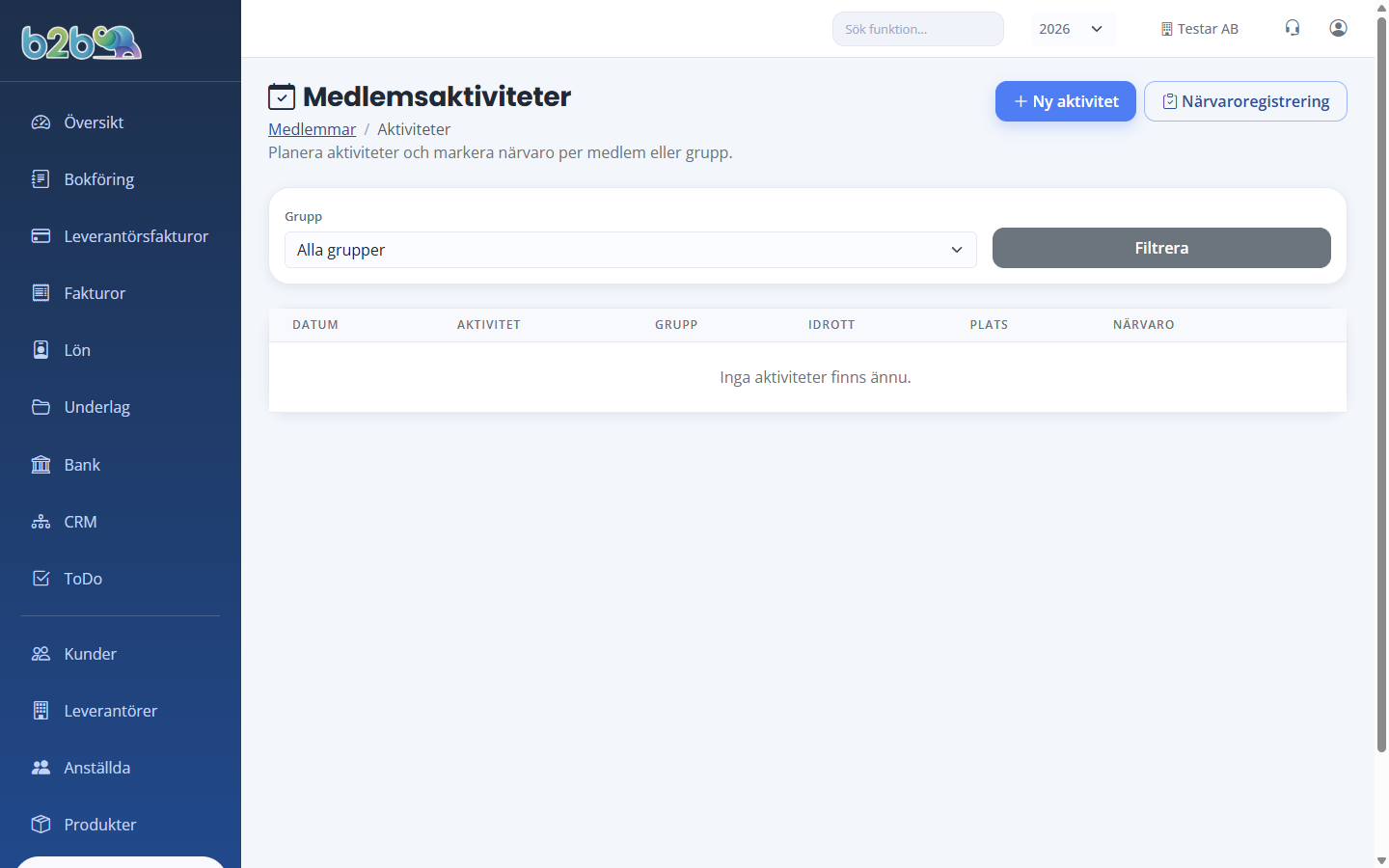
Under fliken Aktiviteter skapar du aktiviteter via knappen Ny aktivitet som öppnar en modal med datum, tid, plats, grupp, idrott och eventuell kryssruta för att exkludera aktiviteten från bidragsunderlaget. Om aktiviteten är kopplad till en grupp kan deltagarlistan fyllas från gruppen. När du lägger till eller uppdaterar en deltagare på aktiviteten kan du ange om personen är deltagare eller ledare.
Närvaro kan markeras som anmäld, närvarande, frånvarande eller avanmäld. Närvarohistoriken visas både på aktiviteten och på medlemskortet.
Återkommande aktiviteter
I dialogrutan Ny aktivitet finns en sektion Återkommande aktivitet (öppna pilen för att fälla ut den). Välj en eller flera veckodagar samt ett slutdatum för serien, så skapas en kopia av aktiviteten för varje matchande dag fram till slutdatumet (max 60 tillfällen). Alla aktiviteter i serien får ett gemensamt serie-id och visas med en repeterar-ikon i listan. Lämna sektionen orörd om aktiviteten är en engångshändelse.
Exkludera aktivitet från bidragsunderlag
När LOK-funktionerna är på har varje aktivitet en kryssruta Ta inte med aktiviteten i bidragsunderlag. Använd den för serie- eller cupmatcher, läger, kursverksamhet eller andra träffar som inte ska räknas i LOK-rapporten. Närvaron registreras som vanligt och syns på medlemskortet — men aktiviteten faller helt utanför bidragsberäkningen.
Närvaroregistrering Och LOK-Underlag
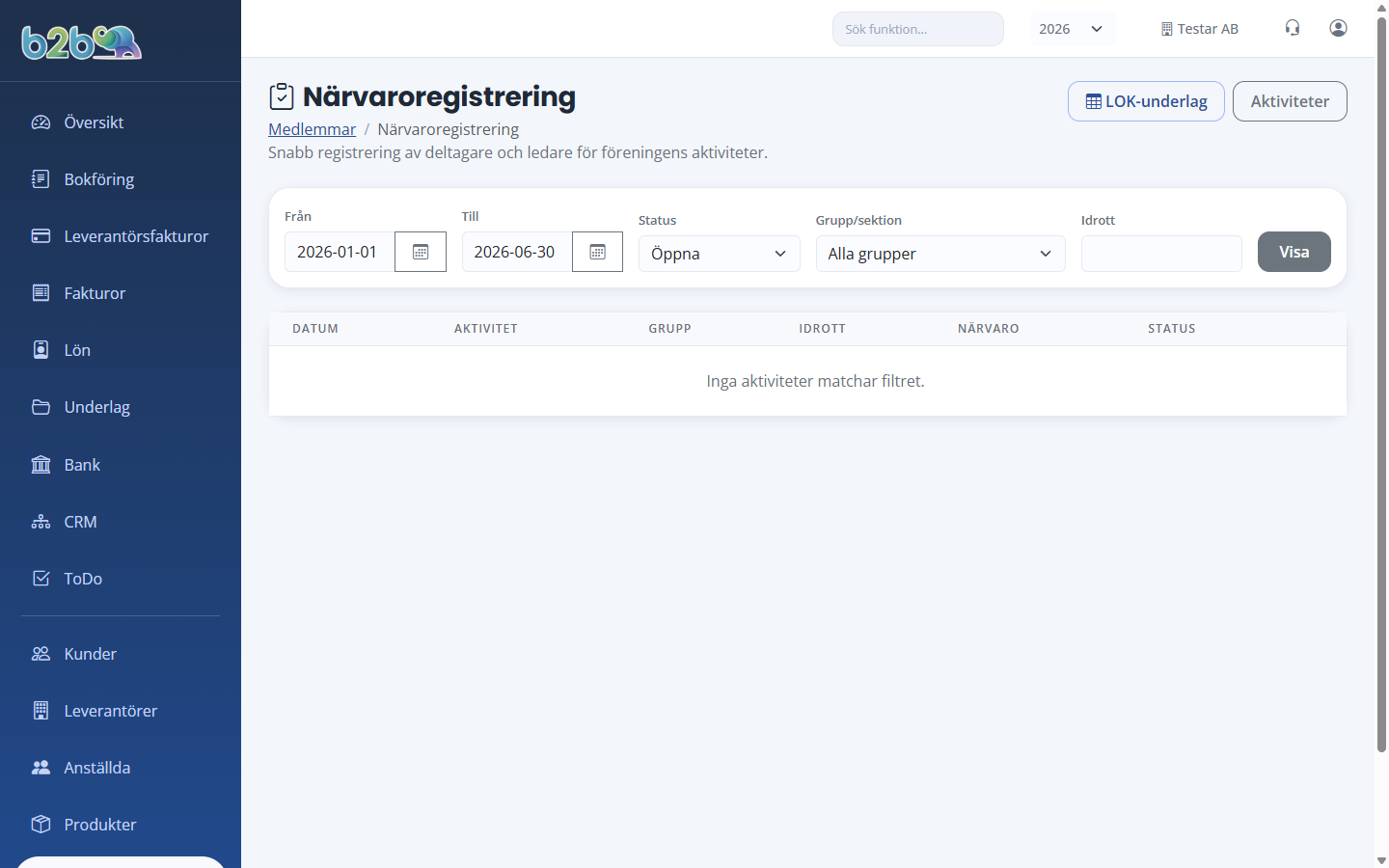
Under fliken Närvaro finns en snabb vy för att registrera närvaro på aktiviteter. Vyn kan filtreras på datum, grupp/sektion, idrott och om aktiviteten är öppen eller färdigregistrerad. På en aktivitet kan du:
- Fyll från gruppen — lägger till alla aktiva medlemmar i gruppen.
- Alla här — sätter alla rader till Närvarande.
- Markera ledare närvarande — sätter alla rader som har rollen Ledare till närvarande.
- Markera färdig — låser aktiviteten som färdigregistrerad (visas med stämpel och tidpunkt).
För varje deltagare kan du sätta status (Anmäld / Närvarande / Frånvarande / Avanmäld), välja roll på aktiviteten (Deltagare / Ledare) och skriva en anteckning. Medlemmar med medlemsroll som innehåller ledare eller tränare föreslås automatiskt som ledare när de läggs till på en aktivitet.
På mobilen visas närvarolistan som en kortlista med fyra korta statusknappar per medlem (Här / Borta / Anmäld / Avanmäld). Ett tryck sparar omedelbart utan att läsa om sidan. Roll och anteckning visas direkt i kortet. Den klassiska tabellvyn med samma fält visas på surfplattor och datorer.
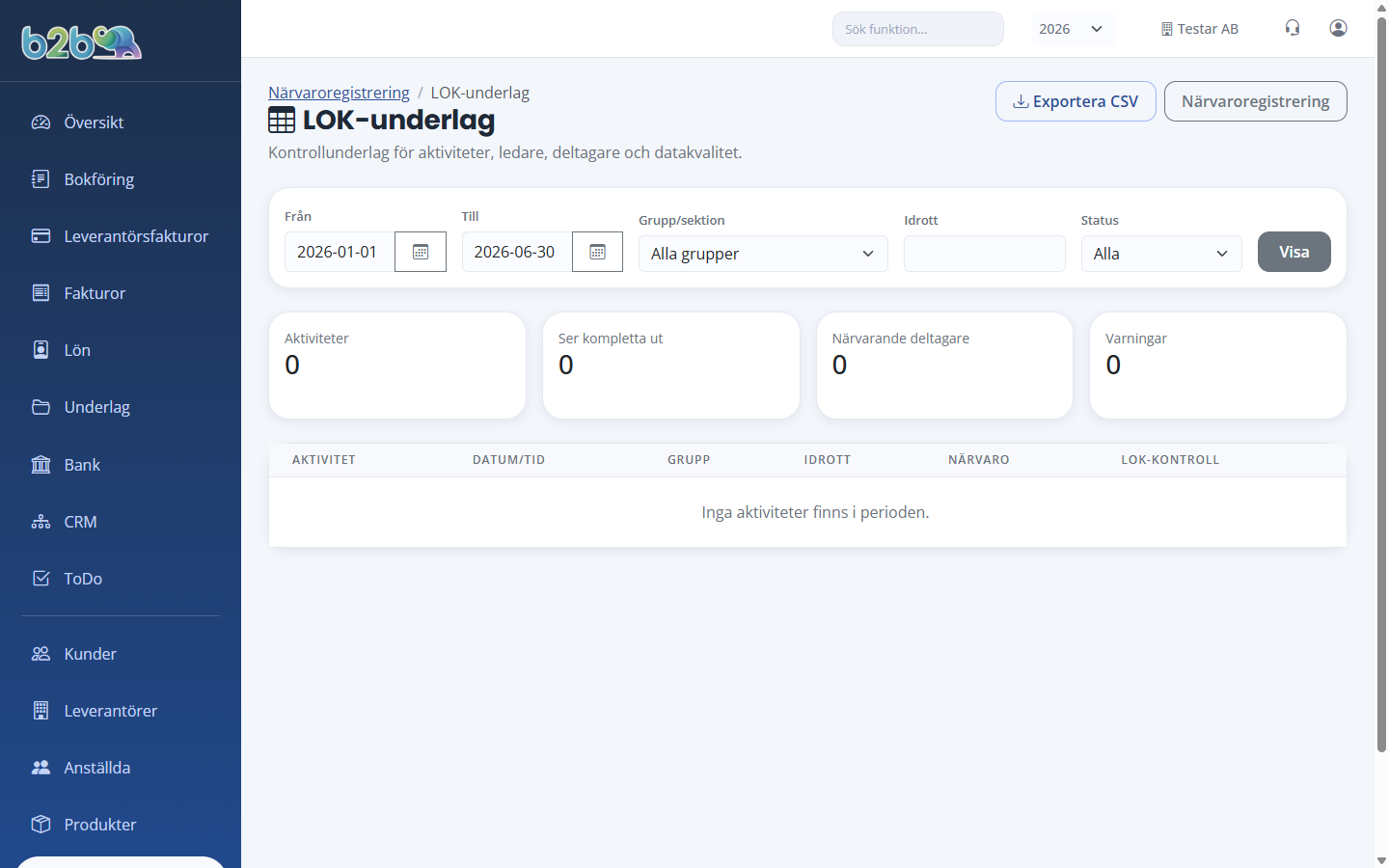
I Bidragsunderlag visas ett kontrollunderlag för vald period. Standardperioden är aktuell LOK-halvårsperiod (jan-jun eller jul-dec).
- LOK påslaget: Rapporten visar närvarande deltagare och ledare, bidragsberättigade deltagare, uppskattat ledarstöd och deltagarstöd, samt varningar för saknade uppgifter eller överutnyttjande (max 20 deltagare per ledare, för många tillfällen samma vecka, dubbelredovisningar etc.).
- LOK avslaget: Rapporten visar samma aktiviteter och närvarorader men utan LOK-kontrollerna — användbart för föreningar som rapporterar närvaro till kommuner utan att söka statligt LOK-stöd. En infobox med direktlänk till medlemsinställningarna visas högst upp.
CSV-exporten innehåller både aktivitetsrader och deltagarrader.
Snabbnärvaro från medlemssidan
På Medlemmar (modulens startsida) finns kortet Snabbnärvaro för användare med skrivrättighet i medlemsmodulen och minst en grupp med aktiva medlemmar. Klicka på en grupp för att direkt skapa en ny aktivitet på dagens datum med standardtider (start = nu, slut = +1 timme), fylla deltagare från gruppen och landa på närvaroregistreringsvyn — perfekt för att markera närvaro när träningen redan har börjat. Finns det redan en öppen snabbaktivitet samma dag för gruppen fortsätter B2B på den i stället för att skapa en ny.
Import Och Export
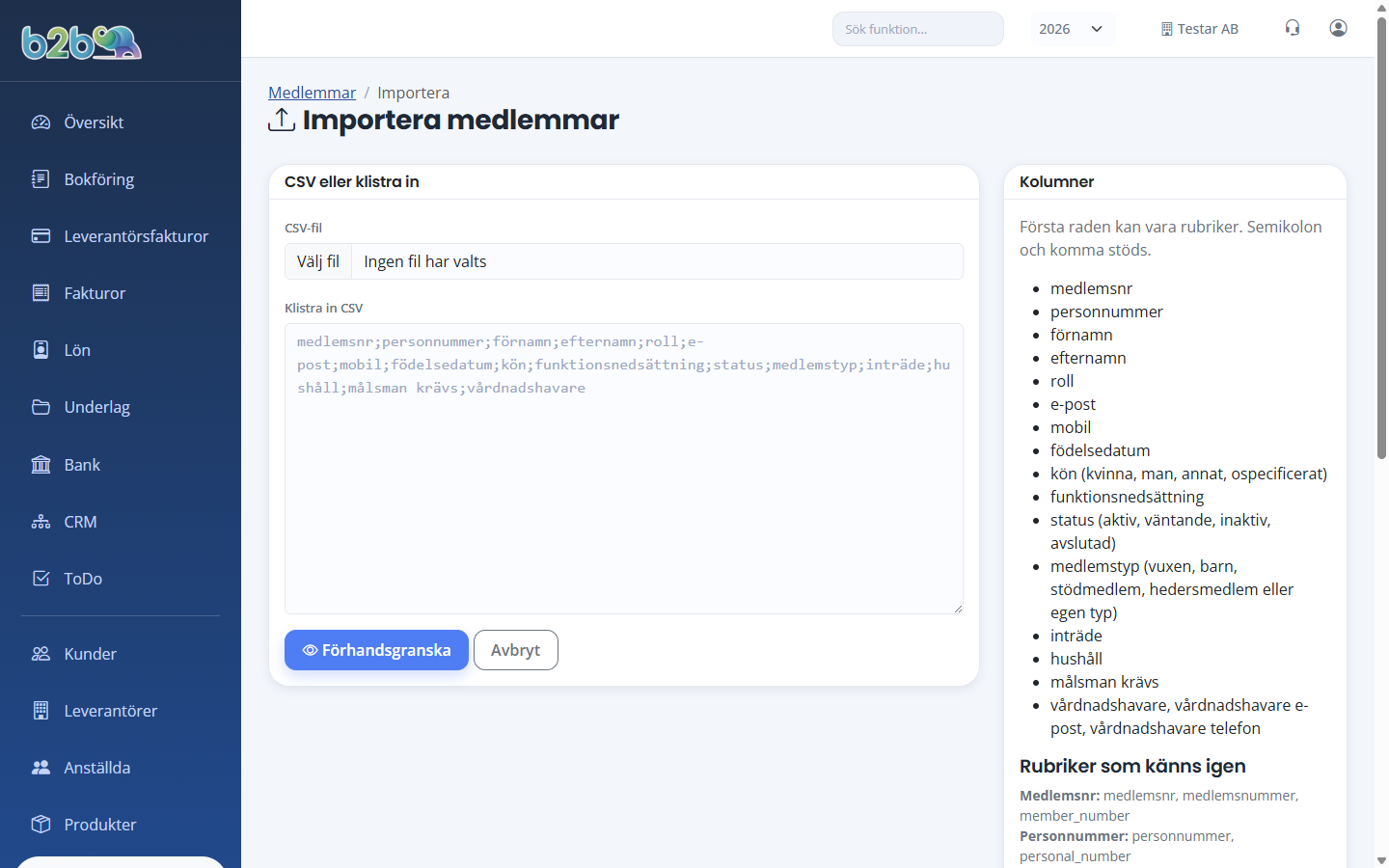
Medlemsimport betyder att du läser in många medlemmar på en gång från en CSV-fil i stället för att registrera dem en och en — praktiskt när föreningen byter från ett annat medlemssystem, ett kalkylark (Excel/Google Sheets) eller startar upp registret första gången. Funktionen nås via Medlemmar > Fler ▾ > Importera medlemmar och kräver skrivrättighet i medlemsmodulen.
Så fungerar medlemsimporten:
- Två sätt att mata in: ladda upp en CSV-fil eller klistra in CSV-texten direkt i textrutan. Både semikolon- och kommaseparerad CSV känns igen automatiskt.
- CSV-mall: ladda ner mallen (
medlemmar-mall.csv) från importsidan — den innehåller alla kolumnrubriker och två exempelrader. - Kolumner: medlemsnr, personnummer, förnamn, efternamn, roll, e-post, mobil, födelsedatum, kön, funktionsnedsättning, status, medlemstyp, inträde, hushåll, målsman krävs, vårdnadshavare, vårdnadshavare e-post, vårdnadshavare telefon och relation. Rubrikraden känns igen automatiskt och både svenska och engelska kolumnnamn fungerar. Endast förnamn och efternamn är obligatoriska — lämnas medlemsnumret tomt genereras nästa lediga nummer automatiskt.
- Förhandsgranskning: innan något sparas visas alla rader med eventuella fel och varningar samt hur många rader som kommer att importeras respektive hoppas över. Rader med fel hoppas över — övriga importeras.
- Dubblettkontroll: medlemsnummer, personnummer och e-post kontrolleras både mot befintliga medlemmar i registret och mot övriga rader i filen.
- Smarta tolkningar: status förstås på svenska och engelska (aktiv, väntande, inaktiv, avslutad — okänd status importeras som aktiv med en varning), kön känner igen varianter som kvinna/flicka/tjej och man/pojke/kille, ja/nej-fält accepterar ja, 1, x, yes och true, och datum kan skrivas som ÅÅÅÅ-MM-DD, ÅÅÅÅ/MM/DD, DD.MM.ÅÅÅÅ eller DD/MM/ÅÅÅÅ.
- Medlemstyper och hushåll skapas automatiskt: en medlemstyp som inte finns läggs till som ny typ (med varning i förhandsgranskningen), och ett hushållsnamn kopplas till befintligt hushåll eller skapar ett nytt — första importerade medlemmen i ett nytt hushåll blir betalningsansvarig.
När LOK-funktionerna är avstängda är personnummer, födelsedatum, kön och funktionsnedsättning frivilliga vid import — ogiltigt personnummer stoppar inte importen. Med LOK påslaget måste personnummer som anges vara giltiga.
Medlemsexport laddar ner hela medlemslistan som CSV med samma kolumner (nås via Medlemmar > Fler ▾ > Exportera eller via Rapporter > Exportera medlemmar). Exporten kan användas som säkerhetskopia, för mailutskick via externa verktyg eller som underlag för att flytta data vidare.
Vanliga frågor
Hur lägger jag till flera medlemmar i samma familj?
Skapa först ett hushåll under Medlemmar > Hushåll och välj en betalningsansvarig. Lägg sedan till varje familjemedlem och koppla dem till hushållet på medlemskortet. Hushållet kan sedan användas för samlingsfakturering av medlemsavgifter.
Kan jag fakturera ett helt hushåll på en gång istället för per medlem?
Ja. På avgiftsplanen väljer du fakturering per hushåll istället för per medlem. Vid massfakturering skapas då en faktura per hushåll med samtliga avgifter samlade — istället för en faktura per familjemedlem.
Vad händer om en medlem byter e-postadress eller flyttar?
Öppna medlemskortet och uppdatera fältet. Ändringen loggas i aktivitetsloggen så du kan se historiken. Om medlemmen finns kopplad till ett hushåll uppdateras endast medlemmen, inte hela hushållet.
Hur avregistrerar jag en medlem?
Sätt status till Avslutad eller Utträtt på medlemskortet och ange utträdesdatum. Medlemmen visas då inte längre i listan över aktiva medlemmar men finns kvar i registret för historik och eventuella tidigare fakturor. Borttagning helt görs via GDPR-verktyget om medlemmen begär att bli glömd.
Vår förening söker inte LOK-stöd — hur stänger jag av allt som handlar om LOK?
Gå till Inställningar > Medlemmar och stäng av togglen Visa LOK-funktioner. Då försvinner LOK-etiketterna på medlemsformuläret, varningarna om saknade bidragsfält, bidragsberäkningarna i rapporten och kryssrutan "Ta inte med aktiviteten i bidragsunderlag" på aktiviteter. Befintlig data raderas inte. Bidragsunderlaget byter till ett enklare närvarounderlag som är bra för kommunala bidragsansökningar.
Vilka uppgifter krävs för att kunna rapportera LOK-stöd?
För att en deltagare ska räknas som bidragsberättigad krävs personnummer, kön, ifylld uppgift om funktionsnedsättning, ålder inom rätt intervall (7-25 år, ingen övre gräns vid funktionsnedsättning), och att hen är registrerad som deltagare (eller ledare 13-25 år) på en aktivitet med rätt idrott/SF-idrott. Fälten är märkta med en LOK-etikett i medlemsformuläret när LOK-funktioner är aktiverade. Om något saknas visas en gul varningsruta överst på medlemskortet, och Bidragsunderlag listar samma varningar per aktivitet.
Hur räknas LOK-stödbeloppet ut?
Per aktivitet ger B2B 20 kr i ledarstöd plus 5 kr extra om det finns minst 2 närvarande ledare. För varje bidragsberättigad deltagare (eller ledare 13-25 år) ges 6,30 kr för det första och andra tillfället samma vecka och idrott, 4,20 kr för det tredje tillfället och 2,10 kr för tillfälle 4-5. För barn 6-9 år utan funktionsnedsättning gäller max 3 bidragsgrundande tillfällen per vecka, för övriga max 5. Antalet bidragsberättigade deltagare kan inte överstiga 20 per närvarande ledare. Beloppet är en uppskattning enligt nuvarande RF-regler — slutgiltigt beslut tas av Riksidrottsförbundet.
Hur exkluderar jag en seriematch eller ett läger från LOK-rapporten?
Öppna aktiviteten under Aktiviteter (eller klicka på "Planering" från närvarosidan) och kryssa i Ta inte med aktiviteten i bidragsunderlag. Aktiviteten räknas då inte alls i bidragsunderlaget, men närvaroregistreringen finns kvar för medlemshistoriken. Kryssrutan visas bara när LOK-funktionerna är aktiverade.
Hur skapar jag alla träningar för terminen samtidigt?
Öppna Aktiviteter > Ny aktivitet och fyll i första träningstillfället. Fäll ut sektionen Återkommande aktivitet, markera vilka veckodagar träningen återkommer på och välj ett slutdatum. När du sparar skapas en aktivitet per matchande dag (max 60 tillfällen) och alla får ett gemensamt serie-id som visas med en repeterar-ikon i listan. Du kan sedan registrera närvaro på varje träning för sig.
Hur markerar jag närvaro snabbast på telefonen vid träningen?
Använd Snabbnärvaro på medlemmarnas startsida — välj gruppen, så skapas en aktivitet på dagens datum (start = nu, slut = +1 timme), deltagarna fylls från gruppen och du landar direkt i närvarovyn. På mobilen visas varje medlem som ett kort med fyra korta statusknappar (Här / Borta / Anmäld / Avanmäld); ett tryck sparar omedelbart utan sidladdning. Roll och anteckning finns direkt i kortet. För bulk-åtgärder växla till desktop eller surfplatta och använd knapparna Alla här och Markera ledare närvarande.
Vad är medlemsimport?
Medlemsimport är funktionen för att läsa in många medlemmar på en gång från en CSV-fil (eller inklistrad CSV-text) i stället för att lägga upp dem manuellt en och en. Den finns under Medlemmar > Fler ▾ > Importera medlemmar. Du får en förhandsgranskning med fel och varningar innan något sparas, dubbletter på medlemsnummer, personnummer och e-post fångas automatiskt, och medlemstyper och hushåll som inte finns skapas i samma veva. Se avsnittet Import och export ovan för alla kolumner och detaljer.
Kan jag importera medlemmar från ett annat system?
Ja, via Medlemmar > Fler ▾ > Importera medlemmar. Exportera först från det gamla systemet som CSV (semikolon- eller kommaseparerad), eller ladda ner B2B:s CSV-mall från importsidan. B2B.nu visar en förhandsgranskning, varnar för dubbletter och låter dig mappa kolumner. Stora register kan delas upp i flera importer.
Hur skapar jag automatiska medlemsavgifter varje år?
Skapa en avgiftsplan med beloppet, intervall (oftast Årsavgift) och välj fakturering per medlem eller hushåll. För varje nytt år skapar du en ny avgiftsperiod kopplad till planen, klickar Skapa avgiftsuppdrag för alla aktiva medlemmar och därefter Skapa fakturautkast samlat. Fakturorna går att skicka i bulk via knappen Skicka osända fakturor.
Vad är skillnaden mellan medlemstyp och grupp?
Medlemstyp är en kategori som styr vilken avgift som gäller (t.ex. Vuxen, Ungdom, Stödmedlem, Hedersmedlem). Grupp är en organisatorisk indelning för aktiviteter (t.ex. F11 fotboll, Damlag, Styrelse). En medlem har en medlemstyp men kan tillhöra flera grupper.
Kan flera ledare ansvara för samma grupp?
Ja. Lägg till varje ledare i gruppen och sätt deras medlemsroll till Ledare eller Tränare — alla med ledarroll föreslås automatiskt som ledare när nya aktiviteter skapas för gruppen.
Hur skickar jag information till alla medlemmar i en grupp?
Gå till gruppsidan under Medlemmar > Grupper och använd e-postfunktionen i medlemslistan, eller exportera gruppens medlemmar som CSV för mailutskick via externa verktyg.
Varför står det att en medlem inte är "bidragsberättigad" trots att hen är 12 år?
Vanligaste orsakerna är att personnummer, kön eller uppgift om funktionsnedsättning saknas på medlemskortet — alla tre fälten måste vara ifyllda för att deltagaren ska räknas. Öppna medlemskortet, fyll i de fält som har LOK-badge, och kontrollera även att aktiviteten har en idrott/SF-idrott angiven. När fälten är ifyllda försvinner varningen automatiskt i nästa visning av Bidragsunderlag.
Bilder och skärmdumpar
Fler vyer i modulen: