Att-göra (ToDo)
Senast uppdaterad 25 september 2026
Innehåll
- Översikt
- Komma igång
- Skapa ny uppgift
- Steg (deluppgifter)
- Koppla till entitet
- Upprepning (återkommande)
- Bulk-skapa uppgifter
- Kalendervy
- Interaktion i kalendern:
- Filtrering i kalendern:
- Kommande uppgifter
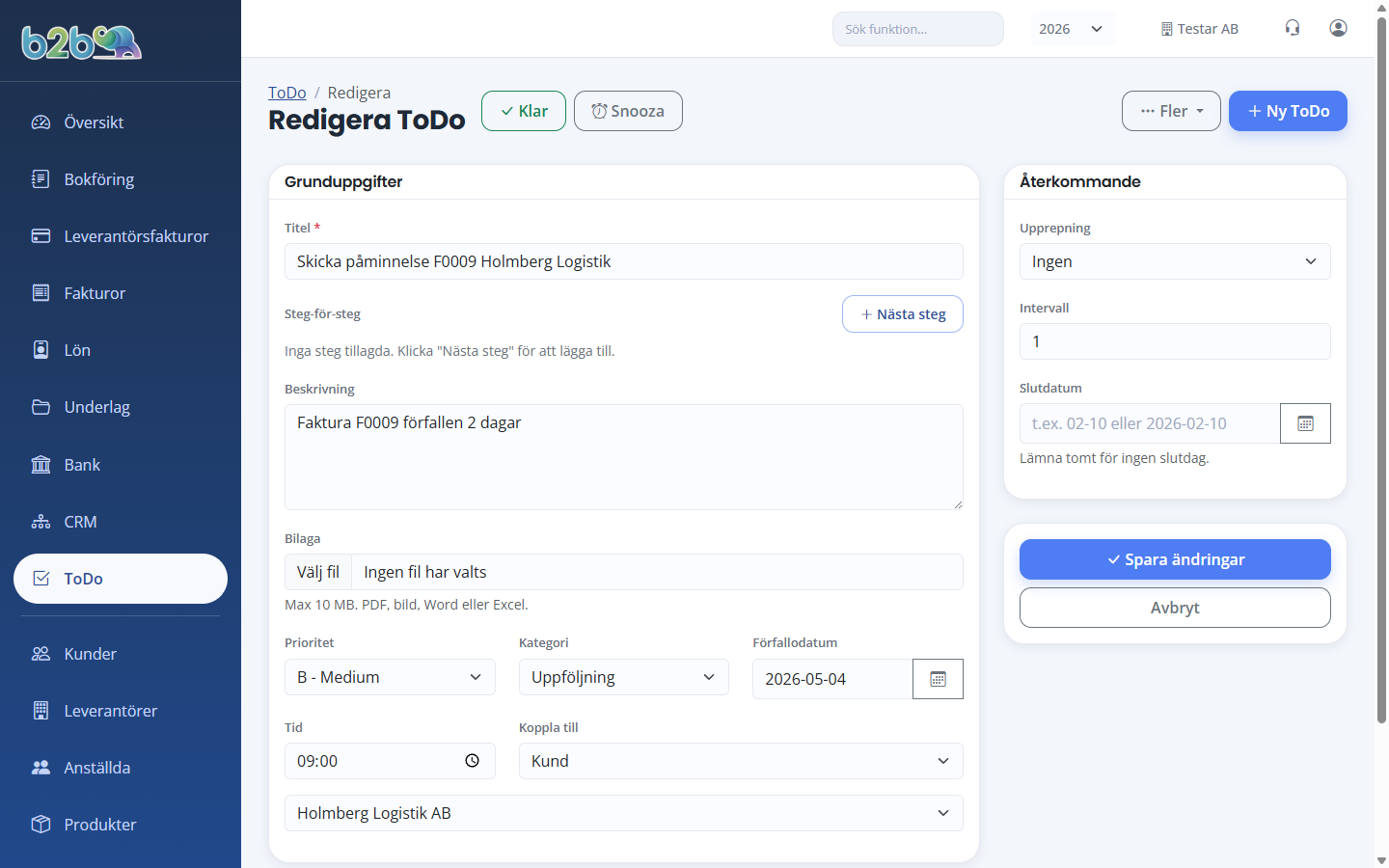
- Markera som klar
- Snooza uppgift
- Steg (deluppgifter)
- Kategorier
- Standardkategorier
- Skapa ny kategori
- Redigera kategori
- Sätt standardkategori
- Ta bort kategori
- Ladda ner bilaga
- Sök och filtrera
- Vanliga frågor
- Bilder och skärmdumpar
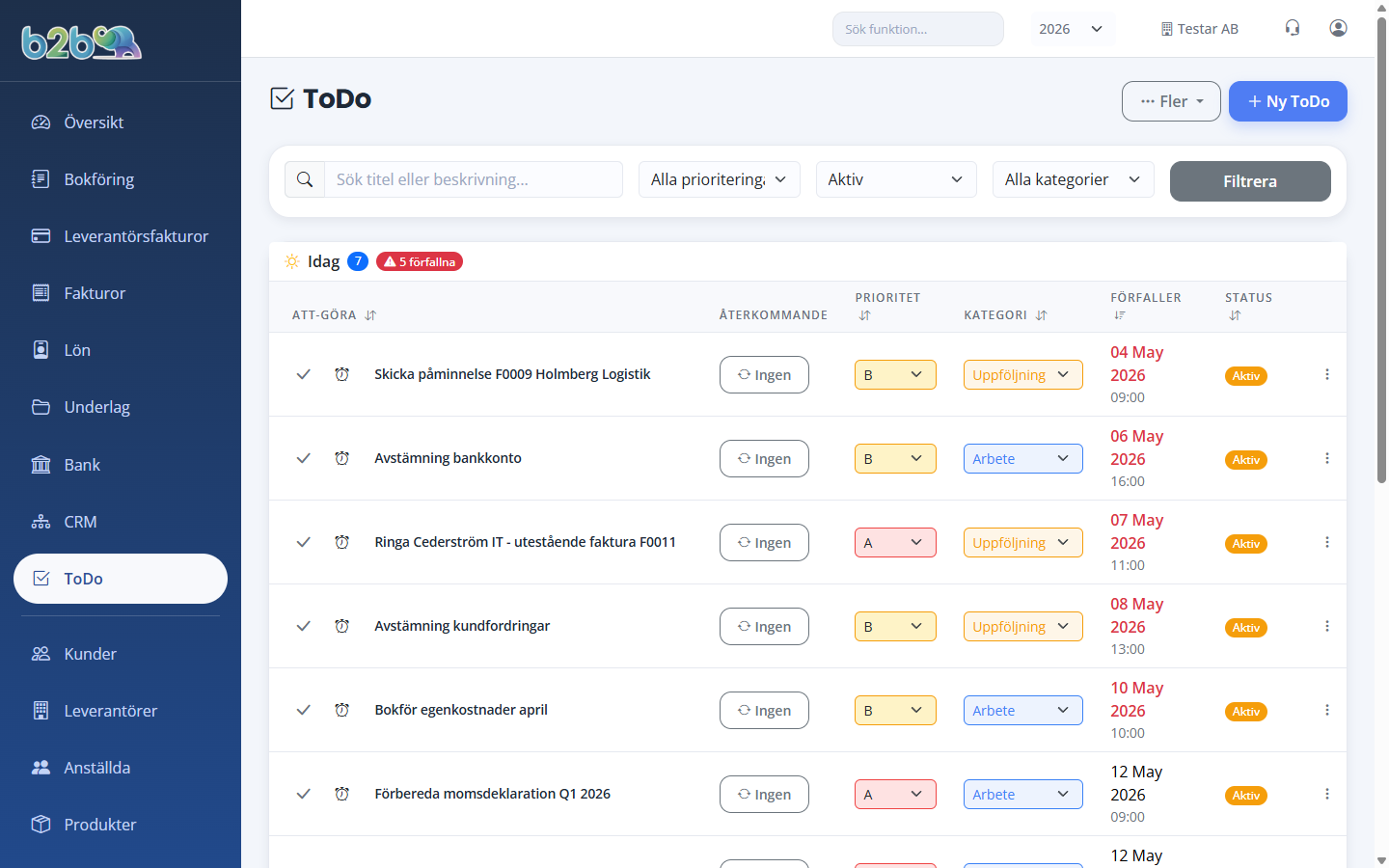
Hantera uppgifter, checklista och kalender i B2B.nu.
Översikt
Att-göra-modulen hjälper dig att halla koll på alla uppgifter -- från dagliga goromal till återkommande pataganden. Du kan organisera med kategorier, prioritet och steg, samt se dina uppgifter i en interaktiv kalender.
Krav: Du behöver behörigheten Att-göra för att komma åt denna modul.
Att-göra är personliga -- varje användare ser bara sina egna uppgifter.
Komma igång
- Gå till Att-göra i menyn.
- Du ser en lista över dina uppgifter, uppdelade i:
- Idag och förfallna -- uppgifter med dagens datum eller äldre
- Kommande -- framtida uppgifter
- Standardkategorierna skapas automatiskt första gången: Arbete, Uppfoljning, Privat och Övrigt.
Skapa ny uppgift
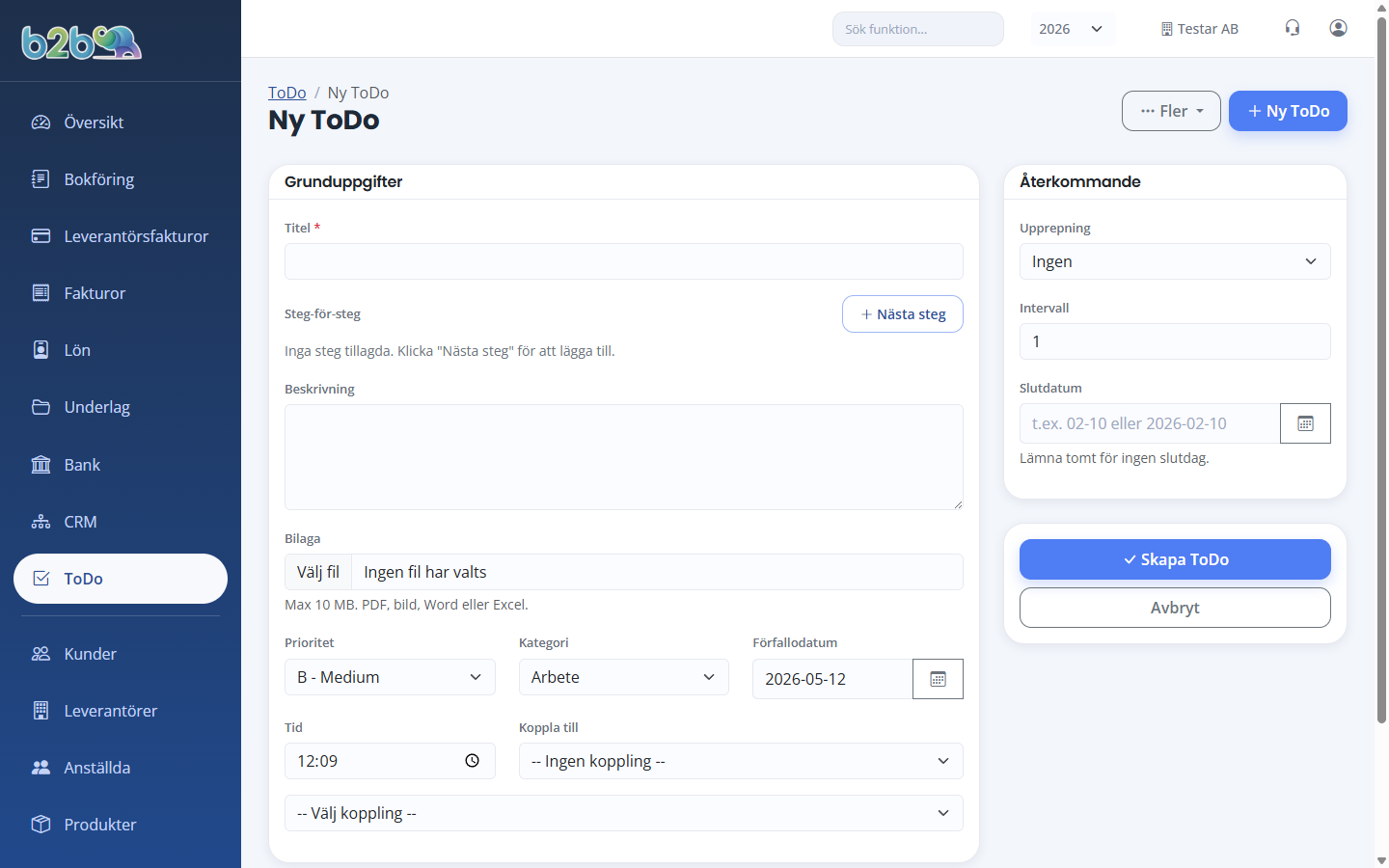
- Klicka på Ny att-göra.
- Fyll i uppgifterna:
| Fält | Obligatoriskt | Beskrivning |
|---|---|---|
| Titel | Ja | Kort beskrivning av uppgiften (max 255 tecken) |
| Beskrivning | Nej | Detaljerad beskrivning (max 5000 tecken) |
| Prioritet | Nej | A (hog), B (normal, standard) eller C (lag) |
| Kategori | Nej | Välj bland dina kategorier |
| Förfallodag | Nej | Datum då uppgiften ska vara klar |
| Tid | Nej | Klockslag för uppgiften |
| Bilaga | Nej | Ladda upp en fil (PDF, bild, Word, Excel -- max 10 MB) |
Steg (deluppgifter)
Du kan lägga till steg för att bryta ner en uppgift i mindre delar:
- Klicka Lägg till steg i formularet.
- Ange en rubrik för varje steg.
- Steg kan bockas av individuellt efter att uppgiften skapats.
Koppla till entitet
Du kan koppla en uppgift till en befintlig post i systemet:
- Kund -- koppla till en kund i CRM
- Faktura -- koppla till en specifik faktura
- Affär -- koppla till en affär i pipelinen
- Leverantör -- koppla till en leverantör
- Utgift -- koppla till en leverantörsfaktura
Upprepning (återkommande)
För uppgifter som återkommer regelbundet:
- Välj Upprepning: Dagligen, Veckovis, Månadsvis eller Årsvis.
- Ange Intervall (t.ex. var 2:a vecka).
- Ange valfritt Slutdatum för upprepningen.
När du markerar en återkommande uppgift som klar skapas nästa förekomst automatiskt.
Bulk-skapa uppgifter
Du kan snabbt skapa många uppgifter från en textlista:
- Gå till Att-göra-sidan.
- Klicka på Bulk-skapa (eller liknande knapp).
- Klistra in en lista med uppgifter, en per rad.
- Klicka Spara.
Alla uppgifter får automatiskt:
- Prioritet B (normal)
- Dagens datum som förfallodag
- Standardkategorin (normalt "Arbete")
Maximalt 200 rader per gång. Varje rad får vara max 255 tecken.
Kalendervy
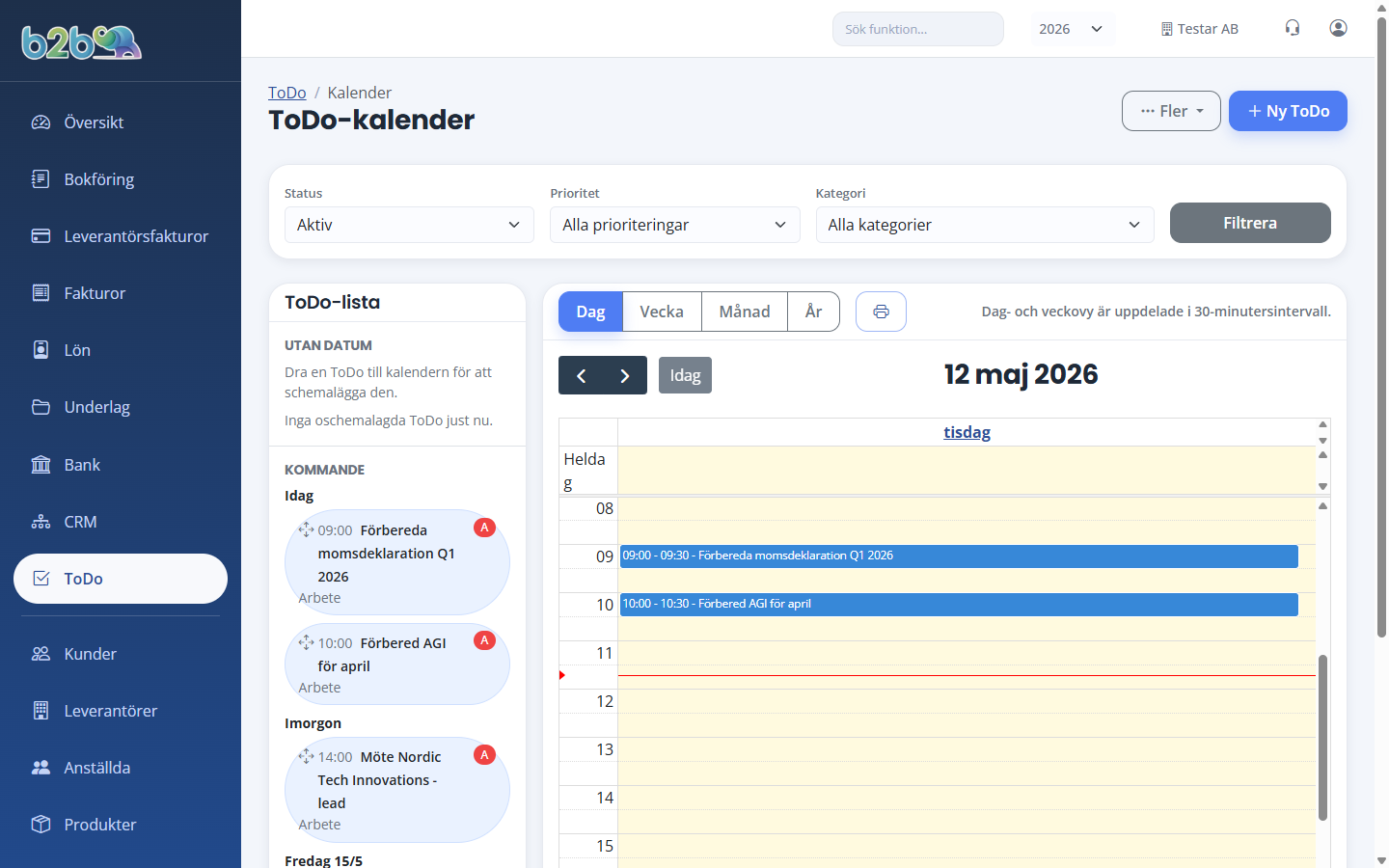
- Klicka på Kalender (flik eller knapp på att-göra-sidan).
- Du ser en interaktiv månadskalender med dina uppgifter.
Interaktion i kalendern:
- Dra och slapp uppgifter mellan dagar för att andra förfallodag.
- Andra längd på uppgifter med klockslag för att justera varaktigheten.
- Klicka på en uppgift för att öppna detaljsidan.
- Oschemalagda uppgifter visas i en separat lista -- dra dem till en dag för att schemalaga.
- Ta bort schema -- hoyerklicka eller använd knappen för att flytta tillbaka till den oschemalagda listan.
Filtrering i kalendern:
- Status: Väntande, Klara eller Alla.
- Prioritet: A, B, C eller Alla.
- Kategori: Välj en specifik kategori.
Kommande uppgifter
Under kalendern visas en lista med uppgifter som förfaller inom de närmaste 3 dagarna.
Markera som klar
- I listan: Klicka på bock-ikonen bredvid uppgiften.
- På detaljsidan: Klicka på Markera som klar.
- I kalendern: Klicka på uppgiften.
En klarmarkerad uppgift kan återställas genom att klicka på bocken igen. För återkommande uppgifter: när du markerar som klar skapas nästa förekomst automatiskt.
Snooza uppgift
Skjut upp en uppgift till ett senare tillfalle:
- På uppgiftens rad eller detaljsida, klicka Snooza.
- Välj tidsperiod:
- 1 timme
- 3 timmar
- 1 dag
- 3 dagar
- 1 vecka
Uppgiftens förfallodag och tid uppdateras automatiskt. Snoozade uppgifter doljs från dashboarden tills snoozperioden går ut.
Steg (deluppgifter)
På en uppgifts detaljsida kan du bocka av enskilda steg:
- Klicka på stegets bock-ikon för att markera som klart.
- Klicka igen för att återställa.
Steg kan läggas till, redigeras och tas bort via uppgiftens redigeringssida.
Kategorier
Standardkategorier
Förstå gången du öppnar att-göra-modulen skapas fyra standardkategorier:
- Arbete (blå)
- Uppfoljning (gul)
- Privat (gron)
- Övrigt (gra)
Skapa ny kategori
- Klicka Ny kategori.
- Ange Namn (obligatoriskt, max 100 tecken).
- Välj Farg (valfritt, standard gra).
- Klicka Spara.
Redigera kategori
- Klicka på redigera-ikonen bredvid kategorin.
- Andra namn eller farg.
- Klicka Spara.
Sätt standardkategori
Klicka på Sätt som standard för den kategori som ska forvaljas vid nya uppgifter.
Ta bort kategori
- Klicka på ta-bort-ikonen bredvid kategorin.
- Bekräfta.
Uppgifter som tillhör den borttagna kategorin blir okategoriserade.
Ladda ner bilaga
Om en uppgift har en bilaga:
- Öppna uppgiften.
- Klicka på Ladda ner bilaga.
Tillagna filformat: PDF, JPEG, PNG, GIF, Word (doc/docx) och Excel (xls/xlsx).
Sök och filtrera
- Prioritetsfilter: A (hog), B (normal), C (lag) eller Alla.
- Statusfilter: Väntande, Klara, Avbrutna eller Alla.
- Kategorifilter: Välj en specifik kategori.
- Sortering: Förfallodag, skapad-datum, prioritet, titel, kategori eller status.
Vanliga frågor
Kan andra se mina att-göra? Nej, att-göra är personliga. Varje användare ser bara sina egna uppgifter.
Vad händer när jag markerar en återkommande uppgift som klar? En ny uppgift skapas automatiskt med nästa förfallodag (baserat på intervall och upprepningstyp). Om slutdatumet för upprepningen har passerats skapas ingen ny uppgift.
Hur ändrar jag en uppgifts prioritet snabbt? På listansidan kan du byta prioritet direkt via snabbvalet utan att öppna uppgiften.
Kan jag koppla en uppgift till en kund eller faktura? Ja, vid skapande eller redigering kan du välja Koppla till och välja typ (kund, faktura, affär, leverantör, utgift) samt specifik post.
Bilder och skärmdumpar
Fler vyer i modulen: