Utgifter (Leverantörsfakturor)
Senast uppdaterad 10 november 2026
Innehåll
- Översikt
- Komma igång
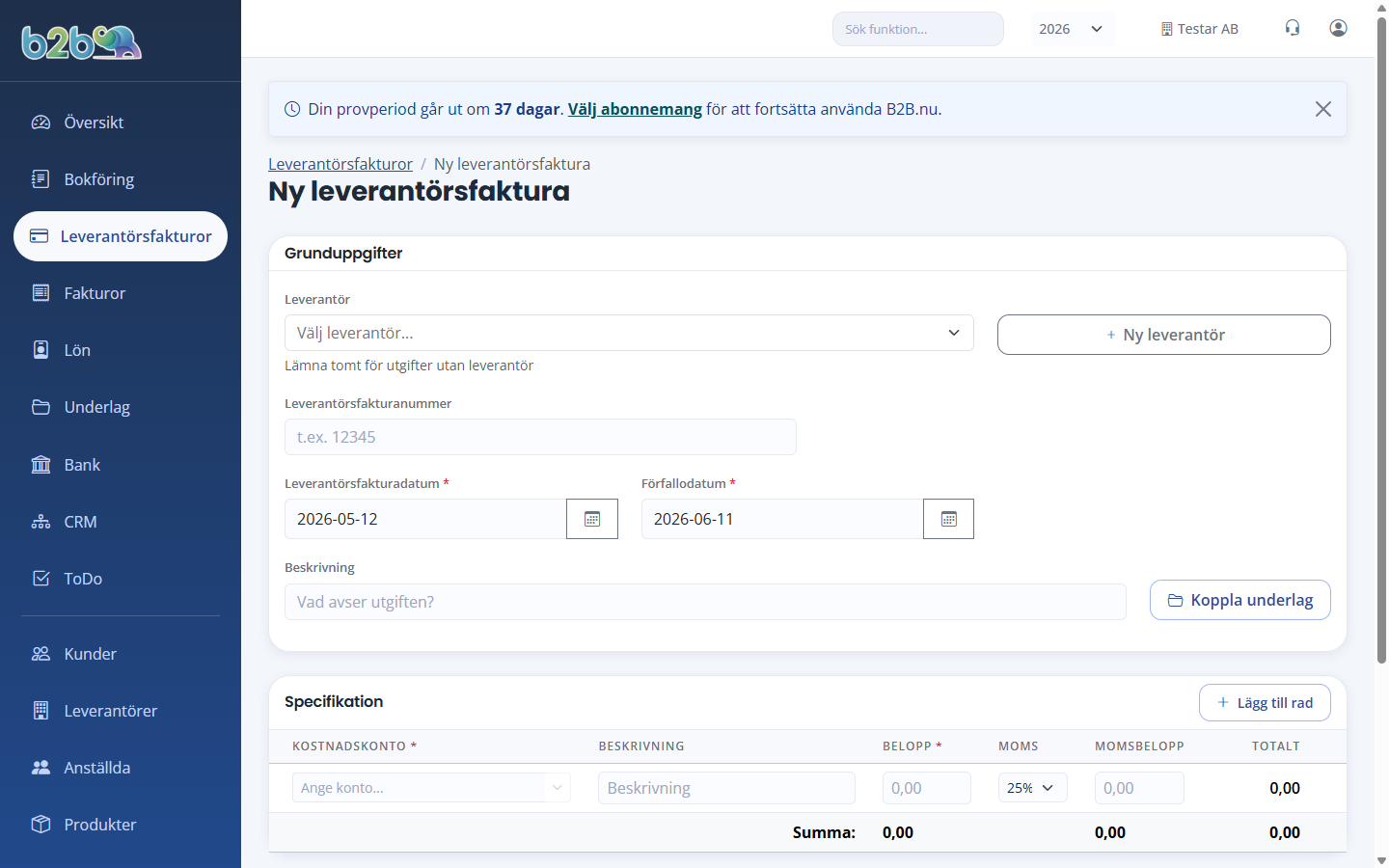
- Skapa ny utgift
- Fylla i fakturan automatiskt från underlaget (AI-tolkning)
- Kopiera en leverantörsfaktura
- Leverantörsfaktura i utländsk valuta
- Förvärvsmoms (omvänd skattskyldighet)
- Kreditfaktura från leverantör
- Öresavrundning
- Rätta en faktura där avrundningen bokförts fel
- Godkänna utgift
- Avslå utgift
- Markera som betald
- Redigera utgift
- Ta bort utgift
- Sök och filtrera
- Visa utgift
- Intern kommentar på en leverantörsfaktura
- Exportera leverantörsfakturor
- Vanliga frågor
- Bilder och skärmdumpar
Registrera, godkänn, betala och följ upp leverantörsfakturor och utgifter i B2B.nu.
Översikt
Utgiftsmodulen hanterar dina leverantörsfakturor från registrering till betalning. Med fakturametoden bokförs fakturan direkt när du sparar den. Vid betalning skapas en separat betalningsverifikation. Med kontantmetoden bokförs hela fakturan först när den är betald.
Krav: Du behöver behörigheten Leverantörsfakturor för att komma åt denna modul. För att registrera, redigera och betala krävs skrivbehörighet.
Komma igång
- Gå till Leverantörsfakturor i menyn.
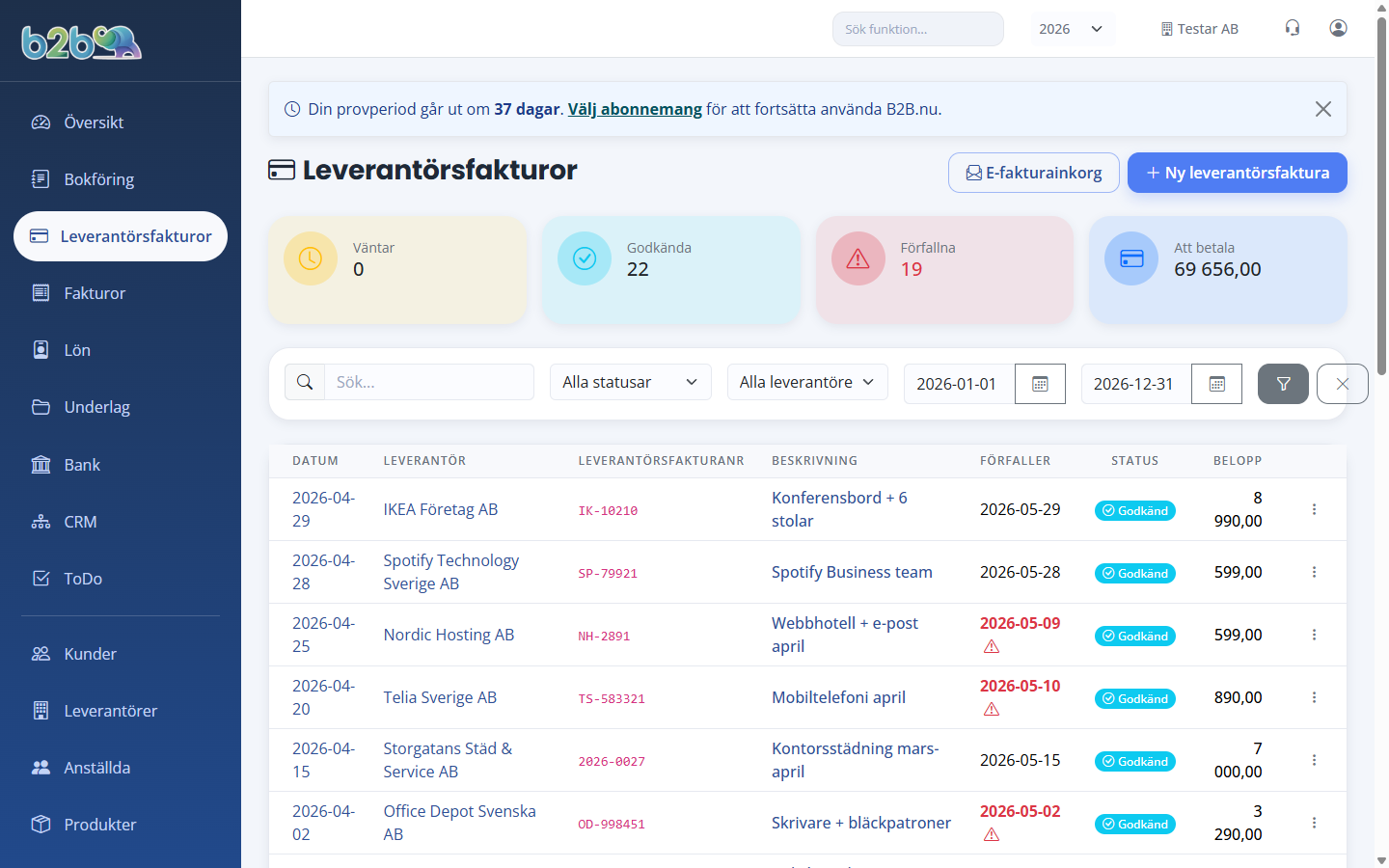
- Du ser en lista över alla utgifter för det aktuella räkenskapsåret.
- Högst upp visas fyra nyckeltal: Väntar, Godkända, Förfallna och Att betala.
- Knappen E-fakturainkorg (syns om du har behörigheten Bokföring) öppnar mottagna e-fakturor. En röd siffra visar antalet nya.
Skapa ny utgift
- Klicka på Ny leverantörsfaktura uppe till höger.
- Fyll i Grunduppgifter:
| Fält | Obligatoriskt | Beskrivning |
|---|---|---|
| Leverantör | Nej | Sök och välj leverantör. Lämna tomt för utgifter utan leverantör. Med Ny leverantör skapar du en leverantör och kommer sedan tillbaka till formuläret med den nya leverantören vald – även när du redigerar en faktura, kopierar en eller bokför en e-faktura. Ändringar som du inte har sparat i formuläret följer inte med, så spara först om du redigerar. |
| Leverantörsfakturanummer | Nej | Leverantörens eget fakturanummer |
| Leverantörsfakturadatum | Ja | Måste ligga inom ett räkenskapsår. Förslaget är dagens datum inom det räkenskapsår du har valt |
| Förfallodatum | Ja | Räknas fram från leverantörens betalningsvillkor (annars 30 dagar). Bokförs inte och får ligga efter räkenskapsårets slut |
| Valuta | Ja | Fakturans valuta. Förvalt är leverantörens valuta (eller e-fakturans). Se Leverantörsfaktura i utländsk valuta |
| Momstyp | Ja | Svensk moms på fakturan eller omvänd skattskyldighet (tjänster från EU, varor från EU, tjänster utanför EU, byggtjänster i Sverige). Förvalt efter leverantören. Se Förvärvsmoms (omvänd skattskyldighet) |
| Växelkurs | Vid annan valuta än SEK | SEK per 1 enhet av valutan. Hämtas automatiskt från Riksbanken för fakturadatumet och kan ändras |
| Beskrivning | Nej | Fritext, max 500 tecken |
- Lägg till specifikationsrader under Specifikation (knappen Lägg till rad ger fler rader) -- varje rad innehåller:
| Fält | Obligatoriskt | Beskrivning |
|---|---|---|
| Kostnadskonto | Ja | Välj från kontoplanen (t.ex. 5010 Lokalhyra). Skriver du bara siffror söks konton som börjar på dem (62 ger 62xx). Har leverantören ett standardkonto fylls det i på rad 1 |
| Beskrivning | Nej | Fritext för raden |
| Belopp | Ja | Belopp exklusive moms. Får inte vara 0. Ange negativt belopp (t.ex. -200) för en kreditfaktura |
| Moms | Ja | 0%, 6%, 12% eller 25%. Vid omvänd skattskyldighet: den svenska sats som förvärvsmomsen räknas med |
| Momsbelopp | Automatiskt | Beräknas automatiskt baserat på belopp och momssats. Kan skrivas över så att det stämmer exakt med fakturans moms – men använd inte fältet för öresavrundning (se Öresavrundning) |
| Resultatenhet | Nej | Visas om du har resultatenheter. Du kan tilldela en per rad |
- Vill du att leverantören alltid ska få samma konto kryssar du i Spara kontot på rad 1 som standardkonto för denna leverantör. Nästa faktura från leverantören får då kontot automatiskt på rad 1.
- Koppla underlag (valfritt) -- klicka Koppla underlag bredvid Beskrivning. I panelen Underlag väljer du befintliga underlag, drar och släpper nya filer eller klistrar in en skärmbild med Ctrl + V. Klicka Bekräfta val. Det kopplade underlaget visas i en förhandsgranskning bredvid formuläret.
- Klicka Bokför leverantörsfaktura.
Automatisk bokföring (fakturametoden): Fakturan får statusen Godkänd direkt och en bokföringsverifikation skapas: - Debet kostnadskonto = belopp exkl. moms - Debet konto 2640 (Ingående moms) = momsbelopp - Kredit konto 2440 (Leverantörsskulder) = totalbelopp Med kontantmetoden skapas ingen verifikation när du sparar. Hela fakturan bokförs när den blir fullt betald.
Fylla i fakturan automatiskt från underlaget (AI-tolkning)
Kräver att AI-tolkning är påslagen. Funktionen är avstängd från början för nya företag. Den slås på under Inställningar > Underlag (se Dokument (Underlag), avsnittet Slå av eller på AI-tolkning). När den är avstängd fylls ingenting i automatiskt och inga knappar för AI-tolkning visas – du fyller i fakturan själv.
När AI-tolkningen är påslagen kan B2B.nu fylla i fakturan åt dig från ett kopplat kvitto eller en faktura (PDF eller bild):
- Börja med ett tomt formulär (ingen Beskrivning och inget belopp på första raden).
- Koppla ett underlag via Koppla underlag och klicka Bekräfta val.
- Är underlaget redan tolkat fylls formuläret i direkt. Pågår tolkningen visas Tolkar underlaget med Fakturaanalys AI... tills den är klar. Har underlaget aldrig tolkats (t.ex. för att det laddades upp medan funktionen var avstängd) visas frågan Vill du fylla i uppgifterna automatiskt från underlaget? – klicka Fakturaanalys AI för att tolka det, eller Nej.
- När det är klart visas Uppgifter ifyllda från AI-tolkningen av underlaget. Kontrollera alltid uppgifterna innan du bokför.
Det här fylls i (bara i fält som är tomma):
- Leverantörsfakturadatum, och förfallodatum utifrån leverantörens betalningsvillkor.
- Leverantör, men bara om namnet på underlaget stämmer med exakt en av dina befintliga leverantörer.
- Beskrivning.
- Belopp, momssats och momsbelopp på första raden.
- Kostnadskonto på första raden. Leverantörens standardkonto går före AI:ns kontoförslag, även om du väljer leverantören efter att underlaget kopplats. Känner AI:n inte igen vad fakturan gäller lämnas kostnadskontot tomt, så att du väljer det själv.
- En rad för öresavrundning på 3740, om fakturan är avrundad (se Öresavrundning).
Leverantörsfakturanummer, valuta och momstyp fylls inte i – kontrollera dem själv. Ingen förifyllning görs när du redigerar en befintlig faktura.
Kopiera en leverantörsfaktura
Med Kopiera (på fakturan eller i radens meny i listan) öppnas en ny leverantörsfaktura med samma leverantör, leverantörsfakturanummer, beskrivning, valuta, momstyp och rader. Datumet blir dagens (inom valt räkenskapsår) och en faktura i annan valuta får en ny växelkurs för sitt eget datum. Ändra leverantörsfakturanumret och datumet och klicka Bokför leverantörsfaktura.
Leverantörsfaktura i utländsk valuta
Du behöver inte räkna om beloppen till kronor själv. Gör så här:
- Välj leverantören. Har leverantören en valuta (t.ex. EUR) väljs den automatiskt. Du kan också välja valuta i fältet Valuta. Alla valutor som Riksbanken publicerar kurser för finns med, bland annat EUR, USD, GBP, NOK, DKK, CHF, PLN, JPY och CNY.
- Ange leverantörsfakturadatumet. Växelkursen (SEK per 1 enhet av valutan) hämtas automatiskt från Riksbanken. Saknar datumet kurs (helg, helgdag eller dagens kurs är inte publicerad än) används närmast föregående bankdags kurs, och det står under fältet vilken dag kursen gäller. Du kan skriva in en annan kurs, till exempel den kurs som står på fakturan. Med pilknappen hämtar du Riksbankens kurs igen.
- Skriv beloppen på specifikationsraderna i fakturans valuta, precis som de står på fakturan. Under raderna visas vad fakturan blir i kronor.
- Klicka Bokför leverantörsfaktura.
Verifikationen bokförs i SEK. Varje rad och momsen räknas om med kursen. Leverantörsskulden (2440) blir exakt totalbeloppet × kursen, och en öresskillnad från omräkningen bokförs på 3740 Öres- och kronutjämning. Valuta, belopp och kurs står i verifikationens text, till exempel (EUR 1 250,00 à 11,1237).
Om Riksbankens kurs inte kan hämtas sparas fakturan inte. Ange då kursen manuellt och spara igen.
Moms på inköp från utlandet: En leverantör inom EU eller utanför EU fakturerar oftast utan svensk moms. Välj rätt Momstyp så bokför B2B.nu förvärvsmomsen automatiskt. Se Förvärvsmoms (omvänd skattskyldighet) nedan.
Förvärvsmoms (omvänd skattskyldighet)
När fakturan saknar svensk moms för att köparen ska redovisa momsen (omvänd skattskyldighet) väljer du det i fältet Momstyp:
| Momstyp | Exempel | Ruta för underlaget |
|---|---|---|
| Tjänster från annat EU-land | Google Ads, Meta, Adobe och Microsoft från Irland, konsulter i EU | 21 |
| Varor från annat EU-land | Varor från en tysk leverantör | 20 |
| Tjänster från land utanför EU | Programvara och molntjänster från USA, tjänster från Norge eller Storbritannien | 22 |
| Byggtjänster i Sverige | Underentreprenör som fakturerar med omvänd byggmoms | 24 |
Momstypen väljs automatiskt efter leverantören: en leverantör i Sverige får svensk moms, ett EU-land tjänster från EU och övriga länder tjänster utanför EU. Du kan ändra förvalet på leverantören (Momstyp på inköp) och på varje faktura. En e-faktura utan moms från en utländsk avsändare får omvänd skattskyldighet förvald.
Så fyller du i fakturan:
- Välj momstypen. Momsfälten på raderna låses, eftersom fakturan inte har någon moms.
- Skriv beloppen som de står på fakturan och välj Momssats på raderna: den svenska sats som gäller för det du köpt (oftast 25 %). Välj 0 % för det som är momsfritt i Sverige.
- Under raderna visas vilken förvärvsmoms och vilket underlag som bokförs.
B2B.nu bokför då automatiskt, utöver kostnaden och leverantörsskulden:
- Underlaget: debet 4535, 4515, 4531 eller 4425 (beroende på typ och momssats) mot kredit 4598 Justering, omvänd moms. Det ger ruta 20, 21, 22 eller 24 i momsrapporten och påverkar inte resultatet.
- Momsen: kredit 2614 (2624/2634 vid 12/6 %) som ger ruta 30–32, och debet 2645 (2647 för byggtjänster) som ger ruta 48. Vid full avdragsrätt tar de ut varandra.
Leverantörsskulden blir fakturans belopp utan moms. Vid kontantmetoden bokförs förvärvsmomsen när fakturan betalas. En faktura i annan valuta räknas om till kronor först. En kreditfaktura bokförs spegelvänt.
Saknas eller är något av kontona inaktivt får du ett meddelande om vilket konto det gäller. Aktivera det under Inställningar > Kontoplan.
Import av varor från länder utanför EU (ruta 50 och 60) bokförs inte automatiskt, eftersom underlaget kommer från tullbeskedet. Se konteringsexemplen för import.
Betalning: När du registrerar betalningen anger du både beloppet i fakturans valuta och vad det blev i kronor på bankkontot. Se Markera som betald.
Kreditfaktura från leverantör
När en leverantör skickar en kreditfaktura (t.ex. garantiersättning, retur eller prisavdrag) registrerar du den precis som en vanlig leverantörsfaktura via Ny leverantörsfaktura, men med minustecken på beloppen.
- Välj leverantör och fyll i leverantörens kreditfakturanummer och datum.
- Ange varje specifikationsrad med negativt belopp, t.ex. -200 på 4010 Inköp varor. Momsbeloppet blir automatiskt negativt.
- Summan blir negativ och en blå ruta Kreditfaktura visar att fakturan bokförs med omvända tecken.
- Klicka Bokför leverantörsfaktura.
Automatisk bokföring av kreditfakturan (omvända tecken): - Debet konto 2440 (Leverantörsskulder) = totalbelopp - Kredit kostnadskonto = belopp exkl. moms - Kredit konto 2640 (Ingående moms) = momsbelopp
Den ingående momsen minskar därmed i momsrapporten, och leverantörsskulden minskar med kreditbeloppet.
Rader med olika tecken går att blanda på samma faktura, men varje rads momsbelopp måste ha samma tecken som radens belopp, och fakturans totalbelopp får inte bli 0.
På kreditfakturans sida visas märket Kreditfaktura bredvid statusen.
Återbetalning: Om leverantören betalar tillbaka pengarna öppnar du kreditfakturan och klickar Registrera återbetalning. Ange Återbetalt belopp som ett positivt tal (ett lägre belopp ger en delåterbetalning), Datum för återbetalning och Inbetald till konto. Det bokförs som debet bankkonto och kredit 2440. Statusen blir Återbetald (eller Delvis återbetald).
Kvittning mot en annan faktura: Om krediten i stället dras av från en faktura från samma leverantör, så att du bara betalar mellanskillnaden, öppnar du kreditfakturan och klickar Kvitta mot faktura. Välj den obetalda fakturan och datum och klicka Kvitta.
- Kvittningen blir det lägsta av kreditfakturans och fakturans öppna belopp. Kreditfakturan får statusen Kvittad och fakturan Delvis betald (eller Betald om krediten täcker hela beloppet).
- Ingen verifikation skapas. Båda fakturorna är redan bokförda mot 2440 Leverantörsskulder, så kvittningen ändrar bara öppet belopp i leverantörsreskontran.
- Resten av fakturan betalar du sedan som vanligt, med Registrera betalning eller genom att matcha banktransaktionen under Bank. Då blir det en enda bankrörelse som stämmer med kontoutdraget.
- Kvittningen syns under Kvittningar på båda fakturorna. På en vanlig faktura visas också en ruta om leverantören har en öppen kreditfaktura.
- Kvittning finns bara med fakturametoden. Med kontantmetoden registrerar du återbetalningen på kreditfakturan och betalningen på fakturan var för sig.
I leverantörsreskontran visas en kreditfaktura som inte är kvittad eller återbetald med negativt saldo och statusen Kreditfaktura – att kvitta, även i vyn Visa alla obetalda. Den dras av från totalt utestående, så reskontran stämmer med konto 2440 i huvudboken.
Öresavrundning
Många leverantörer avrundar fakturans slutsumma till hela kronor. Avrundningen registrerar du som en egen specifikationsrad på konto 3740 Öres- och kronutjämning. Ändra inte momsbeloppet för att få summan att stämma – då blir den ingående momsen fel i momsrapporten.
- Registrera kostnadsraden (eller raderna) som vanligt med belopp exkl. moms och momssats. Kontrollera att Momsbelopp stämmer med momsen på fakturan.
- Klicka Lägg till rad och välj konto 3740.
- Sätt momssatsen på raden till 0%. En ny rad får leverantörens standardmomssats, så den måste ändras – annars räknas moms på avrundningen.
- Ange avrundningen som belopp:
- Positivt belopp när fakturan är avrundad uppåt (du betalar mer), t.ex. 0,50.
- Negativt belopp när fakturan är avrundad nedåt (du betalar mindre), t.ex. -0,25.
- Kontrollera att Summa är lika med beloppet att betala på fakturan och spara.
| Exempel | Kostnadsrad (25%) | Momsbelopp | Rad 3740 (0%) | Summa |
|---|---|---|---|---|
| Avrundad uppåt | 398,00 | 99,50 | 0,50 | 498,00 |
| Avrundad nedåt | 297,00 | 74,25 | -0,25 | 371,00 |
Fyller du i fakturan från ett underlag med Fakturaanalys AI (kräver att AI-tolkning är påslagen under Inställningar > Underlag) läggs avrundningsraden in automatiskt när tolkningen hittar en öresavrundning, och meddelandet ovanför raderna visar beloppet. Detsamma gäller när leverantörsfakturan skapas från en e-faktura i inkorgen. Är konto 3740 inaktivt visas en varning i stället – aktivera kontot under Inställningar → Kontoplan och lägg till raden själv. Kontrollera alltid att Summa stämmer med fakturans belopp att betala.
Bokföring: En positiv avrundning bokförs i debet på 3740 och en negativ i kredit. Leverantörsskulden (2440) blir fakturans belopp att betala. Avrundningsraden har 0 % moms och påverkar därför inte momsrapporten – bara kostnadsradernas moms hamnar i ingående moms (ruta 48).
Rätta en faktura där avrundningen bokförts fel
Har momsbeloppet justerats för att summan skulle stämma (t.ex. moms 100,00 i stället för 99,50 kr) är fakturans summa rätt men momsen fel. Rätta den på ett av följande sätt – inte båda, för då blir rättelsen dubbel:
- Obetald faktura: Klicka Redigera på leverantörsfakturan, rätta momsbeloppet och lägg till avrundningsraden enligt ovan. Summan är densamma, så leverantörsreskontran påverkas inte. Verifikationen uppdateras och behåller sitt nummer. Gör ingen rättelsepost.
- Betald faktura eller låst period: Fakturan kan då inte redigeras. Klicka Se verifikation på fakturan och sedan Skapa rättelsepost. Reversera bara raden på 2640 och lägg till två nya rader: 2640 med rätt moms och 3740 med avrundningen. Rör inte raden på 2440 eller kostnadsraden – då påverkas varken leverantörsreskontran eller betalningen. Datera rättelseposten i samma momsperiod som fakturans verifikation.
| Exempel rättelsepost | Konto | Debet | Kredit |
|---|---|---|---|
| Avrundad uppåt: reversera originalraden | 2640 | 100,00 | |
| Ny rad | 2640 | 99,50 | |
| Ny rad | 3740 | 0,50 | |
| Avrundad nedåt: reversera originalraden | 2640 | 74,00 | |
| Ny rad | 2640 | 74,25 | |
| Ny rad | 3740 | 0,25 |
Godkänna utgift
Fakturor som du registrerar i formuläret godkänns direkt. Om en utgift har status Väntar på godkännande (t.ex. skapad från en annan kanal):
- Öppna utgiften.
- Kontrollera att ett kostnadskonto är valt.
- Klicka Godkänn (uppe till höger, under Åtgärder eller i radens meny i listan).
Vid godkännande skapas en bokföringsverifikation automatiskt (med kontantmetoden först vid betalning). Perioden får inte vara låst.
Avslå utgift
- Öppna en väntande eller godkänd utgift.
- Klicka Avslå under Åtgärder och bekräfta i rutan Avslå utgift.
Om utgiften redan är bokförd skapas en rättelsepost som reverserar den ursprungliga verifikationen.
Har fakturans verifikation redan rättats med en rättelsepost i bokföringen går fakturan bara att avslå om rättelseposten reverserade alla rader utan att lägga till nya. Annars skulle rättelsepostens nya rader ligga kvar i bokföringen utan någon faktura i reskontran.
Markera som betald
- Öppna en godkänd (eller delvis betald) utgift.
- Klicka Registrera betalning. I rutan ser du totalbeloppet, vad som redan är betalt och vad som återstår. Fyll i:
| Fält | Obligatoriskt | Beskrivning |
|---|---|---|
| Belopp att betala | Ja | Förifyllt med det som återstår. Ange ett lägre belopp för delbetalning. I fakturans valuta |
| Betalt i SEK | Vid annan valuta än SEK | Beloppet som drogs från bankkontot. Ett förslag räknas fram med Riksbankens kurs på betalningsdagen. Skriv över det med beloppet från kontoutdraget |
| Betalningsdatum | Ja | Måste ligga inom räkenskapsåret |
| Betald från konto | Ja | Välj konto, t.ex. 1930 Företagskonto (förvalt) |
| Referens (valfritt) | Nej | T.ex. betalningsreferens från banken |
- Klicka Registrera betalning.
Tips: Betalningen kan i stället registreras automatiskt genom att du matchar banktransaktionen under Bank (se Bank). Automatisk bokföring av betalningen: - Debet konto 2440 (Leverantörsskulder) = betalt belopp - Kredit valt bankkonto = betalt belopp
Faktura i utländsk valuta: Leverantörsskulden (2440) minskas med det betalda valutabeloppet × fakturans kurs, och bankkontot krediteras med det du faktiskt betalade i kronor. Skillnaden bokförs automatiskt som kursdifferens:
- Betalade du mindre i kronor än skulden var bokförd till: kredit 3960 Valutakursvinster.
- Betalade du mer: debet 7960 Valutakursförluster.
Konto 3960 och 7960 måste finnas i kontoplanen. Vid kontantmetoden bokförs hela fakturan när den betalas, till betalningens kurs, och ingen kursdifferens uppstår. En faktura i annan valuta betalas då i en enda betalning.
Delbetalningar stöds. Statusen ändras till Delvis betald tills hela beloppet är betalt.
Redigera utgift
En väntande eller godkänd leverantörsfaktura kan redigeras med Redigera på fakturan. Är fakturan redan bokförd uppdateras dess verifikation automatiskt, så fakturan i leverantörsreskontran och bokföringen stämmer fortfarande överens. Är beloppet, momsen eller kontot fel på en obetald faktura ska du rätta den så här – inte med en rättelsepost i bokföringen.
Fakturan kan inte redigeras när:
- den är betald eller delvis betald
- fakturadatumet ligger i en låst period eller ett låst räkenskapsår
- dess verifikation redan har rättats med en rättelsepost i bokföringen (se nedan)
Fakturadatum i ett annat räkenskapsår: När en bokförd faktura redigeras behåller verifikationen sitt nummer. Därför kan fakturadatumet bara ändras inom samma räkenskapsår som verifikationen. Ska fakturan höra till ett annat räkenskapsår avslår du den (bokföringen reverseras) och registrerar den på nytt med rätt datum – då får den ett nummer i det nya årets serie.
Rättelsepost på en leverantörsfakturas verifikation: En rättelsepost ändrar bara bokföringen. Fakturans belopp i leverantörsreskontran står kvar, och fakturan går inte längre att redigera, eftersom redigeringen skulle skriva om en verifikation som redan är rättad. Formuläret för rättelsepost varnar när verifikationen hör till en leverantörsfaktura. Har rättelseposten reverserat alla rader utan nya rader kan du avslå fakturan och registrera den på nytt. Har den lagt in nya belopp, kontakta supporten om beloppet i reskontran behöver justeras.
Rättelsepost på en betalning av en leverantörsfaktura: Blev en betalning fel, till exempel registrerad på fel faktura eller två gånger, öppnar du betalningens verifikation och klickar Skapa rättelsepost. Reskontran följer rättelsen: reverserar du betalningen blir fakturan obetald igen, eller delvis betald om den har fler betalningar, och betalningen kan registreras på nytt. Byter du bara bankkonto på betalningen ändras ingenting i reskontran. Med kontantmetoden är betalningens verifikation också fakturans bokföring. Fakturan blir då obetald bara om du reverserar alla rader utan att lägga till nya. Byte av konto eller moms ändrar inte betalstatus. Formuläret för rättelsepost beskriver vad som händer med fakturan.
Ta bort utgift
En utgift kan bara tas bort om den inte är betald och inte har en kopplad verifikation. Knappen Ta bort visas bara när det går. Med fakturametoden bokförs fakturan när du sparar den, så då finns ingen Ta bort – avslå fakturan i stället (se Avslå utgift).
- Öppna utgiften.
- Klicka Ta bort.
- Bekräfta.
Sök och filtrera
- Sökfältet söker i fakturanummer, beskrivning och utgiftsnummer.
- Statusfilter: Alla statusar, Väntar, Godkänd, Delvis betald, Betald, Avslagen.
- Leverantörsfilter: Välj en specifik leverantör.
- Datumfilter: Ange Från-datum och/eller Till-datum.
Utan filter visas utgifter för aktuellt räkenskapsår.
Skriv ut: Knappen Skriv ut överst på sidan skriver ut alla leverantörsfakturor som matchar filtret (inte bara aktuell sida) som en A4-lista med datum, leverantör, fakturanummer, beskrivning, förfallodatum, status och belopp samt en summa. Väljer du statusfiltret Väntar blir utskriften en attestlista med rader för Attesterad av och Datum.
Visa utgift

På en utgifts detaljsida ser du:
- Rubrik -- beskrivning, status, leverantör, leverantörsfakturanummer och länkar till fakturans verifikationer
- Belopp -- totalbelopp, momssats och moms, samt Betalt och Återstår när något är betalt. Vid annan valuta och vid omvänd skattskyldighet står också kursen respektive förvärvsmomsen här
- Datum -- fakturadatum, förfallodatum och betaldatum
- Specifikation -- alla kostnadsrader med konto, belopp och moms, med knapp till verifikationen
- Kvittningar och Betalningar -- registrerade kvittningar och betalningar med verifikationsnummer
- Underlag -- bilder/PDF:er kopplade till fakturan
- Intern kommentar -- notering som bara syns internt (se nedan)
- Historik -- vem som registrerade, godkände och betalade
Uppe till höger finns Ny leverantörsfaktura, Kopiera, Redigera, Godkänn, Kvitta mot faktura och Registrera betalning, beroende på fakturans status. Är fakturan förfallen visas en röd ruta med antal dagar.
Intern kommentar på en leverantörsfaktura
På detaljsidan för en leverantörsfaktura finns kortet Intern kommentar. Här kan du skriva noteringar som bara syns för användare i företaget — kommentaren följer inte med i utskrifter, PDF eller exporter.
- Öppna leverantörsfakturan.
- Skriv din notering i textfältet (max 5 000 tecken).
- Klicka Spara kommentar.
Kortet visar vem som senast uppdaterade kommentaren och när. Användare utan skrivrättighet på leverantörsfakturor ser kommentaren men kan inte ändra den.
Exportera leverantörsfakturor
Klicka på Exportera överst i listan för att ladda ner leverantörsfakturorna för en period – antingen som ett ZIP-arkiv med fakturornas kopplade underlag och en Excel-förteckning, eller bara förteckningen i Excel. Se Exportera fakturor.
Vanliga frågor
Varför kan jag inte redigera en utgift? En betald eller delvis betald faktura kan inte redigeras, och inte heller en faktura vars datum ligger i en låst period. Har fakturans verifikation rättats med en rättelsepost i bokföringen är redigering också spärrad. Se Redigera utgift ovan. En leverantörsfaktura som har importerats med Importera öppna poster kan aldrig redigeras eller tas bort en och en – ångra i så fall importen och importera listan igen.
Jag har fått fel belopp på en leverantörsfaktura – hur rättar jag den? Är fakturan obetald: klicka Redigera på fakturan och rätta beloppet. Då uppdateras både fakturan och verifikationen. Har leverantören skickat en kreditfaktura registrerar du den i stället som en ny leverantörsfaktura med minusbelopp. Gör inte båda, och gör ingen egen rättelsepost i bokföringen, för då blir beloppet rättat två gånger.
Varför stämmer inte leverantörsreskontran med konto 2440? Vanliga orsaker: en rättelsepost eller manuell verifikation på 2440 (den ändrar bokföringen men inte fakturorna i reskontran), skulder från bokföring som importerats via SIE (de finns på 2440 men har aldrig registrerats som leverantörsfakturor), eller väntande fakturor som ännu inte är godkända och bokförda. Obetalda fakturor från ett tidigare bokföringsprogram lägger du upp med Bokföring > Verifikationer > Fler > Importera öppna poster – förhandsgranskningen visar då differensen mot 2440.
Hur bokför jag öresavrundning på en leverantörsfaktura? Lägg till en specifikationsrad på konto 3740 Öres- och kronutjämning med momssats 0 %: positivt belopp när fakturan är avrundad uppåt, negativt (t.ex. -0,25) när den är avrundad nedåt. Ändra inte momsbeloppet för att få summan att stämma. Se avsnittet Öresavrundning ovan, som också beskriver hur du rättar en faktura där avrundningen redan bokförts fel.
Hur registrerar jag en kreditfaktura från en leverantör? Skapa en ny leverantörsfaktura och ange beloppen med minustecken (t.ex. -200). Se avsnittet Kreditfaktura från leverantör ovan.
Fakturan från Google, Meta eller Adobe har ingen moms – hur bokför jag den? Välj Momstyp Tjänster från annat EU-land och 25 % på raderna. B2B.nu bokför förvärvsmomsen och underlaget i ruta 21 automatiskt. Se Förvärvsmoms (omvänd skattskyldighet).
Måste jag räkna om en faktura i euro eller dollar till kronor själv? Nej. Välj fakturans valuta och skriv beloppen som de står på fakturan. Kursen hämtas från Riksbanken för fakturadatumet och verifikationen bokförs i kronor. Se Leverantörsfaktura i utländsk valuta.
Vilken växelkurs används? Riksbankens kurs för fakturadatumet, eller närmast föregående bankdag om datumet saknar kurs. Du kan ändra kursen i formuläret, till exempel till den kurs som står på fakturan.
Varför blev det en kursdifferens när jag betalade? Kursen på betalningsdagen är sällan samma som på fakturadatumet. Skillnaden mellan skulden (bokförd till fakturans kurs) och det du betalade i kronor bokförs på 3960 Valutakursvinster eller 7960 Valutakursförluster.
Vad händer vid delbetalning? En delbetalningsverifikation skapas. Statusen ändras till Delvis betald. Du kan göra fler betalningar tills hela beloppet är reglerat.
Varför står det att perioden är låst? Fakturadatumet eller betalningsdatumet ligger i en period som är låst för bokföring. Kontakta en administratör för att låsa upp perioden, eller välj ett datum i en öppen period.
Kan jag koppla underlag (kvitton/fakturor) till en utgift? Ja. Klicka Koppla underlag i formuläret och välj befintliga underlag, dra och släpp nya filer eller klistra in en skärmbild med Ctrl + V. Underlagen kopplas till bokföringsverifikationen.
Varför fylls inte fakturan i automatiskt från underlaget? AI-tolkningen är avstängd från början för nya företag. Slå på den under Inställningar > Underlag (reglaget Läs av kvitton och fakturor automatiskt med AI, sedan Spara ändringar). Förifyllningen görs dessutom bara när exakt ett underlag är kopplat och formuläret är tomt, och aldrig när du redigerar en befintlig faktura.
Syns interna kommentarer på utskrifter eller exporter? Nej. Den interna kommentaren är endast synlig för användare i företaget och följer inte med i PDF-utskrifter eller exporter.
Bilder och skärmdumpar
Fler vyer i modulen: