Rapporter
Senast uppdaterad 25 september 2026
Innehåll
- Översikt
- Komma igång
- Momsrapport (Momsdeklaration)
- Generera momsrapport
- Hur beskattningsunderlaget beräknas (ruta 05/06)
- Spara momsrapport
- Bokför momsrapport som verifikation
- Exportera momsdeklaration
- Resultaträkning
- Generera resultaträkning
- Exportera till PDF eller Excel
- Balansräkning
- Generera balansräkning
- Exportera till PDF eller Excel
- SIE-import & export
- SIE-export -- generera SIE-fil
- SIE-import -- importera från annat program
- Säkerhetskopiera underlag
- Export (CSV)
- Så exporterar du
- AGI-rapport (Arbetsgivärdeklaration)
- ROT/RUT-rapport
- Aktivitetslogg (System & loggar)
- Vanliga frågor
- Bilder och skärmdumpar
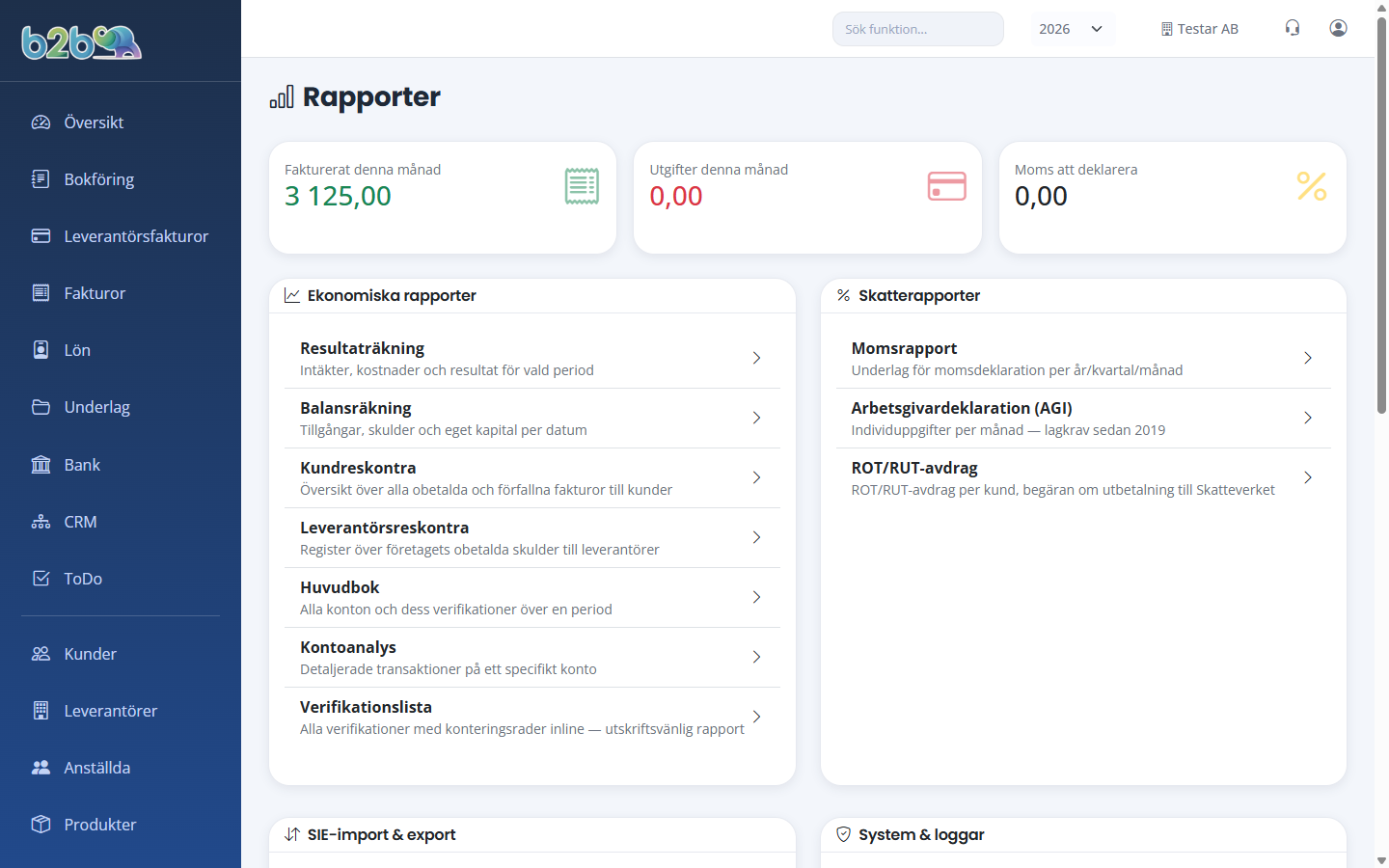
Generera ekonomiska rapporter i B2B.nu -- momsrapport, resultaträkning, balansräkning, SIE-export/import, AGI-rapport, ROT/RUT-rapport och aktivitetslogg.
Översikt
Rapportmodulen ger dig tilllgang till alla viktiga ekonomiska rapporter som behoves för att driva ditt företag och uppfylla Skatteverkets krav. Alla rapporter baseras på din bokföringsdata i realtid.
Rapportsidan är grupperad i sektioner:
- Ekonomiska rapporter -- resultaträkning, balansräkning, kundreskontra, leverantörsreskontra, huvudbok, kontoanalys, verifikationslista.
- Skatterapporter -- momsrapport, AGI, ROT/RUT.
- SIE-import & export -- importera bokföring från annat program (SIE-import) och exportera till SIE-fil för revisor (SIE-export).
- System & loggar -- Aktivitetslogg (visas endast för användare med behörighet).
Krav: Du behöver behörigheten Rapporter för att komma åt denna modul.
Komma igång
- Gå till Rapporter i menyn.
- Du ser en översiktssida med:
- Fakturerat denna månad -- totalt fakturerat belopp
- Utgifter denna månad -- totala kostnader
- Moms att betala -- odeklarerad moms (utkast)
- Senaste momsrapporter -- de fyra senaste perioderna
- Välj den rapport du vill generera från menyn.
Momsrapport (Momsdeklaration)
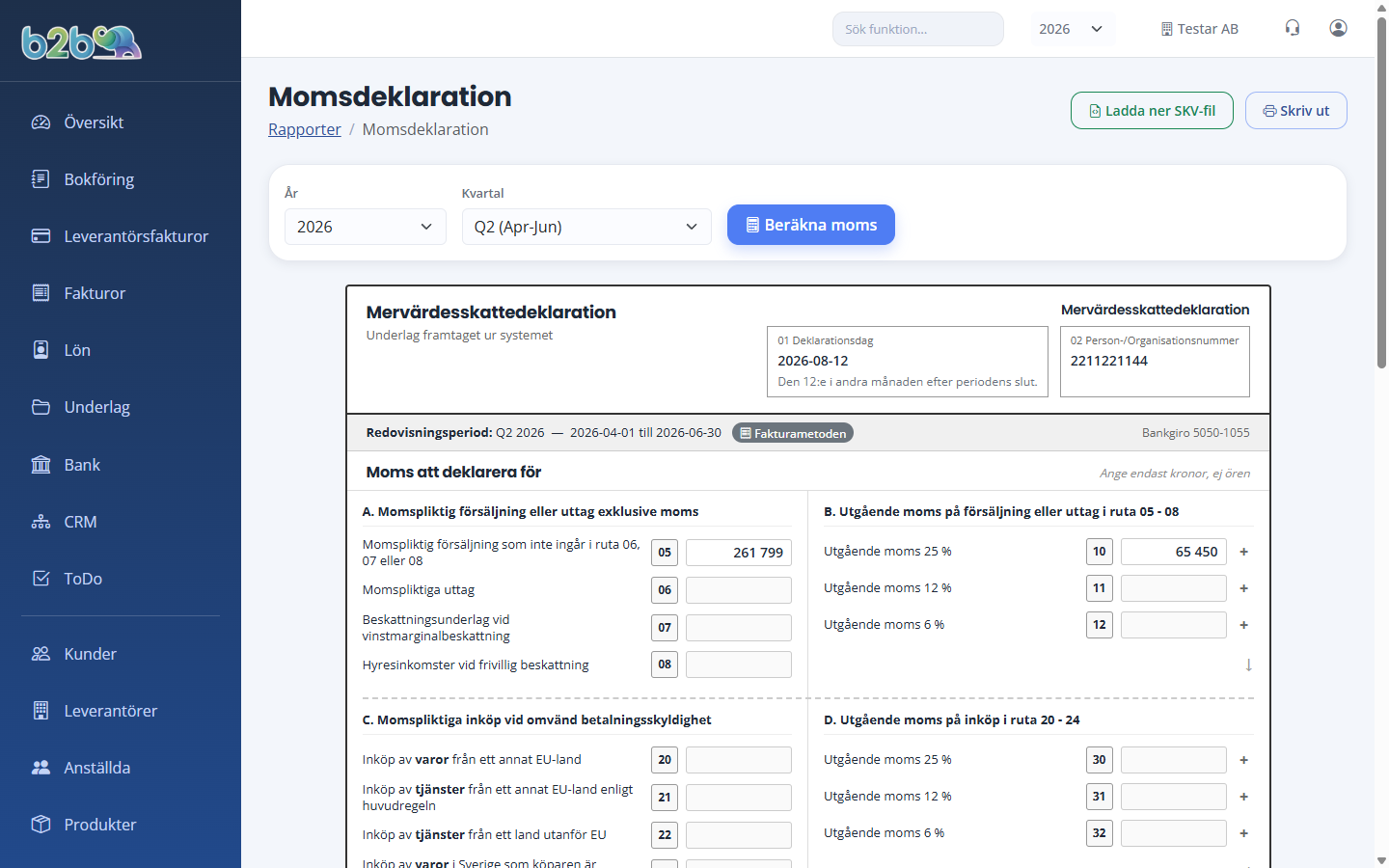
Momsrapporten beräknar din moms automatiskt från bokföringsdata och presenterar den i Skatteverkets format.
Generera momsrapport
- Gå till Rapporter > Momsrapport.
- Välj Är och Period (är, kvartal eller månad beroende på företagets momsperiod).
- År avser räkenskapsåret. Vid brutet räkenskapsår (t.ex. september–augusti) visas kalenderåret efter varje månad och kvartal i listan, så att "Augusti 2026" i räkenskapsåret 2025 (sep 2025–aug 2026) inte förväxlas med augusti 2025.
- Rapporten visar:
Utgående moms (försäljning):
- Försäljning 25% moms -- belopp och beräknad moms
- Försäljning 12% moms -- belopp och beräknad moms
- Försäljning 6% moms -- belopp och beräknad moms
- Momsfri försäljning
- EU-försäljning varor (fält 35)
- Export utanfor EU (fält 36)
- EU-försäljning tjänster (fält 39)
Ingående moms (inkop):
- Inrikesinkop -- belopp och avdragsgill moms
Summering:
- Total utgående moms
- Total ingående moms
- Moms att betala (eller få tillbaka)
- Deklarationsdag -- beräknas automatiskt (12:e i andra månaden efter periodens slut) För arsmoms används särskilda regler utifran företagsform, räkenskapsarets slut och EU-handel.
Hur beskattningsunderlaget beräknas (ruta 05/06)
Momspliktig försäljning i ruta 05 summeras från intäktskonton som har en momssats satt i kontoplanen (Bokföring > Kontoplan, kolumnen Momssats). Konton 3400--3499 (egna uttag) hamnar i ruta 06. Utgående moms (ruta 10--12) läses alltid från momskontona 2610--2639.
Om bokförd utgående moms inte stämmer med momssatsen gånger försäljningen visas en varning på momsrapporten -- det betyder oftast att en verifikation saknar momsrad, att momsen bokförts på fel konto, eller att ett försäljningskonto saknar momssats i kontoplanen.
Finns utgående moms bokförd för en momssats men ingen försäljning alls på konton med den momssatsen (vanligt direkt efter en SIE-import, där de importerade försäljningskontona saknar momssats) räknas underlaget i ruta 05 för den satsen i stället ut som momsbeloppet delat med momssatsen. Rapporten visar då en blå informationsruta. Sätt momssats på försäljningskontona i kontoplanen så hämtas underlaget direkt från bokföringen.
Saknar företaget helt momssatser på intäktskontona (t.ex. efter en SIE-import med egen kontoplan) räknas underlaget i stället baklänges från den bokförda momsen.
Spara momsrapport
Klicka Spara rapport för att spara momsrapporten som utkast. En sparad rapport kan uppdateras senare om bokföringsdata ändras.
Bokför momsrapport som verifikation
När rapporten är sparad visas knappen Bokför momsrapport (kräver skrivbehörighet i bokföringsmodulen). Den skapar en momsomföringsverifikation daterad på periodens sista dag som:
- Nollställer periodens saldon på momskontona (2610--2649)
- Bokför moms att betala som kredit på konto 2650 (Redovisningskonto för moms)
- Bokför moms att få tillbaka som debet på konto 1650 (Momsfordran)
Verifikationen hamnar i serien för momsrapporter (normalt serie M) och länkas till rapporten -- en redan bokförd rapport kan inte bokföras igen. En länk till verifikationen visas på momsrapportsidan.
Viktigt: Bokför momsen innan du markerar rapporten som inlämnad. Vid inlämning låses bokföringsperioden, och en låst period kan inte ta emot nya verifikationer.
Exportera momsdeklaration
XML-export (eSKDUpload): Klicka Ladda ner XML-fil för att ladda ner en fil i Skatteverkets format (eSKDUpload Version 6.0). Denna fil kan laddas upp direkt i Skatteverkets e-tjänst "Lämna momsdeklaration".
PDF-export: Klicka Exportera PDF för att ladda ner en utskriftbar kopia av momsdeklarationen i format SKV 4700.
Resultaträkning
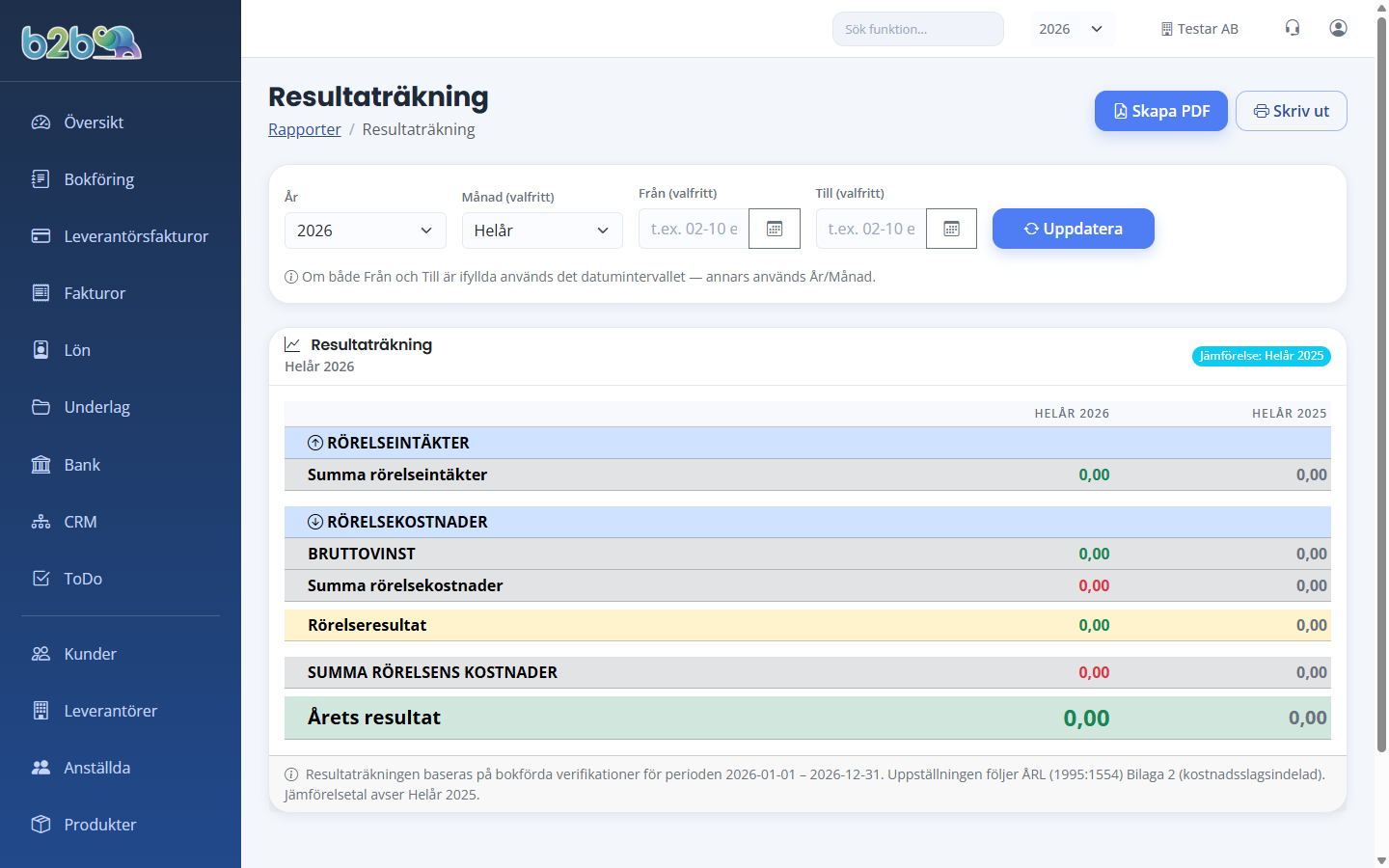
Resultaträkningen visar företagets intäkter och kostnader för en period, uppdelat enligt årsredovisningslagen (ARL Bilaga 2, kostnadsslagsindelad).
Generera resultaträkning
- Gå till Rapporter > Resultaträkning.
- Välj Är och eventuellt Månad (lämna tomt för hel-är).
- Välj Resultatenhet om du vill filtrera på en specifik resultatenhet.
Rapporten visar:
| Post | Kontointervall |
|---|---|
| Nettoomsättning | 3000--3499 |
| Övriga rorelseintakter | 3500--3999 |
| Ravaror och fornodenheter | 4000--4899 |
| Övriga externa kostnader | 5000--6999 |
| Personalkostnader | 7000--7699 |
| Av- och nedskrivningar | 7700--7899 |
| Övriga rorelsekostnader | 7900--7999 |
| Rorelseresultat | |
| Finansiella intäkter | 8000--8399 |
| Finansiella kostnader | 8400--8799 |
| Resultat efter finansiella poster | |
| Bokslutsdispositioner | 8800--8899 |
| Skatt på årets resultat | 8900--8989 |
| Årets resultat |
En jämförelseperiod (föregående räkenskapsår) visas automatiskt bredvid.
Om en budget finns för hela rapportperioden visas även Budget och Avvikelse. Klicka på Budget ovanför resultaträkningen för att lägga in en årsbudget per konto. Läs mer i Budget. Budgeten gäller hela företaget och visas när Resultatenhet är Alla.
Exportera till PDF eller Excel
Klicka på Exportera uppe till höger och välj filformat:
- PDF -- en utskriftbar kopia av resultaträkningen.
- Excel (.xlsx) -- samma rapport som kalkylblad, med kolumnerna Post, aktuell period och jämförelseperiod.
Beloppen i Excel-filen är riktiga tal, inte text, så du kan summera, filtrera och räkna vidare direkt i kalkylprogrammet. Filen får namnet resultatrakning_<år>.xlsx och innehåller samma rader som PDF:en. Valt år, vald månad, eget datumintervall och vald resultatenhet följer med till exporten.
Balansräkning
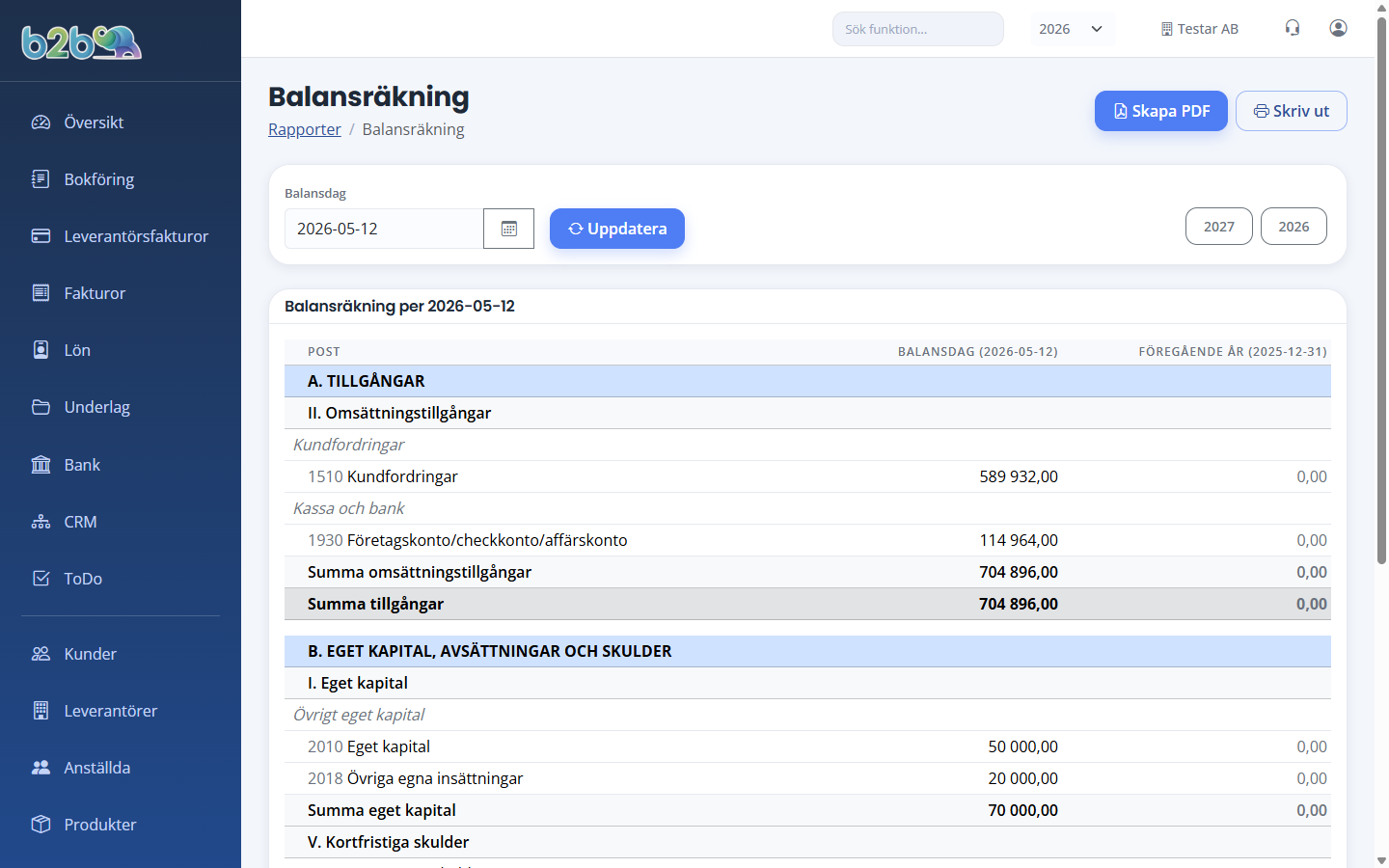
Balansräkningen visar företagets tillgångar, skulder och eget kapital vid ett visst datum, uppdelat enligt årsredovisningslagen (ARL Bilaga 1).
Generera balansräkning
- Gå till Rapporter > Balansräkning.
- Välj Datum (standard: idag).
- Om du har resultatenheter kan du markera Visa per resultatenhet.
Rapporten visar:
Tillgångar:
- Anläggningstillgångar (1000--1399)
- Omsättningstillgångar (1400--1999)
- Summa tillgångar
Eget kapital och skulder:
- Eget kapital (2000--2099)
- Obeskattade reserver (2100--2199)
- Avsättningar (2200--2299)
- Skulder (2300--2999)
- Summa eget kapital och skulder
En jämförelseperiod (föregående räkenskapsars slut) visas automatiskt.
Exportera till PDF eller Excel
Klicka på Exportera uppe till höger och välj filformat:
- PDF -- en utskriftbar kopia av balansräkningen.
- Excel (.xlsx) -- samma rapport som kalkylblad, med kolumnerna Post, balansdag och jämförelsedag.
Beloppen i Excel-filen är riktiga tal, inte text, så du kan summera och räkna vidare direkt i kalkylprogrammet. Filen får namnet balansrakning_<datum>.xlsx och innehåller samma rader som PDF:en. Vald balansdag följer med till exporten.
SIE-import & export
SIE (Standard Import Export) är det svenska standardformatet för att overflyta bokföringsdata mellan system. Bade import och export hittas i sektionen SIE-import & export på rapportsidan.
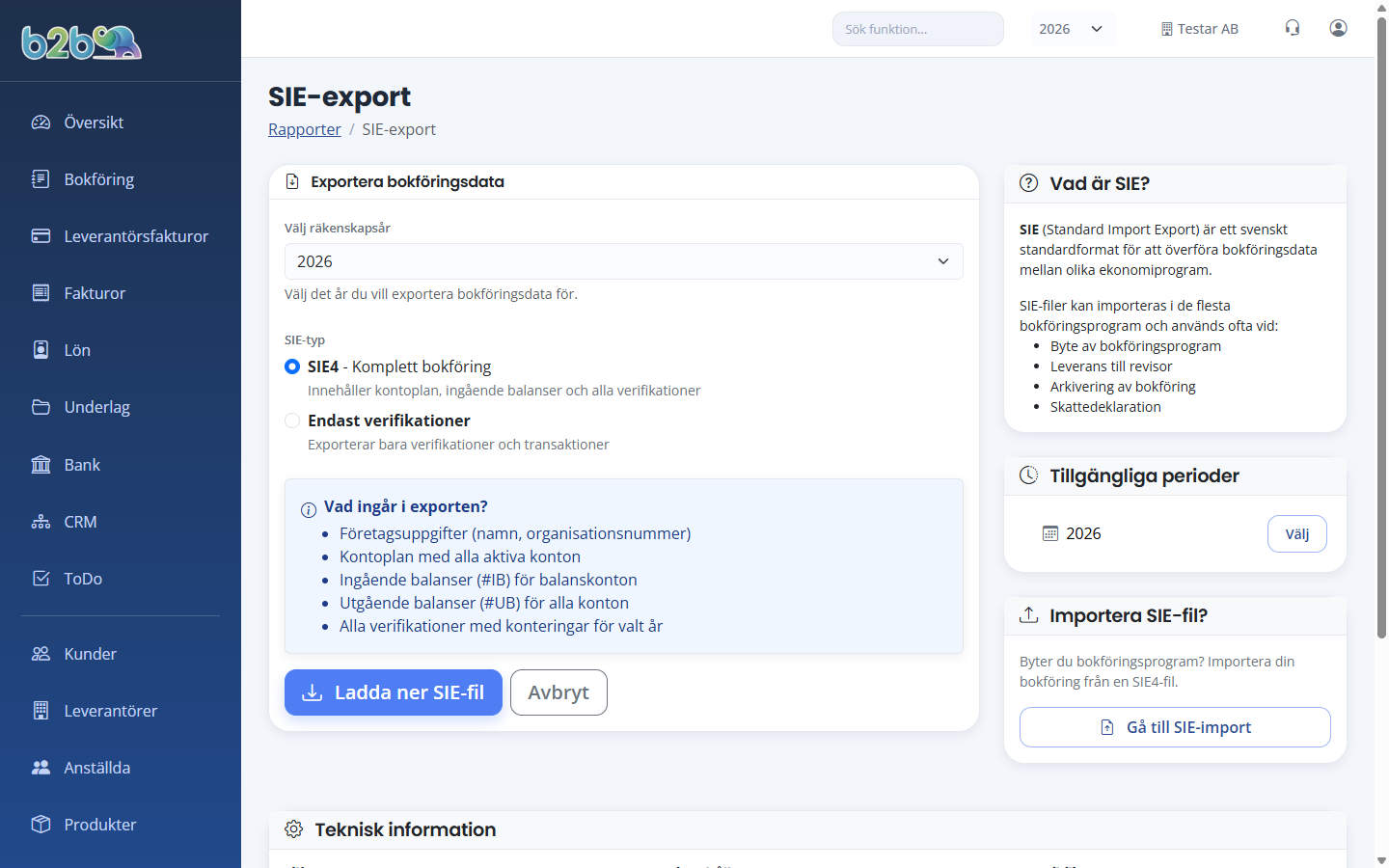
SIE-export -- generera SIE-fil
- Gå till Rapporter > SIE-import & export > SIE-export.
- Välj Är.
- Välj Typ:
- SIE 4 -- komplett export med kontoplan, ingående balanser, utgående balanser och verifikationer
- Enbart verifikationer -- bara verifikationsdata
- Klicka Exportera.
SIE-filen laddas ner i CP437-kodning (standardformat). Filen kan importeras i Fortnox, Visma, Hogia och andra svenska bokföringssystem.
Filen innehåller: kontoplan (#KONTO), resultatenheter (#DIM/#OBJEKT), ingående balanser (#IB), utgående balanser (#UB), och alla verifikationer (#VER) med transaktionsrader.
SIE-import -- importera från annat program
Klickar du på SIE-import i samma sektion öppnas SIE-importflodet (samma sida som Bokföring > SIE-import). Du kan ocksa nå den direkt från bokföringsöversikten.
Detaljerad guide för importflodet (uppladdning, förhandsgranskning, bekräftelse) finns i dokumentet SIE-import.
Säkerhetskopiera underlag
I samma sektion finns även länken Säkerhetskopiera underlag. Klicka på den för att skapa en AES-256-krypterad ZIP-fil med alla företagets underlag (kvitton, leverantörsfakturor m.m.). Du får ett mail med en säker länk och ett lösenord när ZIP-filen är klar — länken är giltig i 48 timmar.
Detaljerad guide finns i dokumentet Dokument (Underlag) under sektionen Säkerhetskopiera underlag.
Export (CSV)
På rapportsidan finns en egen sektion Export dar du kan ladda ner CSV-filer med alla registerdata. CSV-filerna öppnas direkt i Excel, Google Sheets, LibreOffice Calc eller andra kalkylprogram och kan användas för backup, externa analyser eller migrering till andra system.
Tillgängliga exporter (visas endast om du har lasbehörighet till respektive modul):
| Export | URL | Innehåll |
|---|---|---|
| CRM | /reports/export/crm | Alla företag och leads med kategori, kalla, status, ansvarig och anteckningar |
| Kunder | /reports/export/customers | Kundregistret med kontaktuppgifter, betalningsvillkor, kreditgrans och rabatt |
| Leverantörer | /reports/export/suppliers | Leverantörsregistret med betalningsuppgifter (bankgiro, plusgiro, IBAN) |
| Anställda | /reports/export/employees | Personal med kontakt-, anställnings- och loneuppgifter |
| Produkter | /reports/export/products | Produkter och tjänster med pris, konto, moms och enhet |
| Medlemmar | /reports/export/members | Medlemmar med roller, hushall och vardnadshavare (foreningar) |
| Fakturor | /reports/export/invoices | Alla fakturor med belopp, status, betaldatum och kunduppgifter |
Så exporterar du
- Gå till Rapporter.
- Scrolla ner till sektionen Export.
- Klicka på den export du vill köra -- filen laddas ner direkt som CSV.
Filnamnen innehåller datum (ex. kunder-2026-05-11.csv), tecknkodning är UTF-8 med BOM så svenska tecken (a, a, o) visas korrekt i Excel.
Notering: Krypterade fält (personnummer, bankuppgifter m.m.) dekrypteras innan export, så CSV-filerna innehåller klartextdata. Hantera filerna varsamt och radera dem när du inte längre behöver dem.
AGI-rapport (Arbetsgivärdeklaration)
AGI-rapporten genererar individuppgifter för arbetsgivärdeklarationen till Skatteverket.
- Gå till Rapporter > AGI-rapport.
- Välj är och månad.
- Rapporten beräknas från dina lonekornigar.
- Klicka Exportera XML för att ladda ner filen i Skatteverkets format.
ROT/RUT-rapport
ROT/RUT-rapporten sammanställer ROT- och RUT-avdrag från dina kundfakturor.
- Gå till Rapporter > ROT/RUT-rapport.
- Välj period.
- Rapporten visar alla fakturor med ROT/RUT-avdrag, grupperat per mottägare.
- Klicka Exportera XML för att ladda ner en fil för begäran om utbetalning från Skatteverket.
Aktivitetslogg (System & loggar)
Aktivitetsloggen ligger under sektionen System & loggar på rapportsidan och visar alla ändringar i ditt företag -- vem gjorde vad och när. Klicka Aktivitetslogg för att öppna loggen.
Loggen används för sparbarhet, granskning och felsökning. Du kan filtrera på användare, typ av entitet, åtgärd och datumintervall, samt exportera resultatet som CSV.
Sektionen visas endast för användare som har behörigheten Aktivitetslogg aktiverad. Detaljerad guide finns i dokumentet Aktivitetslogg.
Vanliga frågor
Varfor stämmer inte momsrapporten med mina fakturor? Momsrapporten baseras på bokföringsdata (verifikationer), inte på fakturor direkt. Kontrollera att alla fakturor är bokförda.
Kan jag andra en sparad momsrapport? Ja, öppna samma period igen och klicka Spara rapport. Den befintliga rapporten uppdateras.
Vilken SIE-version används? B2B.nu exporterar i SIE 4-format (SIE-filformat version 4), som är det mest kompletta formatet och stods av alla vanliga svenska bokföringssystem.
Varfor visas 0 kr på min resultaträkning? Kontrollera att du har valt rätt räkenskapsår och att det finns bokförda verifikationer för perioden.
Hur söker jag på en specifik månad? I resultaträkningen kan du välja en enskild månad från dropdown-menyn. Lämna fältet tomt för att se hela året.
Bilder och skärmdumpar
Fler vyer i modulen: