
E-faktura (Peppol)
Senast uppdaterad 10 november 2026
Innehåll
- Översikt
- Komma igång
- Skicka en e-faktura
- Vad behöver kunden ha?
- Kreditfakturor via e-faktura
- Vad följer med i e-fakturan?
- Statusar för skickad e-faktura
- Ta emot e-fakturor (E-fakturainkorg)
- Hämta nya fakturor
- Fakturans PDF
- Filtrera och hantera
- Skapa leverantörsfaktura från e-faktura
- Ignorera en e-faktura
- Vanliga frågor
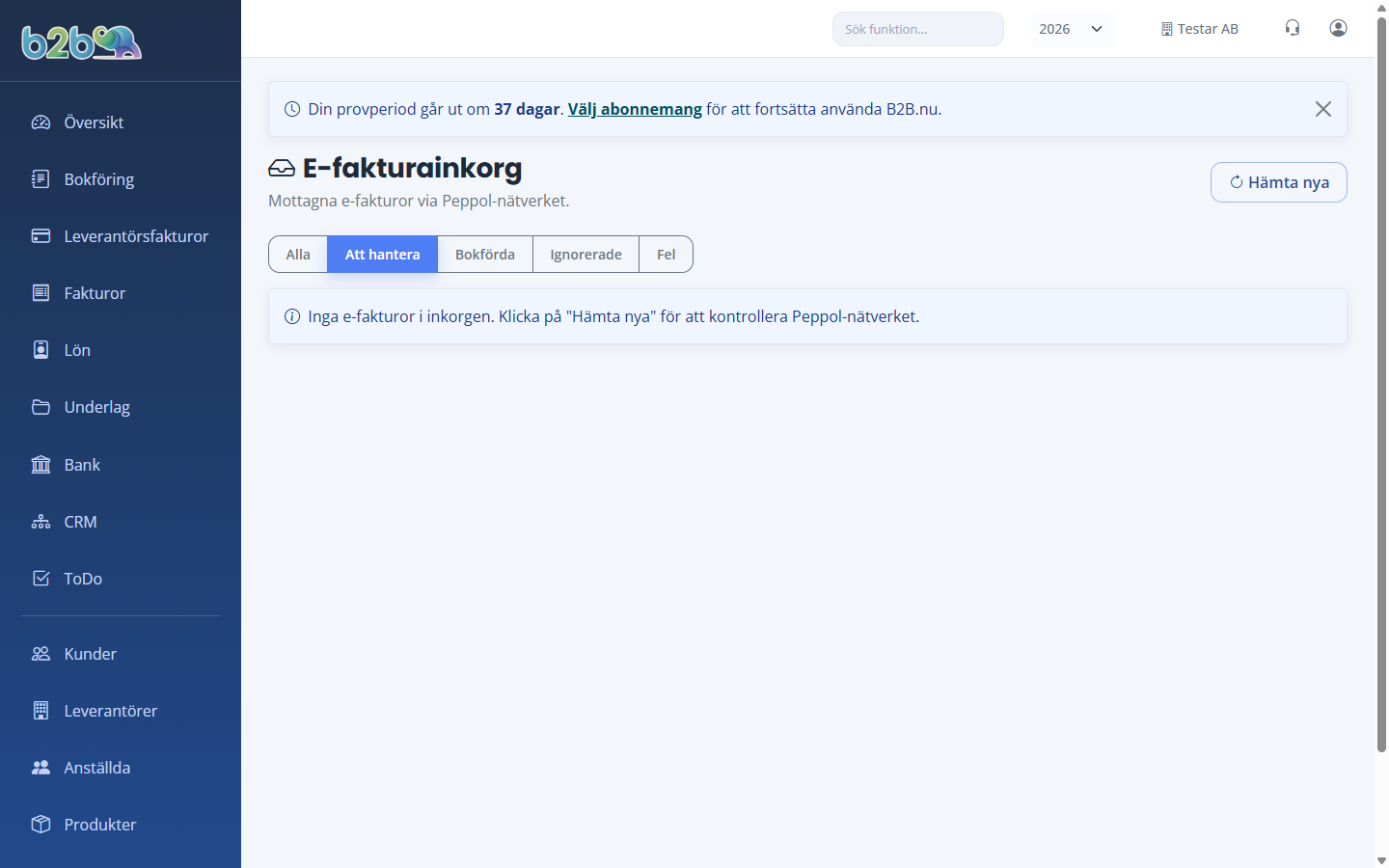
Skicka och ta emot elektroniska fakturor via Peppol-nätverket. E-fakturor går direkt mellan bokföringssystem — ingen PDF, ingen mejl.
Översikt
B2B.nu är anslutet till Peppol via leverantören Inexchange. Med e-faktura aktiverat kan du:
- Skicka e-fakturor från fakturavyn till kunder som är registrerade på Peppol.
- Ta emot e-fakturor från dina leverantörer i en inkorg och omvandla dem till leverantörsfakturor med ett klick.
E-fakturor följer standarden Peppol BIS 3.0 och hanteras helt automatiskt — systemet bygger den strukturerade XML-filen, validerar den och skickar den till mottagarens bokföringssystem.
Krav: E-faktura måste vara aktiverat för företaget under Inställningar > E-faktura, och företaget behöver en elektronisk faktureringsadress (EIA).
Komma igång
- Gå till Inställningar > E-faktura.
- Slå på Aktivera e-faktura via Peppol. Reglaget kan bara slås på när företaget har en aktiv prenumeration och den första abonnemangsbetalningen är genomförd -- annars är det låst och sidan visar länken Gå till abonnemang.
- Första gången du slår på reglaget öppnas dialogen Acceptera prisvillkor för e-faktura med priset per skickad och per mottagen e-faktura. Klicka Jag accepterar priserna.
- Fyll i Elektronisk faktureringsadress (EIA) -- ert företags Peppol-ID, t.ex.
0007:följt av organisationsnumret utan bindestreck. - Klicka Spara ändringar.
Under Avancerat: använd egna Inexchange-uppgifter kan ett företag med eget Peppol-konto hos Inexchange ange egna uppgifter. Lämna fälten tomma för att använda plattformens delade konto.
Sidan visar också Priser per skickad/mottagen e-faktura och hur mycket som är Ofakturerat hittills. Avgifterna läggs till på er faktura från B2B.nu.
När e-faktura är aktiverat visas knappen för att skicka e-faktura på fakturasidan (för kunder som kan ta emot e-faktura), och mottagna e-fakturor hamnar i E-faktura inkorg (länk finns på inställningssidan, eller sök "e-faktura" i sökfunktionen).
Skicka en e-faktura
- Öppna en faktura du redan skapat (status Skapad, Skickad, Delbetald eller Förfallen).
- När sidan öppnas kontrollerar B2B.nu automatiskt i e-fakturanätverken om kunden kan ta emot e-faktura. Kan kunden det visas knappen Skicka e-faktura under Åtgärder (och E-faktura i menyn Fler) med en grön bock. Hittas inte kunden visas ingen knapp.
- Klicka på Skicka e-faktura. Dialogen visar:
- Mottagaradress / identifierare -- den adress som används. Klicka Kontrollera för att se vilken väg (Peppol, extern operatör) fakturan faktiskt skickas.
- Fallback e-post (valfritt) -- om mottagaren inte kan ta emot e-faktura via valt nätverk skickas fakturan som PDF till den här adressen i stället.
- Fakturauppgifter som skickas -- fakturanummer, belopp, förfallodatum, mottagare och organisationsnummer.
- Klicka på Skicka e-faktura.
Fakturan skickas som Peppol BIS 3.0 XML. Ett utkast får status Skickad och bokförs (vid fakturametoden) precis som när det skickas med e-post. Leveransstatusen visas under Historik på fakturasidan.
Kräver behörigheten Fakturor (skriv).
Vad behöver kunden ha?
- Ett organisationsnummer, eller en Peppol-adress på kundkortet. Utan Peppol-adress räknas adressen fram ur organisationsnumret:
0007:+ org.nr för svenska kunder,0088:+ org.nr för utländska. - Tar kunden emot e-faktura via en annan operatör kan du ange Extern EDI-operatör och Extern EDI-identifierare på kundkortet (se Kunder).
Kreditfakturor via e-faktura
Kreditfakturor kan skickas som e-faktura på samma sätt -- på kreditfakturans sida heter knappen Skicka som e-faktura. Systemet inkluderar automatiskt referens till originalfakturan i XML:en så att mottagarens system kan matcha krediten mot rätt faktura.
Vad följer med i e-fakturan?
- Fakturaraderna med säljarens artikelnummer för rader som är kopplade till en produkt med artikelnummer.
- Betalningsuppgifter: bankgiro i första hand, annars plusgiro, annars IBAN (med BIC) från Inställningar > Företag, samt OCR-numret som betalningsreferens.
- Vid omvänd byggmoms: momskategori för omvänd betalningsskyldighet och köparens momsreg.nr.
Extra PDF-bilagor som du väljer vid e-postutskick följer inte med i e-fakturan.
Statusar för skickad e-faktura
Under Historik på fakturasidan visas raden E-faktura med mottagaradressen och en leveransstatus:
| Status | Betydelse |
|---|---|
| Väntar | Skickad till Inexchange, väntar på att tas emot. |
| Skickad | Skickad vidare i e-fakturanätverket. |
| Levererad | Levererad till mottagaren. |
| Bekräftad | Mottagarens system har bekräftat mottagningen. |
| Misslyckades | Leveransen misslyckades — felmeddelandet visas under statusen. |
Status uppdateras automatiskt i bakgrunden. Klicka på Uppdatera status under raden för att hämta senaste status manuellt.
Automatiska omförsök: Misslyckas sändningen (t.ex. för att Inexchange inte svarar) försöker systemet igen efter 5 minuter, 30 minuter, 2 timmar, 8 timmar och 24 timmar. Går ett omförsök fram får fakturan status Skickad, precis som vid ett lyckat direktutskick. Ändrar du ett utkast som väntar på omförsök stoppas omförsöken, eftersom den sparade e-fakturan annars skulle visa fakturan som den såg ut före ändringen — skicka då e-fakturan igen. Ett utkast som redan har levererats kan inte ändras eller tas bort.
Öresavrundning och moms: Fakturan avrundar momsen per rad och totalen till hela kronor, medan e-fakturastandarden räknar momsen per momssats. Skillnaden läggs som öresavrundning i e-fakturan, så att beloppet att betala blir exakt detsamma som på PDF-fakturan.
Ta emot e-fakturor (E-fakturainkorg)
Mottagna Peppol-fakturor hamnar i E-fakturainkorg (sök "e-faktura" i sökfunktionen).
Hämta nya fakturor
B2B.nu kollar automatiskt efter nya e-fakturor i bakgrunden flera gånger per dag. Vill du hämta direkt klickar du på Hämta nya i inkorgen.
Efter hämtningen ser du hur många nya e-fakturor som har lagts i inkorgen. E-fakturor som inte gick att läsa in räknas separat och hamnar under fliken Fel. Saknar företaget uppgifterna för Inexchange-anslutningen visas ett felmeddelande – kontakta då B2B.nu:s support.
Fakturans PDF
Har avsändaren bifogat en PDF visas den som Originalfaktura med en knapp för att ladda ner. Skickade avsändaren bara e-fakturadata (vanligt från t.ex. Fortnox) skapar Inexchange en PDF från datan, märkt Inexchange-genererad.
Finns ingen PDF sparad ännu visas knappen Hämta PDF. När du klickar hämtas PDF:en från Inexchange och sparas, så att den öppnas direkt nästa gång. Sidan med e-fakturan hämtar aldrig något från Inexchange när du bara öppnar den. Bokför du e-fakturan som leverantörsfaktura hämtas PDF:en automatiskt och kopplas som underlag.
Filtrera och hantera
Inkorgen har flikar efter status:
- Alla — visar allt.
- Att hantera — nya fakturor som väntar på åtgärd.
- Bokförda — fakturor som kopplats till en leverantörsfaktura.
- Ignorerade — manuellt markerade att inte behandla.
- Fel — fakturor som inte kunde läsas in korrekt.
Skapa leverantörsfaktura från e-faktura
- Klicka på Visa på en rad i inkorgen.
- Granska fakturadata: avsändare, fakturanummer, belopp, förfallodatum, OCR-nummer.
- Klicka på Skapa leverantörsfaktura. Formuläret för ny leverantörsfaktura öppnas med fakturanummer, fakturadatum, förfallodatum, belopp och moms förifyllda från e-fakturan. Fakturadatumet blir verifikationens datum, så momsen hamnar i e-fakturans momsperiod.
- Granska konteringen och spara.
När du sparar skapas:
- En leverantör (om avsändarens organisationsnummer inte redan finns i registret). Den får nästa leverantörsnummer (t.ex. L0005), landet från avsändarens adress i e-fakturan och betalningsvillkor efter e-fakturans datum (annars 30 dagar).
- Leverantörsfakturan och, vid fakturametoden, dess verifikation.
- En koppling tillbaka till inkorgsraden som nu får status Bokförd.
OCR-numret följer inte med till leverantörsfakturan. Du ser det i inkorgens detaljvy (steg 2) när fakturan ska betalas.
Öresavrundning: Har e-fakturan avrundats till hela kronor läggs avrundningen in som en egen rad på konto 3740 Öres- och kronutjämning med 0 % moms, så att summan blir fakturans belopp att betala. Momsbeloppet är exakt det som står på e-fakturan – ändra det inte för att få summan att stämma. Är konto 3740 inaktivt visas en varning; aktivera kontot under Inställningar → Kontoplan och lägg till raden själv. Se även Öresavrundning i guiden för leverantörsfakturor.
Ignorera en e-faktura
Är fakturan felaktig, duplikat eller inte avsedd för ditt företag? Klicka på Ignorera i detaljvyn — raden flyttas till fliken Ignorerade och dyker inte upp i "Att hantera" igen.
En e-faktura som redan har blivit en leverantörsfaktura kan inte ignoreras. Ska den inte betalas avslår du leverantörsfakturan i stället.
Behörighet: inkorgen kräver Bokföring (läs). Att skapa en leverantörsfaktura kräver Leverantörsfakturor (skriv), och att ignorera eller klicka på Hämta nya kräver Bokföring (skriv).
Vanliga frågor
Hur vet jag om en kund kan ta emot e-faktura? Öppna fakturan. Systemet slår automatiskt upp kunden i e-fakturanätverken när sidan laddas. Visas Skicka e-faktura med en grön bock kan kunden ta emot e-faktura. Visas ingen knapp hittades kunden inte -- kontrollera organisationsnumret eller fyll i Peppol-adress på kundkortet. Du kan också klicka på förstoringsglaset vid Peppol-adress på kundkortet.
Varför syns inte knappen Skicka e-faktura? Kontrollera att e-faktura är aktiverat under Inställningar > E-faktura, att kunden har organisationsnummer, Peppol-adress eller extern EDI-route på kundkortet, och att kunden faktiskt finns i e-fakturanätverken (uppslaget görs när fakturasidan öppnas).
Vad kostar det? Det kostar en avgift per skickad och per mottagen e-faktura. Priserna visas under Inställningar > E-faktura (Priser per skickad/mottagen e-faktura), och avgifterna läggs till på er faktura från B2B.nu.
Kan jag skicka en e-faktura till en privatperson? Nej. E-faktura via Peppol kräver organisationsnummer — det är en B2B-tjänst. Privatpersoner får fortfarande fakturor som PDF via e-post.
Varför får jag felmeddelandet "Företagets Peppol-adress (EIA) saknas"? Företagets egen Peppol-adress är inte ifylld. Gå till Inställningar > E-faktura och fyll i Elektronisk faktureringsadress (EIA) — för svenska företag är det vanligtvis 0007: följt av organisationsnumret utan bindestreck.
Kan en e-faktura som ligger i inkorgen tas bort? Nej, inte manuellt — bokföringslagen kräver att mottagna fakturor arkiveras. Använd Ignorera om du inte ska bokföra fakturan; den sparas men visas inte bland "Att hantera".
Vad händer om mottagningen misslyckas (status: Fel)? XML-filen kunde inte tolkas. Öppna raden och läs felmeddelandet — oftast handlar det om en malformad faktura från avsändaren. Kontakta avsändaren och be dem skicka om, eller skapa leverantörsfakturan manuellt och ignorera inkorgsraden.