CRM-modulen i B2B.nu
Senast uppdaterad 25 september 2026
Innehåll
- Innehåll
- Översikt
- Navigering
- Översiktssidan
- Behörigheter
- Komma igång
- 1. Konfigurera dina inställningar
- 2. Lägg till ditt första lead
- 3. Registrera aktiviteter
- 4. Skapa en offert
- 5. Följ upp med pipeline
- Leads och företag
- Skapa ett nytt lead
- Kundkortet (leadsdetaljvyn)
- Anpassa informationspanelen
- Status på leads
- Konvertera till fakturakund
- Slå ihop två företag
- Dubblettkontroll
- Söka och filtrera leads
- Ta bort leads
- Kontakter
- Lägga till en kontakt
- Redigera en kontakt
- Ta bort en kontakt
- Aktiviteter och logg
- Logga en aktivitet från kundkortet
- Aktivitetstyper
- Aktivitetsloggen (hela CRM:n)
- Tidslinjen på kundkortet
- Återkomster (uppgifter)
- Skapa en återkomst
- Uppgiftslistan
- Markera som klar
- Prioritetsnivåer
- Återkopplade uppgifter
- Offerter
- Skapa en offert
- Snabboffert
- Redigera offertens rubrik och information
- Offertrader
- Statusflöde för offerter
- Skapa och skicka offert-PDF (standardoffert)
- Hantera offertens status
- Skriva ut eller ladda ner PDF
- Fritextrader
- Affärer och pipeline
- Pipeline-vyn (kanban)
- Skapa en affär
- Affärens detaljsida
- Flytta affärer mellan steg
- Offertrader på affärer
- Rapporter
- Pipeline-rapport
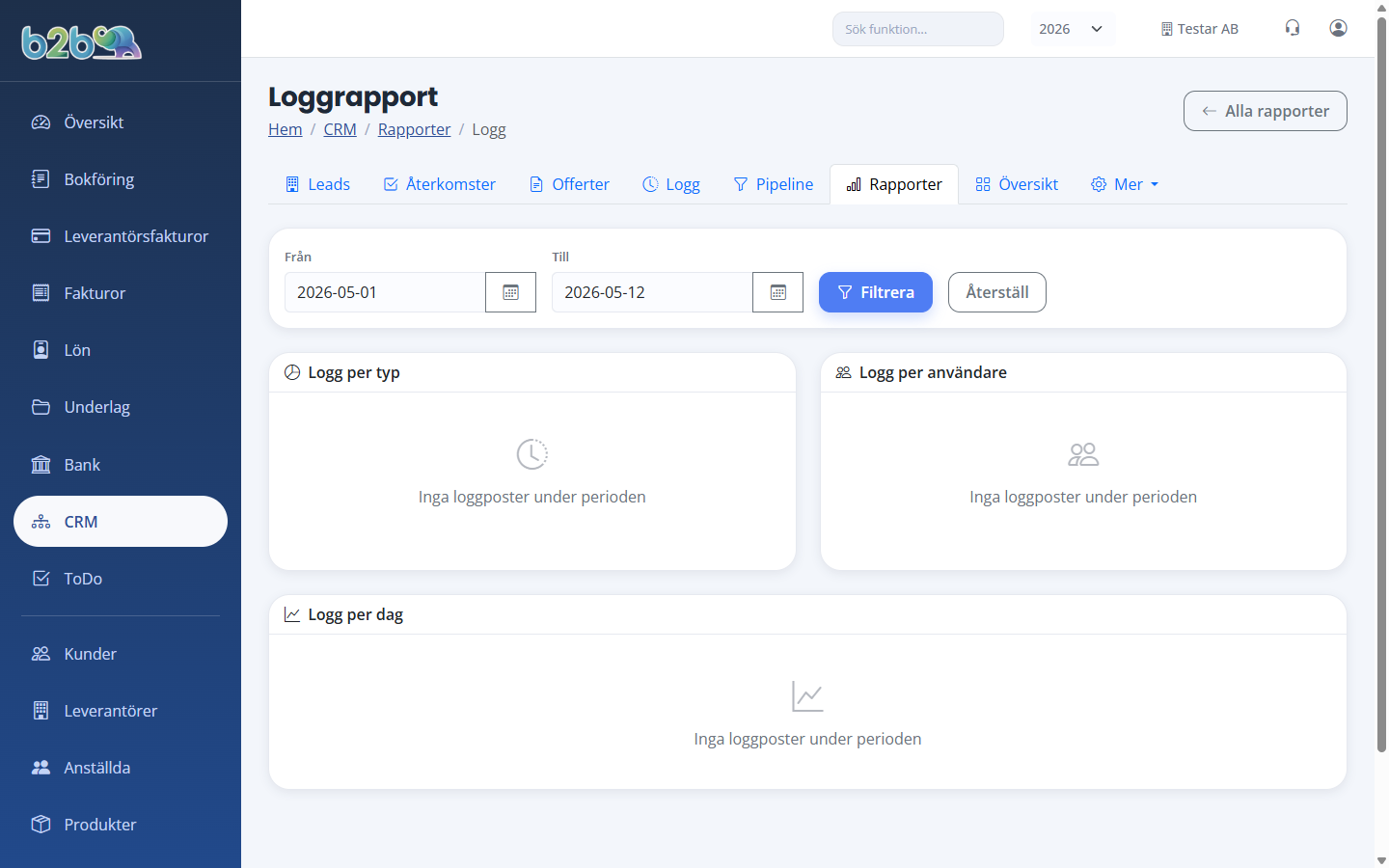
- Aktivitetsrapport
- Källrapport
- Automationer
- Skapa en automation
- Tillgängliga triggers
- Tillgängliga åtgärder
- Åtgärdsinställningar för "Skapa uppgift"
- Aktivera och inaktivera
- Exempel på användningsfall
- Inställningar
- Pipeline-steg
- Kategorier
- Källor
- Sparade vyer
- Importera leads
- CSV-import
- Klistra in data
- Importresultat
- Filer och dokument
- Ladda upp en fil
- Stödda filformat
- Ladda ner och ta bort
- Vanliga frågor
- Vad är skillnaden mellan ett lead och en kund?
- Kan jag ångra en borttagning?
- Hur skapar jag en offert?
- Kan kunden själv svara på en offert?
- Hur fungerar automationerna?
- Kan jag importera leads från Excel?
- Vem ser mina sparade vyer?
- Vad händer när jag konverterar ett lead till kund?
- Kan jag koppla en offert till en affär?
- Loggas alla ändringar?
- Vad händer med ett pipeline-steg som har affärer om jag försöker ta bort det?
- Kan två användare redigera samma lead samtidigt?
- Bilder och skärmdumpar
Komplett användarhandbok för CRM-modulen. Guiden riktar sig till dig som driver eller arbetar i ett litet eller medelstort företag och vill ha koll på dina leads, kontakter, affärer och offerter.
Innehåll
- Översikt
- Komma igång
- Leads och företag
- Kontakter
- Aktiviteter och logg
- Återkomster (uppgifter)
- Offerter
- Affärer och pipeline
- Rapporter
- Automationer
- Inställningar
- Importera leads
- Filer och dokument
- Vanliga frågor
Översikt
CRM-modulen hjälper dig att hantera hela din försäljningsprocess -- från första kontakt med ett nytt lead till avslutad affär och fakturering. Modulen består av följande delar:
- Leads -- alla företag och potentiella kunder du arbetar med
- Kontakter -- de personer du pratar med på varje företag
- Återkomster -- uppgifter och påminnelser med datum och prioritet
- Offerter -- skapa, skicka och följ upp offerter med PDF och e-postutskick
- Pipeline -- visuell kanban-vy över dina pågående affärer
- Logg -- komplett tidslinje över alla aktiviteter, samtal, mejl och möten
- Rapporter -- statistik över pipeline, aktiviteter och källor
- Automationer -- automatiska regler som skapar uppgifter eller ändrar status
- Inställningar -- anpassa pipeline-steg, kategorier och källor
Navigering
När du öppnar CRM:n hittar du flikarna längst upp på sidan:
| Flik | Beskrivning |
|---|---|
| Leads | Företag och potentiella kunder |
| Återkomster | Uppgifter med datum och prioritet |
| Offerter | Alla offerter du skapat |
| Logg | Tidslinje över alla aktiviteter |
| Pipeline | Kanban-vy över dina affärer |
| Rapporter | Statistik och analyser |
| Översikt | Dashboard med nyckeltal och sammanfattning |
| Mer | Automationer och inställningar |
Översiktssidan
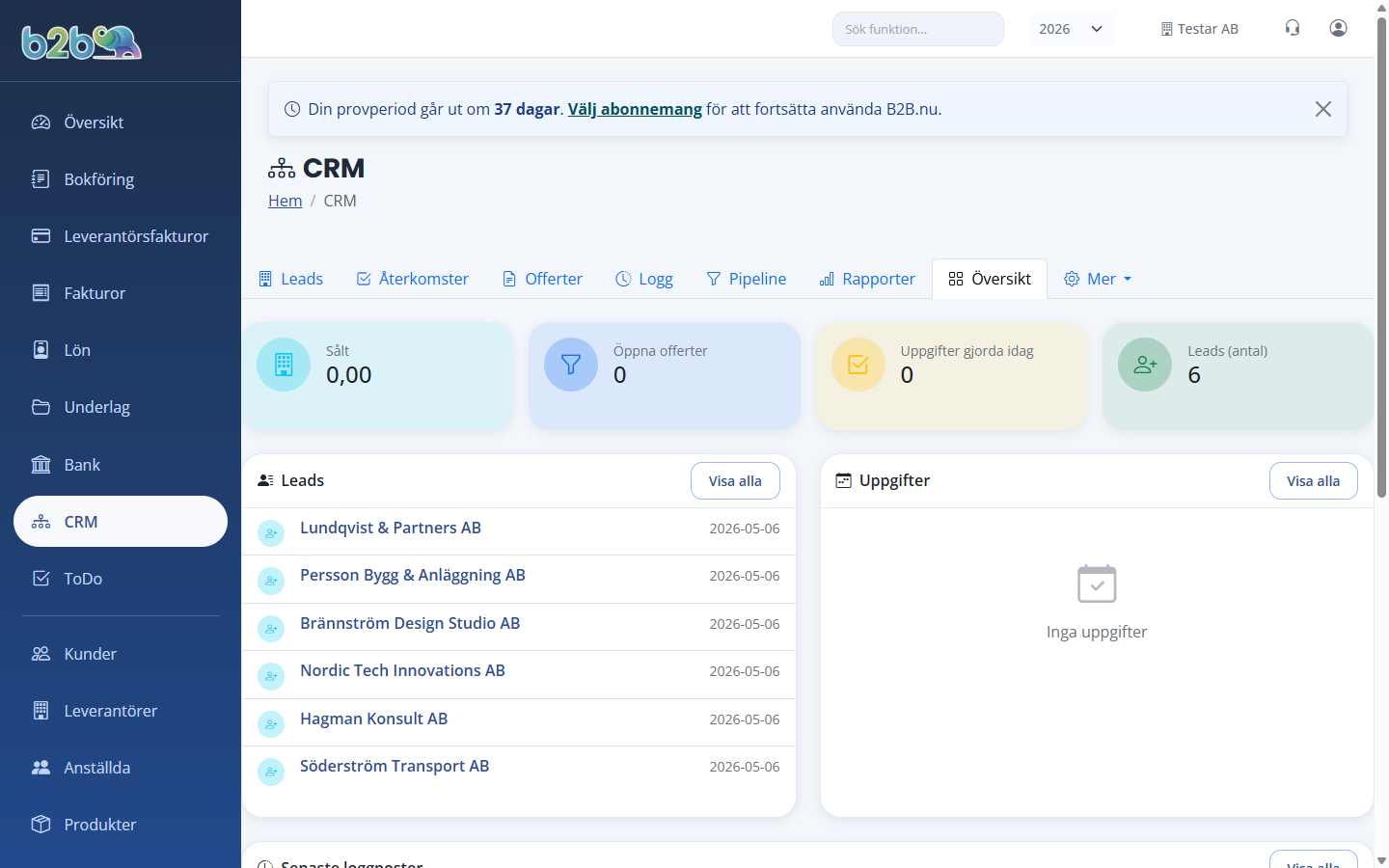
Under fliken Översikt får du en snabb sammanfattning av CRM:ns status:
- Sålt -- totalt värdet av vunna affärer denna månad
- Öppna offerter -- antal affärer som är aktiva i pipelinen
- Uppgifter gjorda idag -- hur många uppgifter som slutförts idag
- Leads (antal) -- totalt antal leads i systemet
Därunder visas dina senaste leads, pågående uppgifter, senaste loggposter och en visuell pipeline-översikt.
Behörigheter
För att använda CRM-modulen behövs behörigheten CRM. Kontakta din administratör om du inte har åtkomst. För att kunna massta bort företag i bulk krävs rollen Admin.
Komma igång
1. Konfigurera dina inställningar
Börja med att gå till Mer > Inställningar och ställ in:
- Pipeline-steg -- definiera de steg en affär går igenom (t.ex. "Första kontakt", "Offert skickad", "Förhandling", "Vunnen", "Förlorad")
- Kategorier -- skapa kategorier för att gruppera företag (t.ex. "IT", "Bygg", "Konsult")
- Källor -- lägg till källor som beskriver var leads kommer ifrån (t.ex. "Hemsida", "Mässa", "Rekommendation")
2. Lägg till ditt första lead
Klicka på knappen Nytt Lead på leads-sidan. Fyll i åtminstone Företagsnamn (obligatoriskt) och spara.
3. Registrera aktiviteter
Gå in på leadets kundkort och använd aktivitetsformuläret för att logga samtal, mejl och möten.
4. Skapa en offert
Klicka på Skapa offert i offert-panelen på kundkortet. Redigera rader, belopp och skicka offerten via e-post.
5. Följ upp med pipeline
Skapa en affär kopplad till företaget och följ den genom pipeline-stegen tills den markeras som vunnen eller förlorad.
Leads och företag
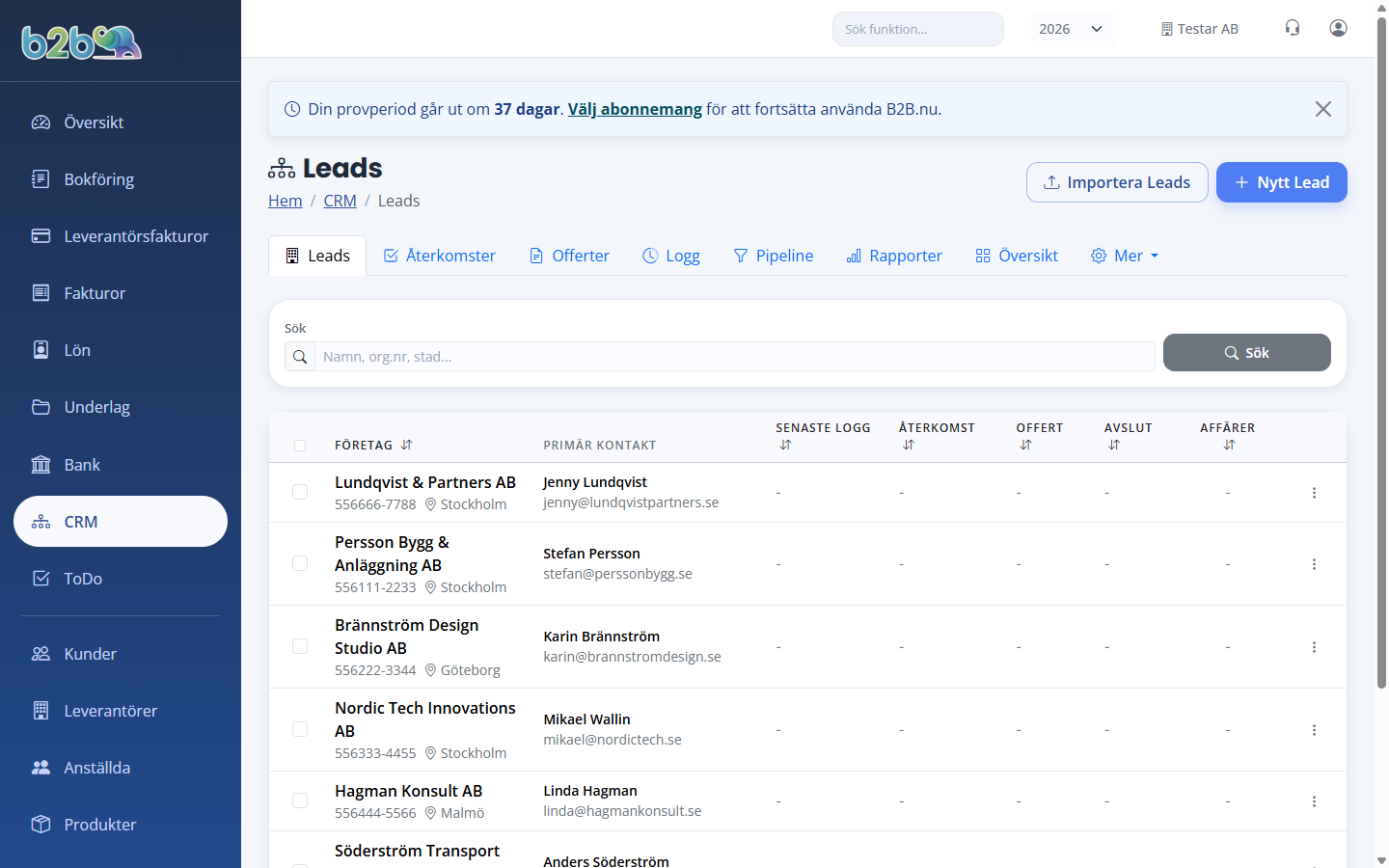
Leads är kärnfunktionen i CRM:n. Ett lead representerar ett företag eller en potentiell kund som du arbetar med.
Skapa ett nytt lead
- Gå till Leads i navigeringen
- Klicka på knappen Nytt Lead uppe till höger
- Fyll i företagsinformationen i formuläret
Följande fält är tillgängliga:
| Fält | Obligatoriskt | Beskrivning |
|---|---|---|
| Företagsnamn | Ja | Företag eller organisationens namn |
| Org.nummer | Nej | Organisationsnummer (format: XXXXXX-XXXX) |
| Webbplats | Nej | Företagets hemsida (domänen sparas automatiskt) |
| Kontaktperson | Nej | Primär kontaktperson på företaget |
| E-post | Nej | Kontakt-e-post |
| Telefon | Nej | Kontakttelefon |
| Storlek | Nej | Mikro (1--9), Litet (10--49), Medelstort (50--249) eller Stort (250+) |
| Adress | Nej | Gatuadress |
| Postnummer | Nej | Postnummer |
| Stad | Nej | Stad/ort |
| Land | Nej | Landskod (standard: SE) |
| Kategori | Nej | Välj från dina konfigurerade kategorier |
| Källa | Nej | Välj varifrån leadet kommer |
| Ansvarig | Nej | Vilken användare som är ansvarig (standard: du själv) |
| Anteckningar | Nej | Fritext för interna anteckningar |
- Klicka på Skapa företag för att spara
Tips: Om du anger en webbplats skapas automatiskt en domänkoppling som gör det lätt att hitta företaget vid sökning.
Kundkortet (leadsdetaljvyn)
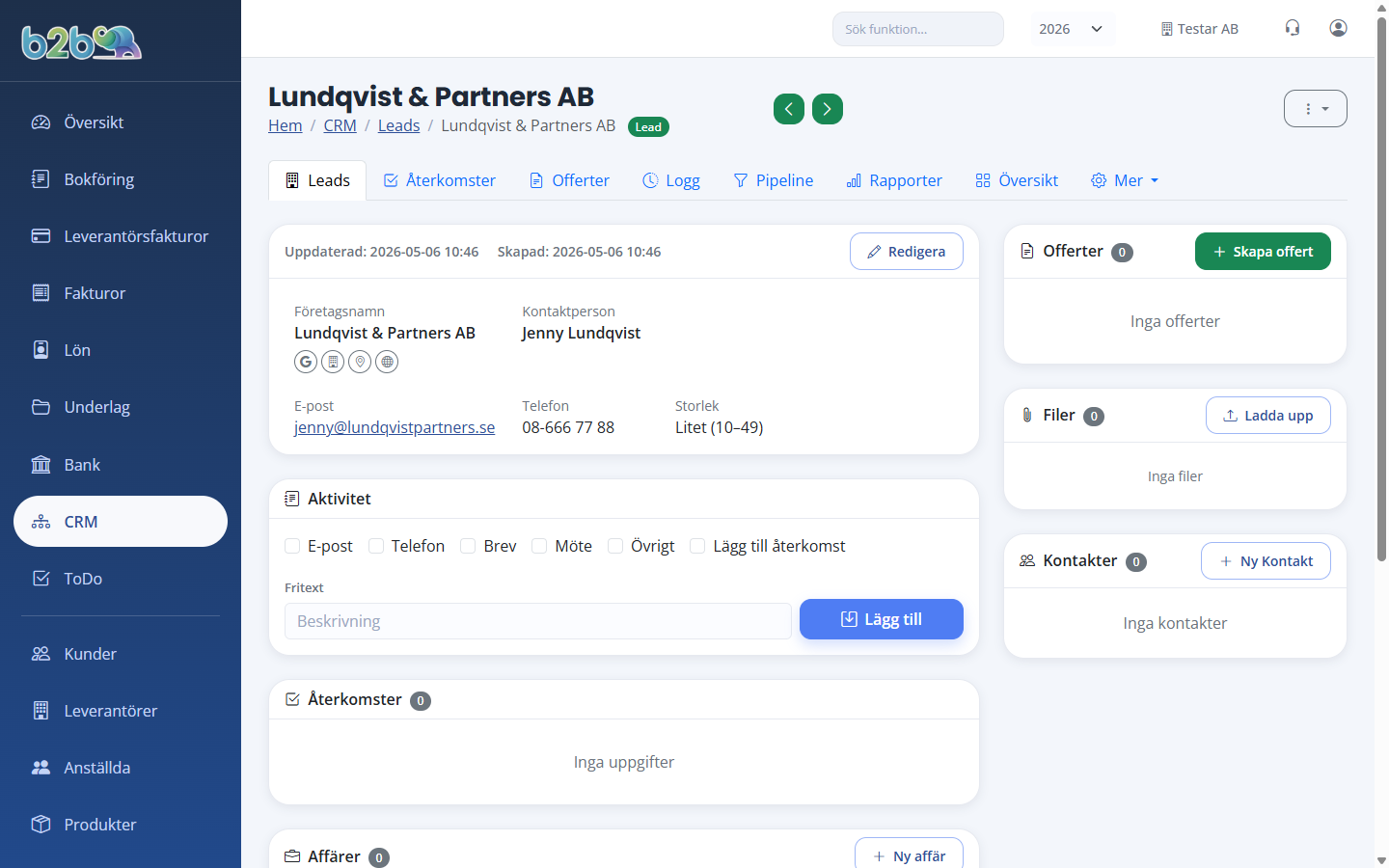
Klicka på ett företag i listan för att öppna dess kundkort. Här har du samlad information uppdelad i sektioner:
Vänster kolumn:
- Företagsinformation -- sammanfattning av leadets uppgifter med knapplänk till Google, Alla Bolag och Google Maps. Klicka på Redigera för att ändra informationen.
- Aktivitet -- snabbformulär för att logga samtal, mejl, möten och anteckningar
- Återkomster -- uppgifter kopplade till företaget
- Affärer -- affärer kopplade till företaget
- Logg -- komplett tidslinje över alla aktiviteter
Höger kolumn:
- Offerter -- lista över offerter med knappen Skapa offert
- Filer -- uppladdade dokument
- Kontakter -- kontaktpersoner på företaget
Anpassa informationspanelen
Du kan anpassa vilka fält som visas i informationspanelen på kundkortet:
- Klicka på Redigera för att öppna redigeringsläget
- Dra fältens etiketter från redigeringsformuläret till önskad plats i panelen (det finns 8 platser)
- Klicka på krysset på ett fält för att ta bort det från panelen
- Klicka på Spara ändringar för att behålla layouten
Obs: Panellayouten sparas för alla användare på ert konto, inte bara för dig personligen. Använd Återställ layout för att återgå till standardlayouten.
Status på leads
Varje lead har en status som visar var i processen det befinner sig:
| Status | Beskrivning |
|---|---|
| Lead | Nytt, obearbetat lead |
| Prospekt | Bearbetas aktivt |
| Kund | Konverterat till kund |
| Inaktiv | Pausat eller avslutat |
Du ändrar status genom att klicka på Redigera på kundkortet och välja ny status i rullistan Status.
Konvertera till fakturakund
När ett lead blir kund kan du konvertera det till en fakturakund:
- Öppna kundkortet
- Klicka på menyn (tre prickar) uppe till höger
- Välj Konvertera
- Bekräfta konverteringen
En ny kundpost skapas i fakturasystemet med företagets uppgifter. Leadet får automatiskt status Kund och kopplas till den nya kundposten. Denna åtgärd loggas i granskningsloggen.
Slå ihop två företag
Om du har dubbletter kan du slå ihop två företag till ett. När du slår ihop två företag:
- Alla kontakter, affärer, aktiviteter, uppgifter och filer flyttas till det företag du behåller
- Tomma fält på det kvarvarande företaget fylls i från det borttagna
- Domäner som inte är dubbletter flyttas över
- Det ihopslagna företaget tas bort
Dubblettkontroll
Systemet kontrollerar automatiskt dubbletter baserat på:
- Organisationsnummer -- exakt matchning
- E-post -- matchning mot befintliga kontakter
- Telefonnummer -- matchning mot befintliga kontakter (rensar bort mellanslag och bindestreck)
- Domän -- matchning mot befintliga domänkopplingar
Söka och filtrera leads
På leads-sidan finns ett sökfält där du kan söka på:
- Företagsnamn
- Organisationsnummer
- Stad
- Kontaktperson
- E-post
- Telefon
- Domän
Klicka på kolumnrubrikerna i tabellen för att sortera på:
- Företag -- företagsnamn
- Senaste logg -- datum för senaste aktivitet
- Återkomst -- nästa uppgift
- Offert -- senaste offertbelopp
- Avslut -- senaste accepterade offertbelopp
- Affärer -- antal öppna affärer
Ta bort leads
- Enskilt: Klicka på menyn (tre prickar) på raden och välj Ta bort, eller gå in på kundkortet och välj Ta bort från menyn.
- Flera samtidigt: Markera kryssrutorna på de företag du vill ta bort och använd massborttagningsfunktionen. Krav: Admin-roll.
Varning: Borttagning är permanent och kan inte ångras. Alla kopplad data (kontakter, aktiviteter, affärer, filer) tas också bort.
Kontakter
Kontakter är de personer du pratar med på ett företag. Varje företag kan ha en eller flera kontakter, varav en är markerad som primär kontakt.
Lägga till en kontakt
- Gå till ett företags kundkort
- Hitta sektionen Kontakter i höger kolumn
- Klicka på Ny Kontakt
- Fyll i kontaktens uppgifter:
| Fält | Obligatoriskt | Beskrivning |
|---|---|---|
| Namn | Ja | Kontaktens fullständiga namn |
| Titel/Roll | Nej | Yrkestitel eller roll i företaget |
| E-post | Nej | E-postadress |
| Telefon | Nej | Telefonnummer |
| Mobil | Nej | Mobilnummer |
- Klicka på Spara kontakt
Obs: Den första kontakten på ett företag blir automatiskt primär kontakt. Om du tar bort den primära kontakten utses nästa kontakt automatiskt.
Redigera en kontakt
Klicka på pennikonen bredvid kontakten. En dialogruta öppnas där du kan ändra alla fält.
Ta bort en kontakt
Klicka på papperskorgikonen bredvid kontakten och bekräfta borttagningen.
Aktiviteter och logg
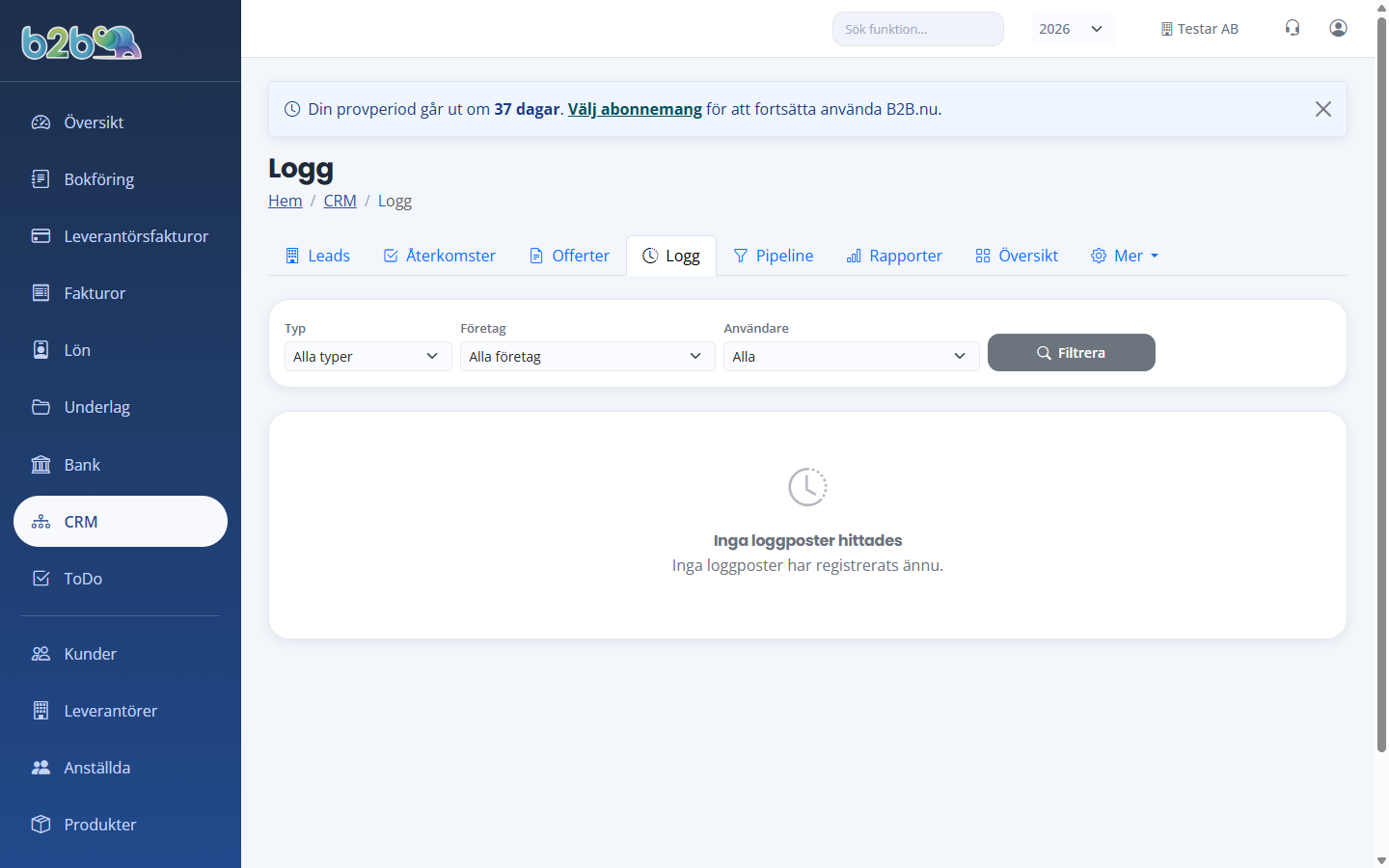
Aktivitetsloggen är kärnfunktionen för att spara all kommunikation och alla händelser kopplade till dina leads.
Logga en aktivitet från kundkortet
På kundkortet hittar du sektionen Aktivitet med ett snabbformulär:
- Välj kanal -- Markera en eller flera av: E-post, Telefon, Brev, Möte, Övrigt
- Återkomst -- Bocka i för att samtidigt skapa en uppgift med påbyggt datum och tid
- Fritext -- Skriv en beskrivning av kontakten
- Klicka på Lägg till
Systemet loggar automatiskt vem som registrerade aktiviteten och vid vilken tidpunkt.
Tips: Om du bockar i Återkomst visas datumfält där du kan ställa in när du vill bli påmind om att följa upp.
Aktivitetstyper
| Typ | Ikon | Beskrivning |
|---|---|---|
| Samtal | Telefon | Telefonsamtal |
| E-post | Kuvert | E-postkorrespondens |
| Möte | Kalender | Fysiskt eller digitalt möte |
| Anteckning | Klisterbulle | Intern anteckning |
| Övrigt | Cirkel | Annan typ av kontakt |
Aktivitetsloggen (hela CRM:n)
Under fliken Logg i navigeringen ser du en sammanförd tidslinje över alla aktiviteter, uppgifter, affärer och offerter i hela CRM:n. Du kan filtrera på:
- Typ -- typ av aktivitet (samtal, e-post, möte osv.)
- Företag -- välj specifikt företag
- Användare -- visa aktiviteter från en specifik kollega
Tidslinjen på kundkortet
På varje kundkort visas en tidslinje längst ner i vänster kolumn. Den visar i kronologisk ordning:
- Registrerade aktiviteter (samtal, mejl, möten)
- Skapade uppgifter
- Skapade affärer med steg och värde
- Skapade offerter med belopp
De 10 senaste posterna visas initialt. Klicka på Visa alla för att ladda hela historiken.
Återkomster (uppgifter)
Återkomster är uppgifter med datum, tid och prioritet. De hjälper dig att hålla koll på vad som behöver göras och när.
Skapa en återkomst
Från kundkortet:
- Hitta sektionen Återkomster på kundkortet
- Fyll i formuläret som visas:
| Fält | Obligatoriskt | Beskrivning |
|---|---|---|
| Uppgift | Ja | Titel/rubrik på uppgiften |
| Prioritet | Nej | Låg, Normal, Hög eller Brådskande (standard: Normal) |
| Tilldelad | Nej | Vilken användare som ansvarar |
| Förfallodatum | Nej | När uppgiften ska vara klar |
| Tid | Nej | Specifik tid på förfallodagen |
| Beskrivning | Nej | Ytterligare information |
- Klicka på Skapa
Från aktivitetsformuläret: Bocka i Återkomst när du loggar en aktivitet. Då skapas automatiskt en uppgift med det datum och den tid du anger.
Uppgiftslistan
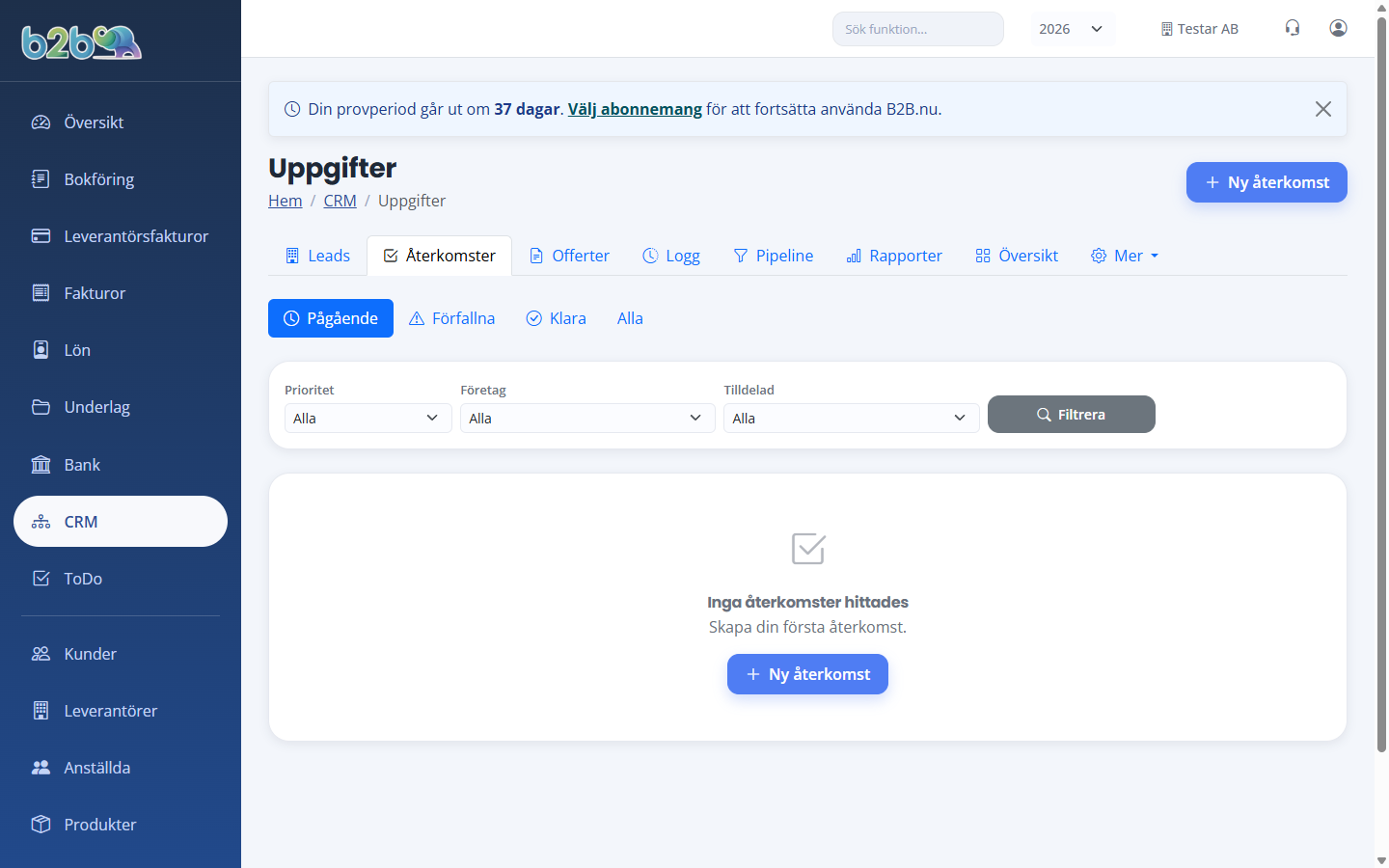
Under fliken Återkomster i navigeringen ser du alla uppgifter i CRM:n. Du kan filtrera på:
- Status -- Pågående, Slutförda eller Förfallna
- Prioritet -- Låg, Normal, Hög eller Brådskande
- Ansvarig -- specifik användare
- Företag -- specifikt företag
Uppgifter sorteras automatiskt med brådskande först och sedan efter förfallodatum.
Markera som klar
Klicka på cirkeln bredvid en uppgift för att markera den som slutförd. Du kan även klicka igen för att återställa den till pågående.
Tips: Klicka på bocken-knappen på översiktssidan för att snabbt slutföra uppgifter därifrån.
Prioritetsnivåer
| Prioritet | Färg | Beskrivning |
|---|---|---|
| Brådskande | Röd | Kräver omedelbar åtgärd |
| Hög | Gul | Viktig men inte akut |
| Normal | Blå | Standardprioritering |
| Låg | Grå | Kan vänta |
Återkopplade uppgifter
Uppgifter kan kopplas till både ett företag och en specifik affär. Detta ger dig möjlighet att följa upp uppgifter per affär i pipeline-vyn.
Offerter
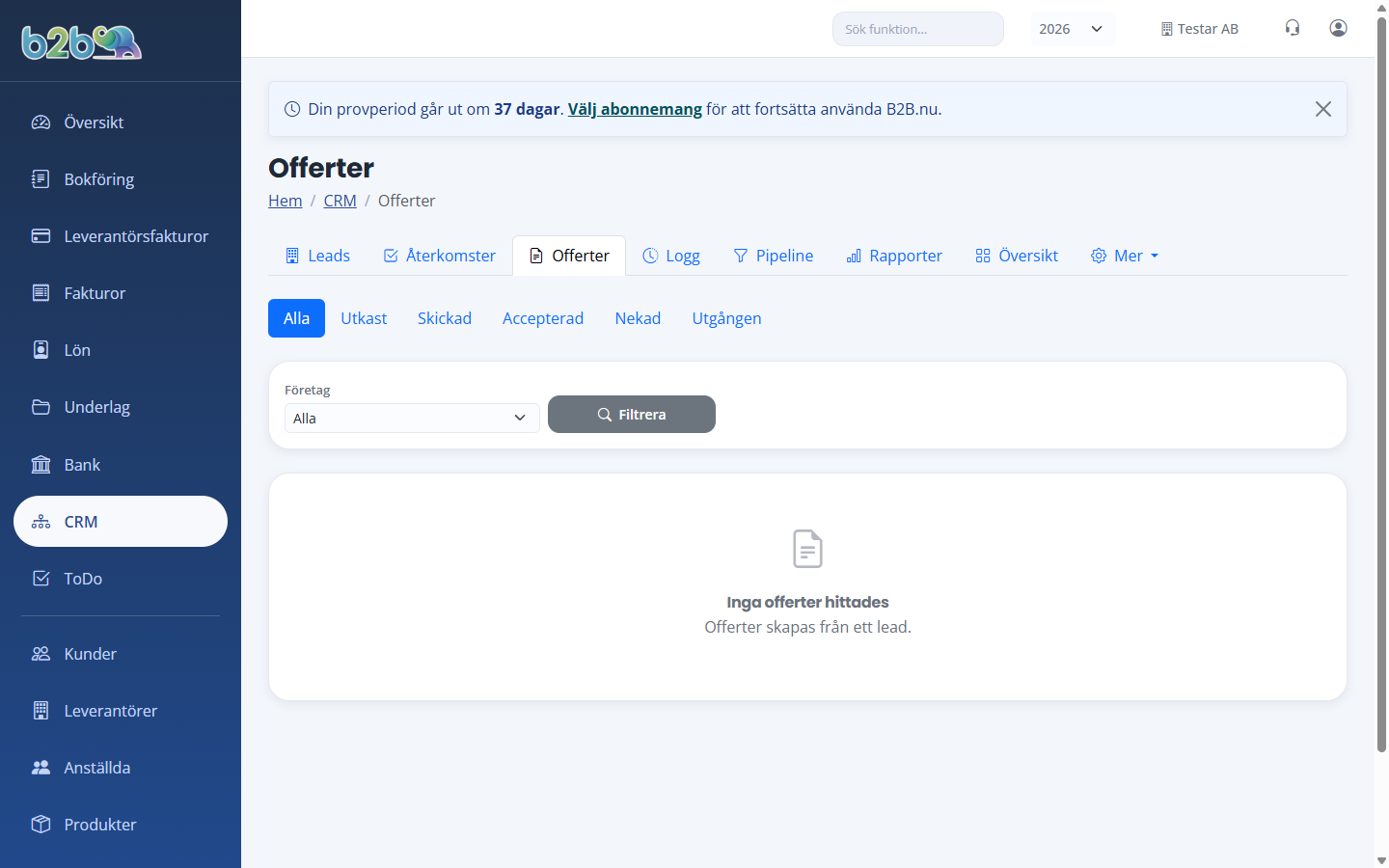
Offertfunktionen låter dig skapa professionella offerter, skicka dem till kunden och följa upp deras status. Det finns två typer av offerter:
- Snabboffert (standardvalet för nya offerter) -- du anger bara ett offertvärde exklusive moms, ett återkomstdatum och giltighetsdatum, och skriver eller klistrar in ditt förslag som fritext. Skickas som ett e-postmeddelande utan PDF-bilaga.
- Standardoffert -- fullständig offert med specificerade offertrader (antal, à-pris, rabatt, moms). Skickas via e-post med PDF-bilaga.
Du växlar typ med väljaren Typ av offert uppe till höger på offertsidan och kan när som helst konvertera åt båda hållen.
Skapa en offert
Från kundkortet eller offertsidans sidopanel:
- I sektionen Offerter (höger kolumn), klicka på Skapa offert
- En ny offert skapas automatiskt som utkast (snabboffert) och du omdirigeras till offertsidan
Från offertlistan:
- Gå till Offerter i navigeringen
- Skapa en offert från listan
Följande fält hämtas automatiskt:
- Offertnummer -- genereras automatiskt (format: O0001, O0002 osv.)
- Offertdatum -- dagens datum
- Återkomst -- föreslås till 3 dagar framåt
- Giltig till -- föreslås till 17 dagar framåt (två veckor efter återkomsten)
- Vår referens -- ansvarig person på leadet, eller du själv
- Er referens -- kontaktpersonen på leadet
Snabboffert
En snabboffert används när du vill skicka ett förslag i ett mail med ett pris utan att specificera rader. På offertsidan fyller du i:
| Fält | Beskrivning |
|---|---|
| Offertvärde (exkl. moms) | Offertens pris exklusive moms |
| Återkomst | Datum när du ska följa upp offerten -- skapar automatiskt en uppgift under Återkomster |
| Giltig t.o.m. | Sista giltighetsdatum |
| Offertbeskrivning / Förslag | Ditt förslag som fritext -- klistra in ett mail eller skriv direkt. Enkel formatering (fetstil, kursiv, listor, rubriker) stöds |
Spara-knappen Spara offert har en pil med fler alternativ:
- Spara offert -- sparar snabbofferten som utkast
- Spara & skicka -- sparar och skickar offerten via e-post till leadets primära kontakt. E-postmeddelandet består av din förslagstext, offertvärdet (exkl. moms), giltighetsdatum och knappar där kunden kan acceptera eller avböja. Ingen PDF bifogas.
- Markera som skickad -- sätter status Skickad utan att skicka e-post, till exempel när du skickar offerten från din egen e-postklient
- Kopiera acceptlänk -- kopierar en länk till urklipp som du kan klistra in i ett eget mail. När kunden klickar på länken och bekräftar markeras offerten som accepterad
Tips: Återkomstdatumet skapar en uppgift under Återkomster i CRM-menyn. Ändrar du datumet uppdateras uppgiften; tar du bort datumet tas uppgiften bort.
Konvertera mellan typerna: Klicka på Konvertera till standardoffert i tipsrutan (eller använd typväljaren) för att gå över till specificerade rader. Offertvärdet ligger då kvar som en rad som du kan dela upp. Du kan också växla tillbaka till snabboffert -- observera att befintliga rader då ersätts av en enda rad med offertvärdet när du sparar snabbofferten.
Redigera offertens rubrik och information
På offertsidan kan du redigera:
| Fält | Obligatoriskt | Beskrivning |
|---|---|---|
| Titel | Ja | Rubrik på offerten |
| Offertdatum | Ja | Datum när offerten skapades |
| Giltig till | Nej | Sista giltighetsdatum |
| Valuta | Nej | SEK, EUR, USD, NOK eller DKK (standard: SEK) |
| Vår referens | Nej | Er kontaktperson |
| Er referens | Nej | Kundens kontaktperson |
| Kontaktperson | Nej | Välj bland företagets registrerade kontakter |
| Anteckningar | Nej | Synliga för kunden på offerten |
| Interna anteckningar | Nej | Bara synliga för dig -- visas inte på offerten |
Offertrader
Varje offert består av en eller flera rader. En tom rad skapas automatiskt när offerten skapas.
Fält per rad:
| Fält | Beskrivning |
|---|---|
| Produkt | Välj från dina registrerade produkter (valfritt) |
| Beskrivning | Fritext-beskrivning av raden |
| Antal | Antal enheter (standard: 1) |
| Enhet | Enhetsbeteckning (standard: st) |
| À-pris | Pris per enhet |
| Rabatt | Rabatt i procent |
| Moms | Momssats i procent (standard: 25%) |
Auto-beräkning: Radtotalen beräknas automatiskt som: Antal x À-pris x (1 - Rabatt%). Hela offertens delsumma, moms och totalbelopp räknas om automatiskt varje gång du ändrar en rad.
Statusflöde för offerter
En offert går igenom följande statusar:
Utkast --> Skickad --> Accepterad
                  \--> Nekad
\--> Utgången| Status | Beskrivning |
|---|---|
| Utkast | Under arbete, ej skickad |
| Skickad | Skickad till kunden via e-post |
| Accepterad | Kunden har accepterat offerten |
| Nekad | Kunden har tackat nej |
| Utgången | Giltighetstiden har passerat |
Skapa och skicka offert-PDF (standardoffert)
- Redigera offertens rader och information
- Klicka på Skapa PDF för att generera offert-PDF:en
- Klicka på Skicka för att skicka offerten via e-post till leadets primära kontaktperson
Viktigt: För att kunna skicka en offert via e-post måste leadet ha en E-post-adress registrerad. Standardofferten skickas som PDF-bilaga; snabbofferten skickas som ett vanligt e-postmeddelande utan PDF.
När offerten skickas:
- En PDF genereras automatiskt
- E-post skickas till leadets registrerade e-postadress
- Offerten får status Skickad
- Kunden får länkar i e-posten för att acceptera eller avböja offerten direkt
Hantera offertens status
Statusraden högst upp på offerten (Utkast -- Skickad -- Avslag -- Accepterad) är klickbar. Klicka på det steg som stämmer för att sätta statusen manuellt:
- Skickad -- när du har skickat offerten själv, till exempel från din egen e-postklient i stället för via B2B. Ingen e-post skickas från systemet.
- Avslag -- kunden har tackat nej
- Accepterad -- kunden har tackat ja, till exempel via telefon eller ett mail som kom utanför B2B
Du behöver alltså inte ha skickat offerten via B2B för att kunna sätta status -- det fungerar även för en snabboffert som du mailat från din egen e-post.
Tips: Har du klickat fel går det att rätta. Klicka på Skickad igen så återgår offerten till skickad status och blir redigerbar på nytt. Datumet för när offerten skickades behålls.
Kunden kan även själv acceptera eller avböja via länkarna i e-postmeddelandet, om offerten skickades från B2B eller om du kopierat acceptlänken och mailat den själv.
Skriva ut eller ladda ner PDF
Klicka på Skriv ut för att öppna offert-PDF:en i webbläsaren. Därifrån kan du skriva ut eller ladda ner den.
Fritextrader
Utöver produktrader kan du lägga till fritextrader på offerten -- text som visas på offerten men som inte påverkar beloppen.
Affärer och pipeline
Pipeline-vyn ger dig en visuell översikt över alla dina pågående affärer, organiserade i steg som du själv definierar.
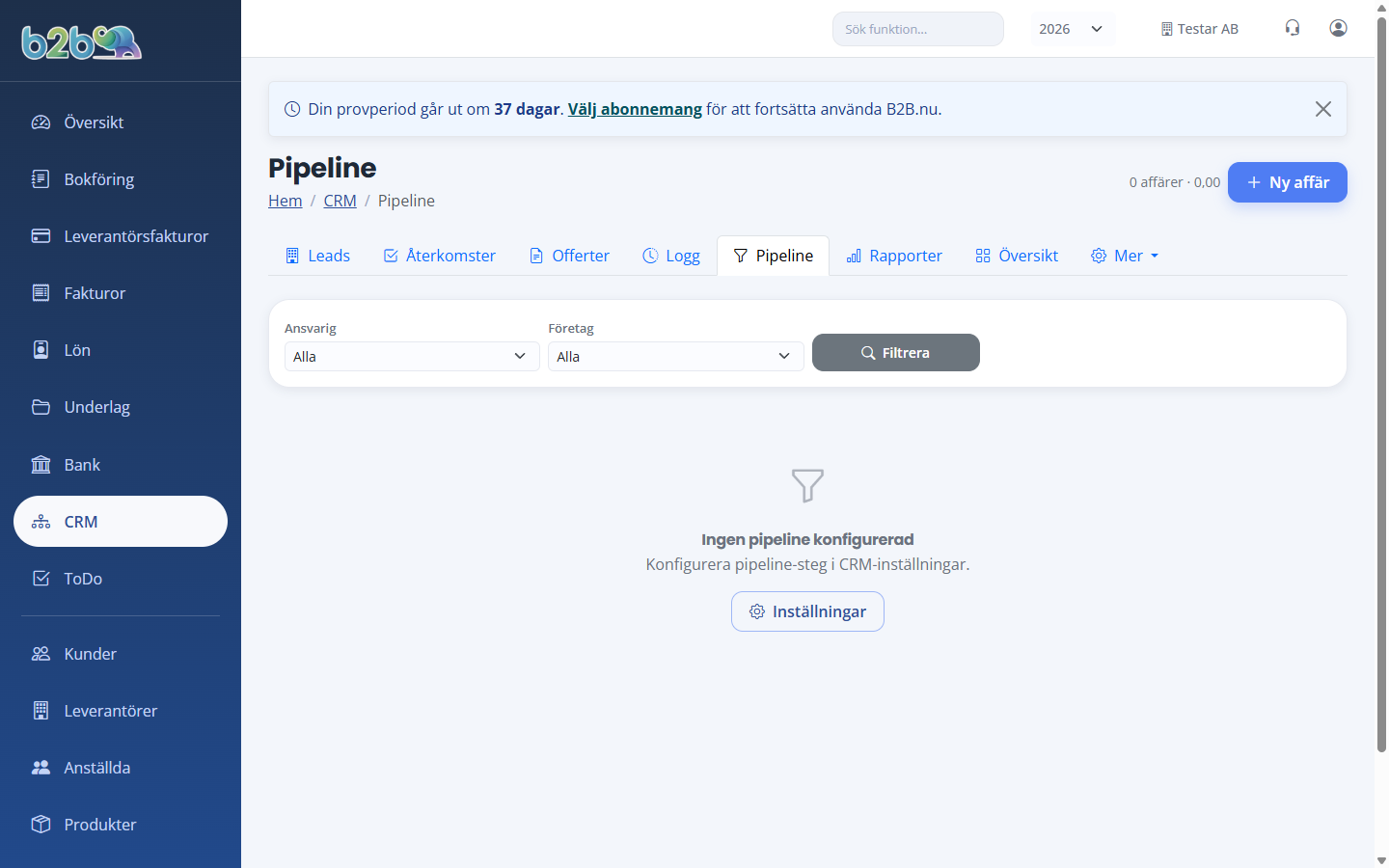
Pipeline-vyn (kanban)
Under fliken Pipeline visas dina affärer som kort i kolumner -- en kolumn per pipeline-steg. Du kan filtrera på:
- Ansvarig -- visa affärer för en specifik användare
- Företag -- visa affärer för ett specifikt företag
Totalt värde för alla synliga affärer visas längst upp på sidan.
Skapa en affär
Från kundkortet:
- I sektionen Affärer, klicka på Ny affär
- Fyll i:
| Fält | Obligatoriskt | Beskrivning |
|---|---|---|
| Affärsnamn | Ja | Namn/rubrik på affären |
| Värde (kr) | Nej | Förväntat affärsvärde |
| Steg | Ja | Vilket pipeline-steg affären startar i |
- Klicka på Skapa
Från pipeline-vyn: Affärer kan även skapas direkt från pipeline-vyn.
Affärens detaljsida
Klicka på en affär för att öppna dess detaljsida. Här kan du:
- Redigera alla uppgifter (namn, värde, steg, förväntat avslutsdatum, kontaktperson, ansvarig, källa, anteckningar)
- Lägga till offertrader -- enskilda produkter/tjänster med antal, pris och rabatt
- Se aktiviteter kopplade till affären
- Ladda upp filer till affären
- Se vilken kontakt som är kopplad till affären
Auto-beräkning: Om du lägger till offertrader på en affär räknas affärsvärdet om automatiskt baserat på radernas totalsumma.
Flytta affärer mellan steg
Du kan flytta en affär till ett annat steg genom att:
- Dra och släpp kortet till en annan kolumn i pipeline-vyn
- Redigera affären och välja ett nytt steg i rullistan
När en affär flyttas till ett steg markerat som Vunnen eller Förlorad:
- Avslutsdatumet sätts automatiskt till dagens datum
- Du får möjlighet att ange anledning (vunnen-anledning eller förlorad-anledning)
- Eventuella automationer kopplade till "Affär vunnen" eller "Affär förlorad" utförs
Offertrader på affärer
Du kan lägga till detaljerade rader på en affär:
| Fält | Beskrivning |
|---|---|
| Produkt | Välj från produktregistret (valfritt) |
| Beskrivning | Fritext-beskrivning |
| Antal | Antal enheter |
| Enhet | Enhetsbeteckning (standard: st) |
| À-pris | Pris per enhet |
| Rabatt (%) | Rabattprocent |
Affärsvärdet räknas om automatiskt från raderna: Antal x À-pris x (1 - Rabatt%).
Rapporter
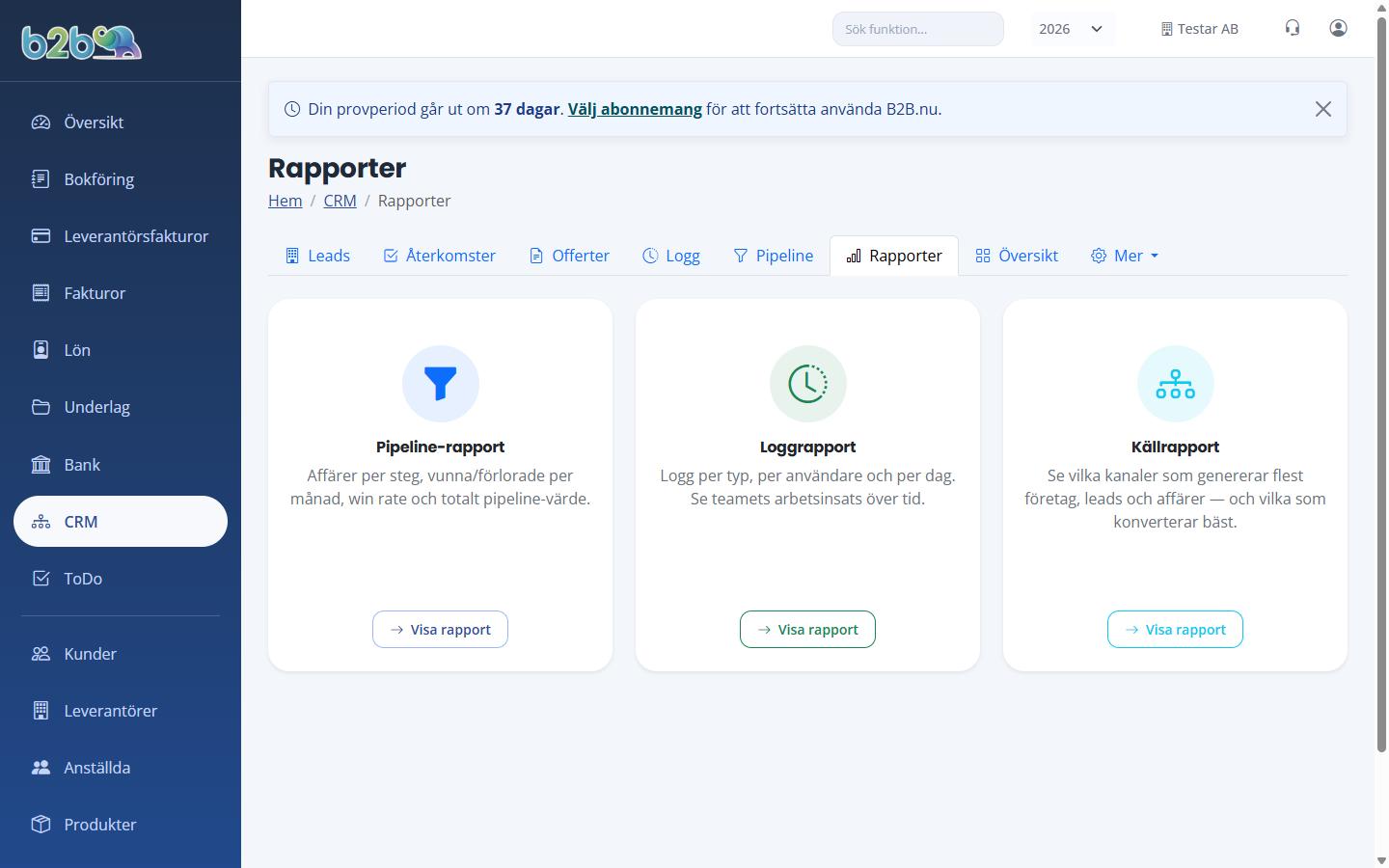
Under fliken Rapporter hittar du tre rapporttyper:
Pipeline-rapport
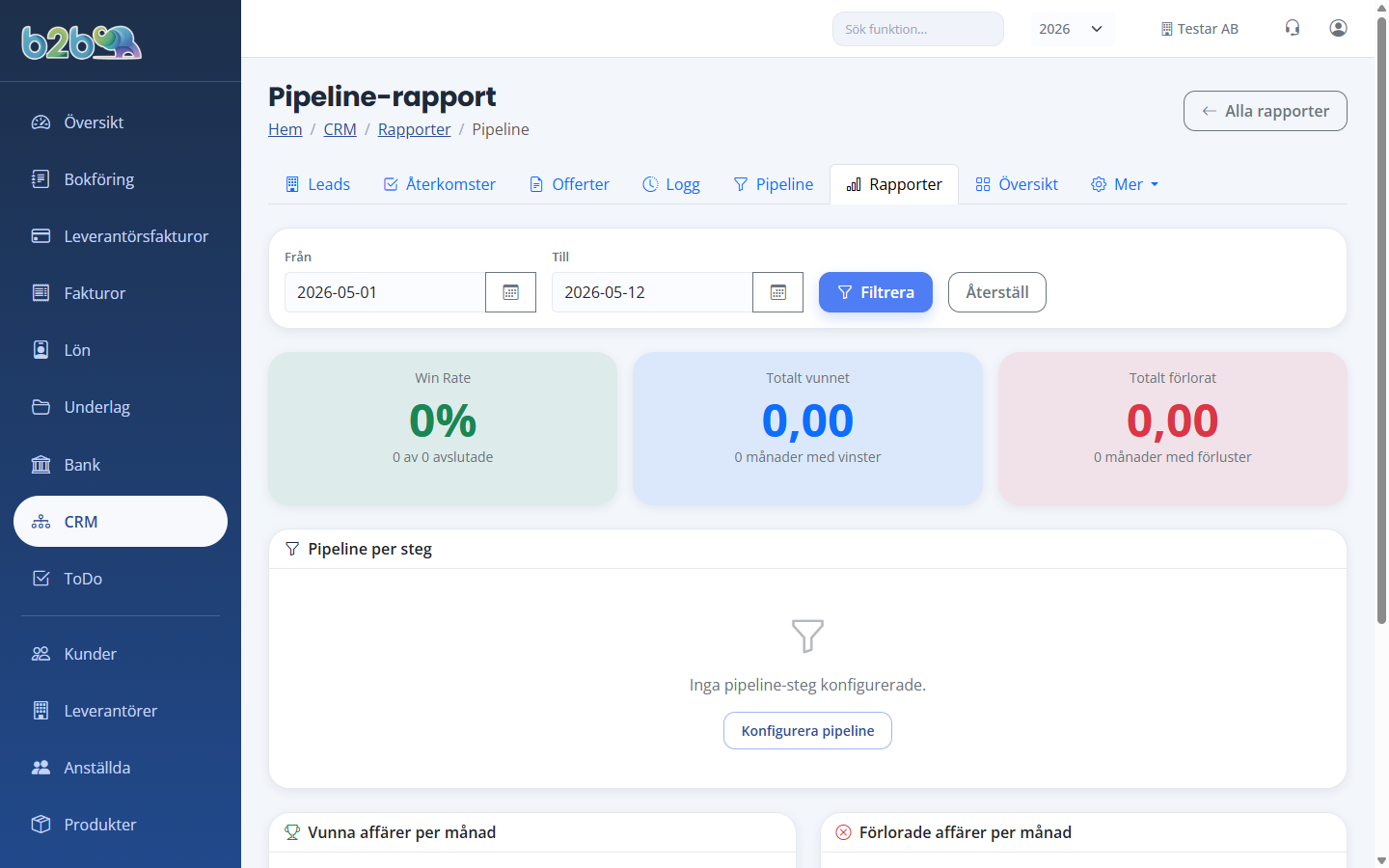
Visar statistik över din försäljningspipeline:
- Per steg -- antal affärer och totalvärde per pipeline-steg
- Vunna affärer per månad -- trend över året
- Förlorade affärer per månad -- trend över året
- Win rate -- andelen vunna affärer av alla avslutade (vunna + förlorade)
Du kan välja datumintervall med Från och Till.
Aktivitetsrapport
Visar statistik över dina aktiviteter i ett valt datumintervall:
- Per typ -- antal samtal, e-post, möten osv.
- Per användare -- vem som har loggat flest aktiviteter
- Per dag -- daglig aktivitetstrend
Källrapport
Visar varifrån dina leads och affärer kommer:
- Företag per källa -- antal leads och konverteringsgrad per källa
- Affärsvärde per källa -- totalt och vunnet affärsvärde per källa
Tips: Källrapporten är värdefull för att förstå vilka marknadsföringskanaler som ger bäst resultat.
Automationer
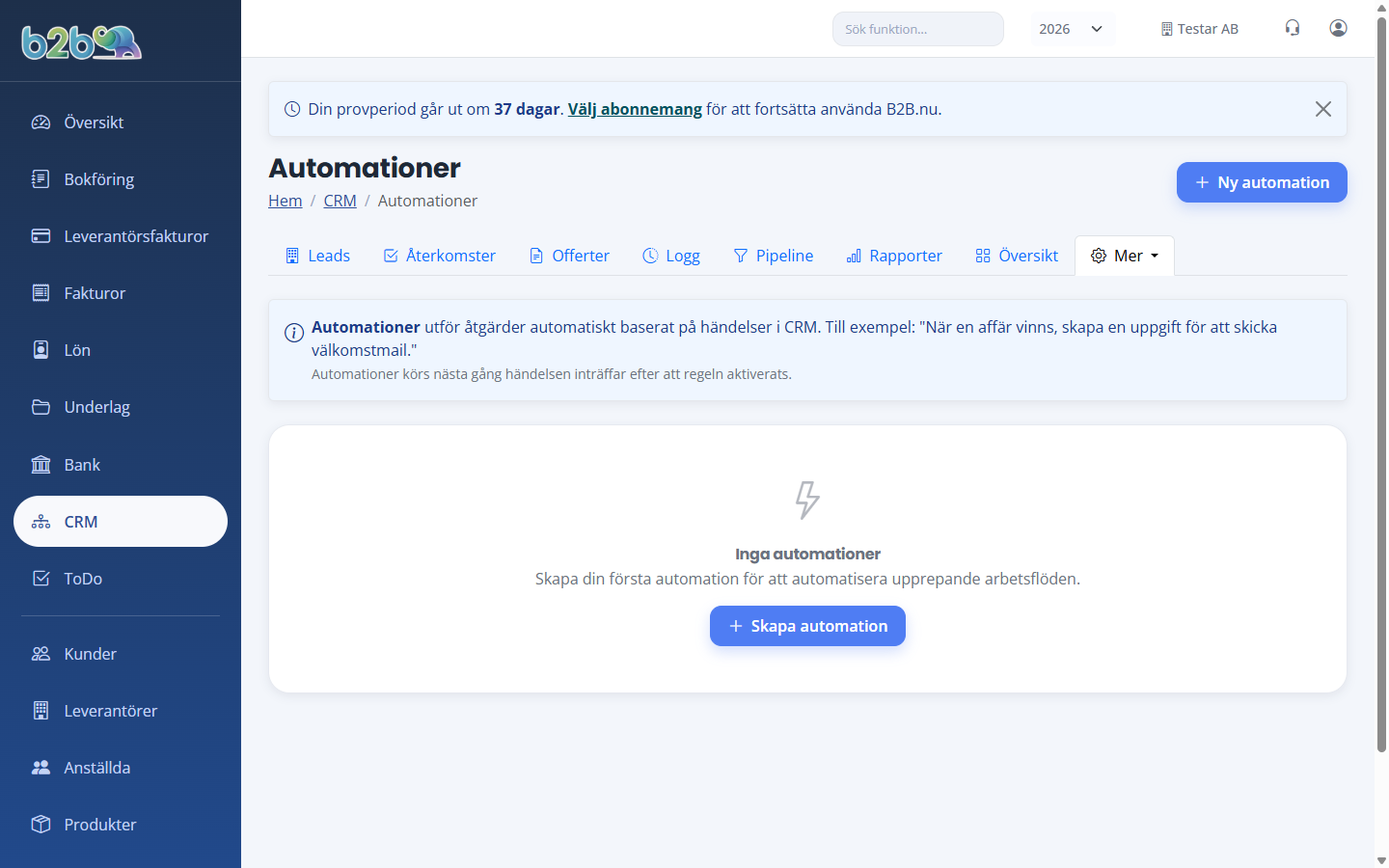
Automationer utför åtgärder automatiskt baserat på händelser i CRM:n. Du hittar dem under Mer > Automationer.
Skapa en automation
- Klicka på Ny automation
- Fyll i:
| Fält | Obligatoriskt | Beskrivning |
|---|---|---|
| Namn | Ja | Beskrivande namn (t.ex. "Skapa uppgift vid vunnen affär") |
| Trigger | Ja | Vad som utlöser automationen |
| Åtgärd | Ja | Vad som ska hända |
- Konfigurera trigger- och åtgärdsinställningar
- Klicka på Spara
Tillgängliga triggers
| Trigger | Beskrivning |
|---|---|
| Statusändring | När ett företags status ändras (t.ex. från Lead till Prospekt) |
| Uppgift förfallen | När en uppgift passerar sitt slutdatum |
| Affär vunnen | När en affär markeras som vunnen |
| Affär förlorad | När en affär markeras som förlorad |
| Nytt företag | När ett nytt företag/lead skapas |
För triggern Statusändring kan du ange specifik Från status och Till status.
Tillgängliga åtgärder
| Åtgärd | Beskrivning |
|---|---|
| Skapa uppgift | Skapar en ny uppgift med angivet namn, tilldelning och förfallodag |
| Ändra status | Ändrar företagets status (Lead, Prospekt, Kund, Inaktiv) |
| Tilldela användare | Tilldelar företaget till en specifik användare |
| Skicka notifikation | Skickar en notifikation till angiven användare |
Åtgärdsinställningar för "Skapa uppgift"
| Fält | Beskrivning |
|---|---|
| Uppgiftstitel | Titel på uppgiften som skapas |
| Tilldela till | Vilken användare som får uppgiften (standard: ansvarig på företaget) |
| Förfaller efter (dagar) | Antal dagar tills uppgiften förfaller (standard: 3) |
Aktivera och inaktivera
Varje automation har en av/på-knapp i listan. Inaktiverade automationer körs inte men behåller sin konfiguration.
Obs: Automationer körs nästa gång händelsen inträffar efter att regeln aktiverats.
Exempel på användningsfall
- "När ett nytt företag skapas, skapa uppgift 'Ring upp inom 24h' med förfallodatum om 1 dag"
- "När en affär vinns, ändra företagets status till Kund"
- "När status ändras till Prospekt, tilldela företaget till Magnus"
Inställningar
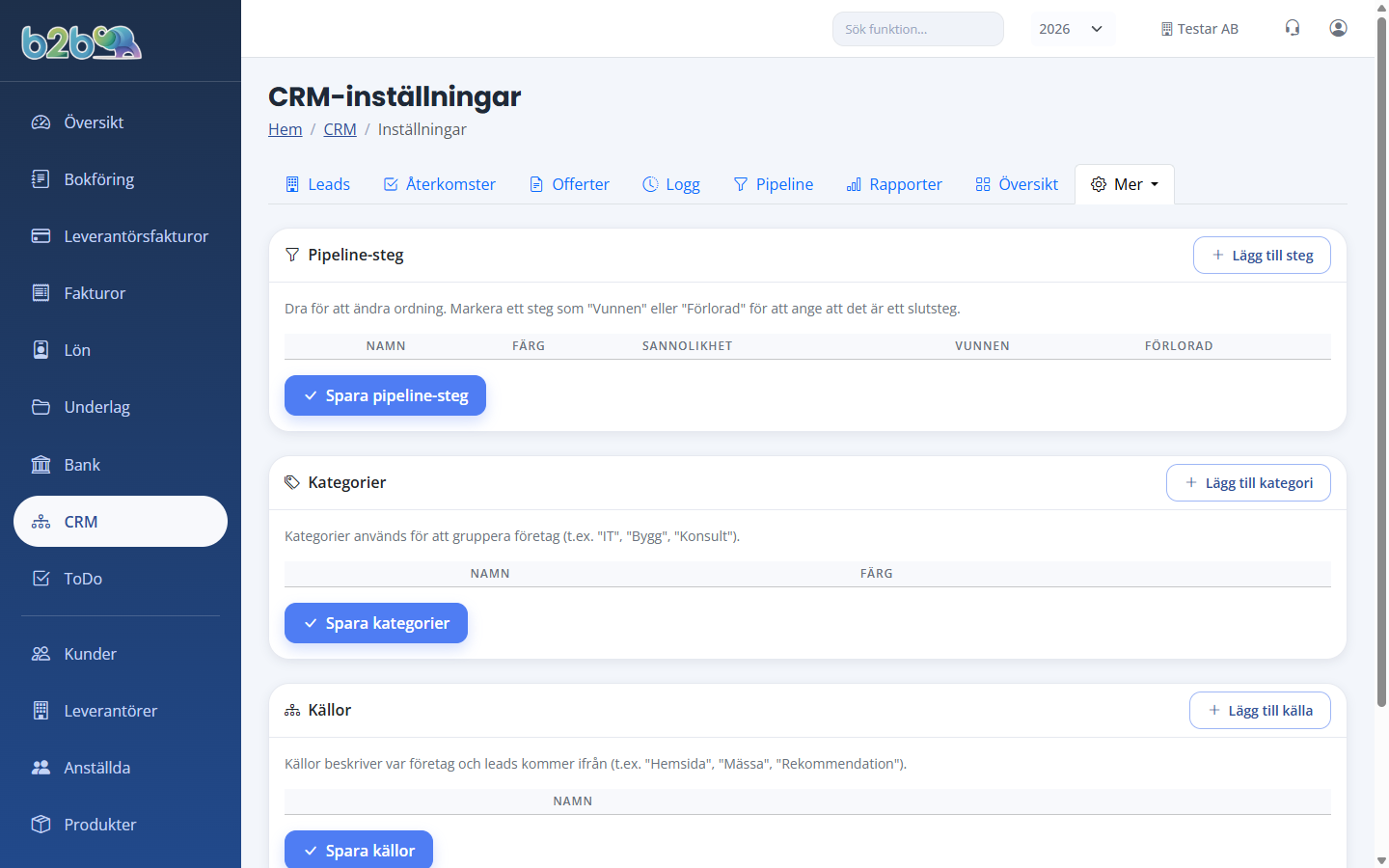
Under Mer > Inställningar konfigurerar du CRM:ns grunddata.
Pipeline-steg
Pipeline-stegen definierar vilka stadier en affär går igenom. För varje steg anger du:
| Fält | Beskrivning |
|---|---|
| Namn | Stegets namn (t.ex. "Första kontakt") |
| Färg | Färgkod för visuell markering |
| Sannolikhet (%) | Förväntad avslutssannolikhet (0--100%) |
| Vunnen | Markera om detta steg betyder att affären är vunnen |
| Förlorad | Markera om detta steg betyder att affären är förlorad |
- Använd Lägg till steg för att skapa nya steg
- Dra i handtaget till vänster för att ändra ordningen
- Klicka på X-knappen för att ta bort ett steg (kan inte tas bort om det finns affärer kopplade till det)
Klicka på Spara pipeline-steg för att spara ändringarna.
Tips: Ett steg kan inte både vara Vunnen och Förlorad. Om du markerar Vunnen avmarkeras Förlorad automatiskt och tvärtom.
Kategorier
Kategorier används för att gruppera företag, till exempel efter bransch:
| Fält | Beskrivning |
|---|---|
| Namn | Kategorins namn (t.ex. "IT", "Bygg", "Konsult") |
| Färg | Färgkod för visuell markering |
- Använd Lägg till kategori för att skapa nya
- Dra för att ändra ordningen
- Kategorier kan inte tas bort om företag använder dem
Klicka på Spara kategorier för att spara.
Källor
Källor beskriver varifrån leads kommer:
| Fält | Beskrivning |
|---|---|
| Namn | Källans namn (t.ex. "Hemsida", "Mässa", "Rekommendation") |
- Använd Lägg till källa för att skapa nya
- Dra för att ändra ordningen
- Källor kan inte tas bort om företag använder dem
Klicka på Spara källor för att spara.
Sparade vyer
Du kan spara filterkombinationer som anpassade vyer i leadslistan:
- Ställ in de filter och den sortering du vill spara
- Spara vyn med ett namn
- Välj din sparade vy nästa gång för att snabbt återgå till samma filtreringsvy
Sparade vyer är personliga -- bara du ser dina egna sparade vyer.
Importera leads
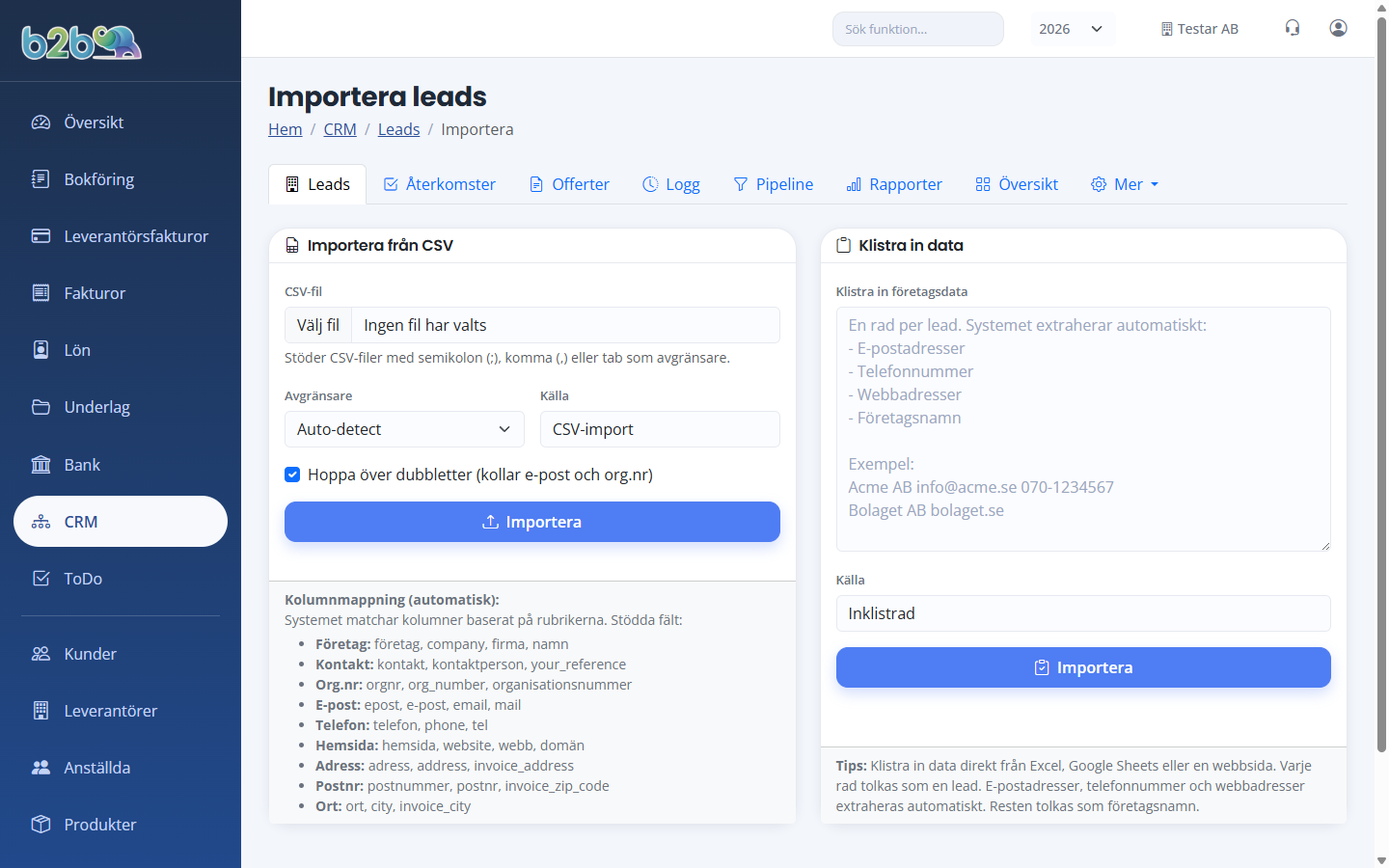
Du kan importera leads på två sätt: via CSV-fil eller genom att klistra in data.
CSV-import
- Gå till Leads > Importera Leads (knapp uppe till höger)
- Välj fliken Importera från CSV
- Välj din CSV-fil
- Ställ in:
- Avgränsare -- Välj Auto-detect (standard) eller ange manuellt (semikolon, komma eller tab)
- Källa -- Ange varifrån importen kommer (standard: "CSV-import")
- Hoppa över dubbletter -- Bocka i för att hoppa över poster som redan finns (kontrollerar e-post och organisationsnummer)
- Klicka på Importera
Systemet matchar kolumner automatiskt baserat på rubrikerna i CSV-filen. Följande kolumnnamn stöds:
| Fält | Godkända rubriker |
|---|---|
| Företag | företag, company, firma, namn, företagsnamn |
| Kontakt | kontakt, kontaktperson, your_reference, er_referens |
| Org.nr | orgnr, org_number, organisationsnummer |
| E-post | epost, e-post, email, mail |
| Telefon | telefon, phone, tel |
| Hemsida | hemsida, website, webb, domän |
| Adress | adress, address, invoice_address |
| Postnr | postnummer, postnr, invoice_zip_code |
| Ort | ort, city, invoice_city |
Alla importerade leads får status Lead och tilldelas till dig.
Klistra in data
- Gå till Importera Leads
- Välj fliken Klistra in data
- Klistra in företagsdata i textfältet -- en rad per lead
- Ange valfri Källa (standard: "Inklistrad")
- Klicka på Importera
Systemet extraherar automatiskt:
- E-postadresser
- Telefonnummer (svenska format)
- Webbadresser/domäner
- Resten tolkas som företagsnamn
Tips: Klistra in data direkt från Excel, Google Sheets eller en webbsida.
Importresultat
Efter importen får du en sammanfattning med:
- Antal importerade leads
- Antal dubbletter som hoppades över
- Antal rader med fel
Filer och dokument
Du kan ladda upp och hantera filer kopplade till företag och affärer.
Ladda upp en fil
- Gå till kundkortet eller affärssidan
- I sektionen Filer, klicka på Ladda upp
- Välj en eller flera filer
Stödda filformat
- PDF-filer (.pdf)
- Bilder (.jpg, .jpeg, .png, .gif, .webp)
- Word-dokument (.doc, .docx)
- Excel-filer (.xls, .xlsx)
- CSV-filer (.csv)
- Textfiler (.txt)
Maximal filstorlek är 10 MB per fil.
Ladda ner och ta bort
- Klicka på filnamnet för att ladda ner filen
- Klicka på papperskorgikonen för att ta bort filen
Alla filuppladdningar och borttagningar loggas i systemet.
Vanliga frågor
Vad är skillnaden mellan ett lead och en kund?
Ett lead är ett företag som du är intresserad av att sälja till men som ännu inte är kund. När du vinner en affär kan du konvertera leadet till en kund, som då skapas i fakturasystemet.
Kan jag ångra en borttagning?
Nej, borttagning är permanent. Se till att du verkligen vill ta bort en post innan du bekräftar.
Hur skapar jag en offert?
Gå till kundkortet för ett lead. I sektionen Offerter klickar du på Skapa offert. Redigera sedan rader och belopp på offertsidan, och skicka via e-post när du är klar.
Kan kunden själv svara på en offert?
Ja. När du skickar en offert via e-post får kunden länkar för att direkt acceptera eller avböja offerten. På en snabboffert kan du också använda Kopiera acceptlänk och klistra in länken i ett mail från din egen e-postklient -- den fungerar även innan offerten markerats som skickad.
Hur fungerar automationerna?
Automationer körs automatiskt när en viss händelse inträffar (t.ex. att en affär vinns). Du konfigurerar en trigger (händelsen) och en åtgärd (vad som ska hända). Se avsnittet Automationer för detaljer.
Kan jag importera leads från Excel?
Ja. Spara din Excel-fil som CSV och använd importfunktionen under Importera Leads. Systemet matchar kolumner automatiskt baserat på rubrikerna.
Vem ser mina sparade vyer?
Sparade vyer är personliga. Bara du ser och kan använda dina egna sparade vyer.
Vad händer när jag konverterar ett lead till kund?
En ny kundpost skapas i fakturasystemet med företagets uppgifter (namn, organisationsnummer, adress, kontaktperson). Leadet får automatiskt status Kund. Den ursprungliga posten i CRM:n finns kvar med all historik.
Kan jag koppla en offert till en affär?
Ja, när du skapar en offert kan du välja att koppla den till en specifik affär. Detta gör det lätt att följa upp vilka offerter som hör till vilka affärer.
Loggas alla ändringar?
Ja. Alla skapanden, uppdateringar, borttagningar, filuppladdningar och konverteringar loggas automatiskt i systemets granskningslogg. Detta går inte att stänga av.
Vad händer med ett pipeline-steg som har affärer om jag försöker ta bort det?
Steget kan inte tas bort så länge det finns affärer kopplade till det. Flytta först alla affärer till ett annat steg.
Kan två användare redigera samma lead samtidigt?
Ja, men den som sparar sist överskriver den andres ändringar. Kommunicera med dina kollegor om vem som arbetar med vilket lead.
Den här dokumentationen gäller CRM-modulen i B2B.nu ERP. Vid frågor, kontakta support.
Bilder och skärmdumpar
Fler vyer i modulen: