
Dokument (Underlag)
Senast uppdaterad 25 september 2026
Innehåll
- Översikt
- Komma igång
- Ladda upp underlag
- Via dokumentsidan
- Genom att dra och släppa
- Genom att klistra in från urklipp
- Via drag-and-drop på verifikation
- Visa underlag
- Koppla underlag till verifikation
- Ta bort koppling
- Redigera underlag
- AI-analys (OCR)
- Slå av eller på AI-tolkning
- Ladda ner underlag
- Säkerhetskopiera underlag
- Så fungerar det
- Vad ingår i ZIP-filen?
- Krav och begränsningar
- Ta bort underlag
- Sök och filtrera
- Vanliga frågor
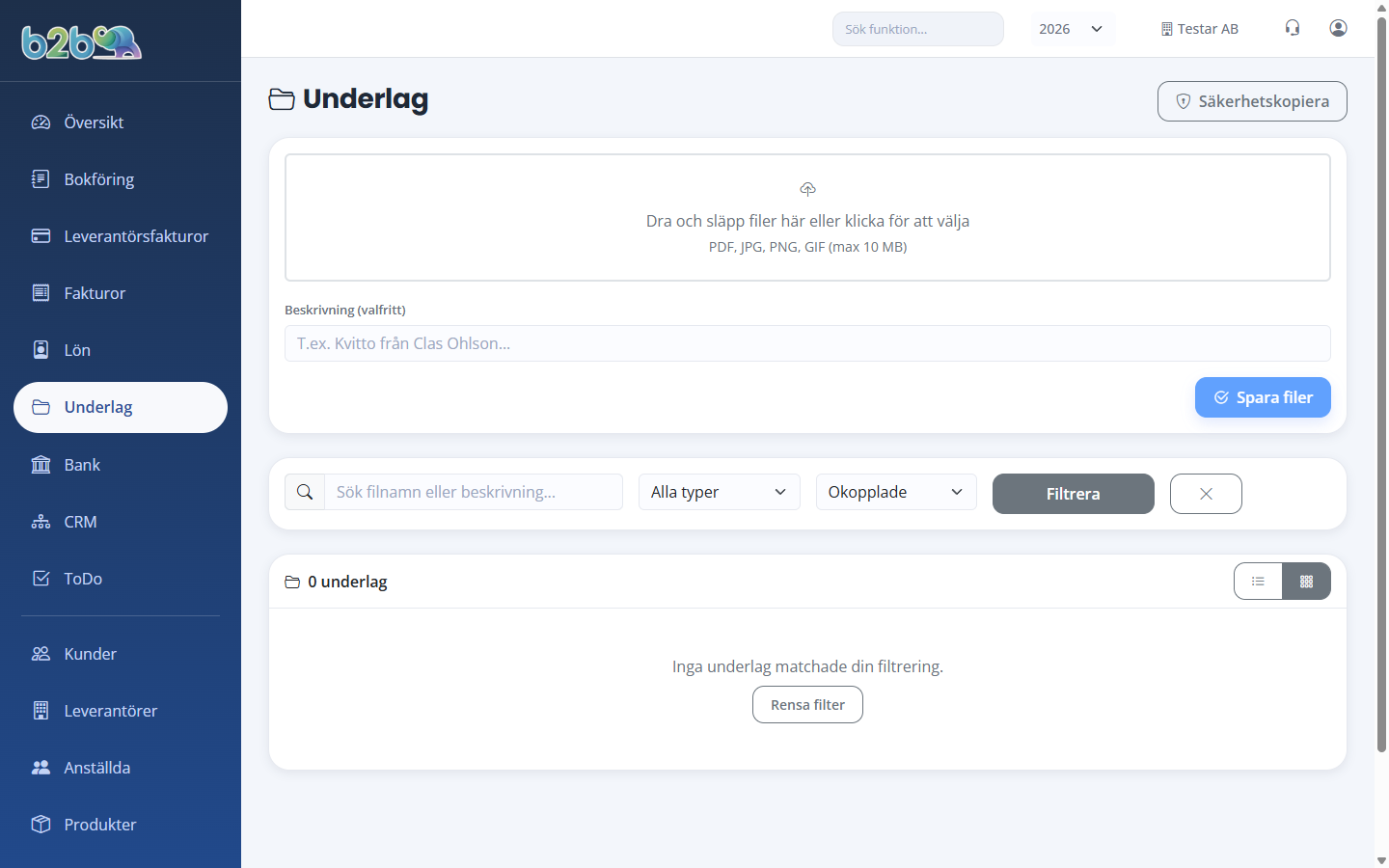
Ladda upp, hantera och koppla underlag (kvitton, fakturor, bilder) till bokföringsverifikationer i B2B.nu.
Översikt
Dokumentmodulen är din digitala parm för alla bokföringsunderlag. Har laddar du upp kvitton, leverantörsfakturor och andra dokument som du sedan kopplar till rätt bokföringsverifikation. Du kan ocksa analysera dokument med AI för att automatiskt lasa av fakturainformation.
Krav: Du behöver behörigheten Bokföring för att komma åt denna modul.
Komma igång
- Gå till Underlag i menyn.
- Du ser en rutnatsvy med alla uppladdade underlag.
- Ikoner visar filtyp (bild eller PDF) och antal kopplade verifikationer.
Ladda upp underlag
Via dokumentsidan
- Klicka i uppladdningsrutan högst upp på dokumentsidan och välj en eller flera filer. Tillåtna filtyper:
- PDF (application/pdf)
- JPEG (image/jpeg)
- PNG (image/png)
- GIF (image/gif)
- Du kan valfritt ange en Beskrivning för alla uppladdade filer.
- Klicka Spara filer.
Tips: Du kan välja flera filer på samma gång. Maximal filstorlek är 10 MB per fil.
Genom att dra och släppa
Dra filerna från din dator och släpp dem i uppladdningsrutan på dokumentsidan, så hamnar de i listan Valda filer. Klicka sedan Spara filer.
Genom att klistra in från urklipp
Har du en skärmbild eller en kopierad bild i urklippet behöver du inte spara den som fil först. Tryck bara Ctrl + V (Cmd + V på Mac) när du står på dokumentsidan, så läggs bilden till bland de valda filerna med en miniatyrbild. Klicka sedan Spara filer.
Bilden får automatiskt ett filnamn av typen urklipp-20260804-153012.png. Du kan klistra in flera bilder efter varandra -- de läggs till i listan utan att de tidigare försvinner, och du kan blanda inklistrade bilder med filer du valt på vanligt sätt.
Inklistring fungerar överallt där du kopplar underlag eller bilagor:
| Var | Så gör du |
|---|---|
| Underlag (dokumentsidan) | Tryck Ctrl + V, klicka sedan Spara filer |
| Verifikationer -- ny, visa, rätta och listan | Öppna panelen Koppla underlag och tryck Ctrl + V. Bilden laddas upp direkt |
| Leverantörsfakturor -- ny och visa | Öppna underlagspanelen och tryck Ctrl + V |
| Arkiv -- ny, redigera och visa post | Öppna underlagspanelen och tryck Ctrl + V |
| Utlägg i tidrapporteringen | Tryck Ctrl + V på utläggsformuläret, spara sedan utlägget |
| CRM -- företag och offerter | Tryck Ctrl + V så laddas bilden upp under Filer |
| CRM -- affärer | Tryck Ctrl + V och klicka sedan på uppladdningsknappen |
| Att göra -- bilaga | Tryck Ctrl + V, spara sedan uppgiften |
Obs: Endast PDF, JPG, PNG och GIF kan klistras in. Kopierad text blir inget underlag -- den behöver du spara som fil eller PDF först. I underlagspanelen måste panelen vara öppen för att inklistringen ska hamna rätt.
Via drag-and-drop på verifikation
När du skapar en ny verifikation kan du dra och släppa filer direkt i Inkorgen-panelen på verifikationssidan. Filerna laddas upp automatiskt och kan sedan kopplas till verifikationen.
Visa underlag
- Klicka på ett underlag i listan.
- Du ser:
- Förhandsgranskning -- bilder visas direkt, PDF-filer har en inline-visning
- Filinformation -- filnamn, typ, storlek, uppladdad av, datum
- Kopplade verifikationer -- lista över verifikationer som underlaget är kopplat till
- Arkivkoppling -- om underlaget ocksa är kopplat till en arkivpost
Koppla underlag till verifikation
- Öppna underlaget.
- I sektionen Koppla till verifikation söker du efter verifikationen (via verifikationsnummer eller beskrivning).
- Välj verifikationen och klicka Koppla.
Ett underlag kan kopplas till flera verifikationer.
Redan kopplade verifikationer visas ovanfor med möjlighet att ta bort kopplingen.
Ta bort koppling
- Öppna underlaget.
- Under Kopplade verifikationer klickar du på Ta bort koppling bredvid den verifikation du vill avkoppla.
Underlaget tas inte bort -- bara kopplingen till verifikationen.
Redigera underlag
Du kan andra Beskrivning för ett underlag:
- Öppna underlaget.
- Andra fältet Beskrivning.
- Klicka Spara.
AI-analys (OCR)
B2B.nu kan analysera uppladdade fakturor med AI för att automatiskt läsa av information som leverantör, belopp, datum och föreslagna bokföringskonton.
- Öppna ett underlag (PDF eller bild).
- Klicka Analysera med AI (Fakturaanalys AI).
- Resultatet visar:
- Leverantörsnamn och organisationsnummer
- Fakturanummer, datum, förfallodag
- Belopp, moms och total
- Föreslagna bokföringskonton (mappade mot din kontoplan)
Krav: AI-analys kräver att en AI-tjänst är konfigurerad av en administratör under Admin > AI-inställningar.
Slå av eller på AI-tolkning
Du bestämmer själv om företagets underlag ska få analyseras med AI. Gå till Inställningar > Underlag och använd reglaget Läs av kvitton och fakturor automatiskt med AI. Inställningen gäller hela företaget och kan bara ändras av en administratör.
- På (standard): nya underlag analyseras automatiskt direkt efter uppladdning. Belopp, moms, datum, leverantör och konteringsförslag fylls i åt dig på Ny verifikation, Ny leverantörsfaktura och underlagssidan.
- Av: inga underlag skickas till någon AI-tjänst. Uppladdning, koppling till verifikationer, arkivering och säkerhetskopiering fungerar precis som vanligt, men analysknappar, tolkningsförslag och AI-märkningen på underlagskorten döljs — även för underlag som analyserades innan du stängde av funktionen.
Har du flera företag i B2B.nu sätts inställningen per företag.
Ladda ner underlag
- Öppna underlaget.
- Klicka Ladda ner för att spara filen till din dator.
PDF-filer öppnas direkt i webblasaren. Bilder visas inline.
Säkerhetskopiera underlag
Du kan begära en säkerhetskopia av alla underlag som en krypterad ZIP-fil. Detta är användbart för arkivering, byte av system eller att lämna ut materialet till revisor.
Knappen finns på två platser:
- Högst upp på sidan Underlag — knappen Säkerhetskopiera.
- Under Rapporter > sektionen SIE-import & export — länken Säkerhetskopiera underlag.
Så fungerar det
- Klicka på Säkerhetskopiera och bekräfta i dialogrutan.
- Säkerhetskopieringen startar i bakgrunden — du kan fortsätta arbeta som vanligt.
- När ZIP-filen är klar får du ett mail till din inloggade e-postadress med:
- En säker länk för att ladda ner ZIP-filen.
- Ett slumpmässigt lösenord (20 tecken) som krävs för att öppna ZIP-filen.
- Länken är giltig i 48 timmar, sedan raderas filen automatiskt.
Vad ingår i ZIP-filen?
ZIP-filen innehåller alla aktiva underlag (PDF, JPEG, PNG, GIF) som är kopplade till företaget. Borttagna underlag (soft-deleted) ingår inte.
Krav och begränsningar
- Behörighet: Du behöver behörigheten Bokföring med skrivrätt.
- E-post: Din användare måste ha en registrerad e-postadress — länk och lösenord skickas dit.
- En i taget: Endast en säkerhetskopiering kan pågå per företag åt gången. Vänta tills den nuvarande är klar innan du startar en ny.
- Minst ett underlag: Det måste finnas minst ett underlag att säkerhetskopiera.
- Kryptering: ZIP-filen är AES-256-krypterad. Spara lösenordet säkert — det går inte att återskapa.
Tips: Säkerhetskopian är ett ögonblicksavtryck. Underlag som läggs till efter att begäran skickats ingår inte. Begär en ny kopia om du vill ha senare data.
Ta bort underlag
- Öppna underlaget.
- Klicka Ta bort.
- Bekräfta.
Varning: Alla kopplingar till verifikationer tas bort och den fysiska filen raderas från servern. Denna åtgärd kan inte ångras.
Sök och filtrera
- Sokfältet söker i filnamn och beskrivning.
- Typfilter: Alla, Bilder eller PDF.
- Kopplingsfilter: Alla, Kopplade (har minst en verifikation) eller Okopplade.
Listan visar 24 underlag per sida.
Vanliga frågor
Vilka filformat stöds? PDF, JPEG, PNG och GIF. Maximal filstorlek är 10 MB per fil.
Kan jag klistra in en skärmbild direkt? Ja. Tryck Ctrl + V (Cmd + V på Mac) så läggs bilden i urklippet till som fil. Det fungerar på dokumentsidan och överallt där du kopplar underlag eller bilagor -- se tabellen under "Genom att klistra in från urklipp".
Kan jag koppla ett underlag till flera verifikationer? Ja, ett underlag kan kopplas till obegransat antal verifikationer.
Vad händer om jag tar bort ett underlag? Alla kopplingar till verifikationer tas bort och filen raderas från servern. Verifikationerna påverkas inte i sig.
Hur fungerar AI-analysen? AI-tjänsten lasser av texten i bilden/PDF:en och försöker identifiera leverantör, belopp, datum och lempliga bokföringskonton. Resultatet är förslag som du alltid bor kontrollera innan du använder dem.
Varfor kan jag inte använda AI-analysen? AI-funktionen kräver att en administratoor har konfigurerat en API-nyckel under Admin > AI-inställningar.