
Skapa och skicka en kundfaktura
Senast uppdaterad 25 september 2026
Alla steg
- Förbered: kontrollera företagsuppgifter
- Öppna fakturalistan
- Klicka på "Ny faktura"
- Välj kund
- Sätt fakturadatum och betalningsvillkor
- Lägg till fakturarader
- Bilagör och anteckningar
- Spara som utkast
- Förhandsgranska som PDF
- Skicka fakturan
- Registrera betalning
- Påminnelser och kreditfakturor
- Vanliga frågor
I den här guiden visar vi hela flödet för att fakturera en kund — från att skapå fakturan till att skicka den som PDF/e-post eller e-faktura via Peppol, och slutligen registrera betalningen. B2B.nu bokför automatiskt och kopplar verifikationen till fakturan.
Förbered: kontrollera företagsuppgifter
Innan första fakturan — se till att Företagsuppgifter är ifyllda. Gå till Inställningar → Företag och kontrollera adress, organisationsnummer, F-skatt, bankgiro/plusgiro och eventuell logotyp.
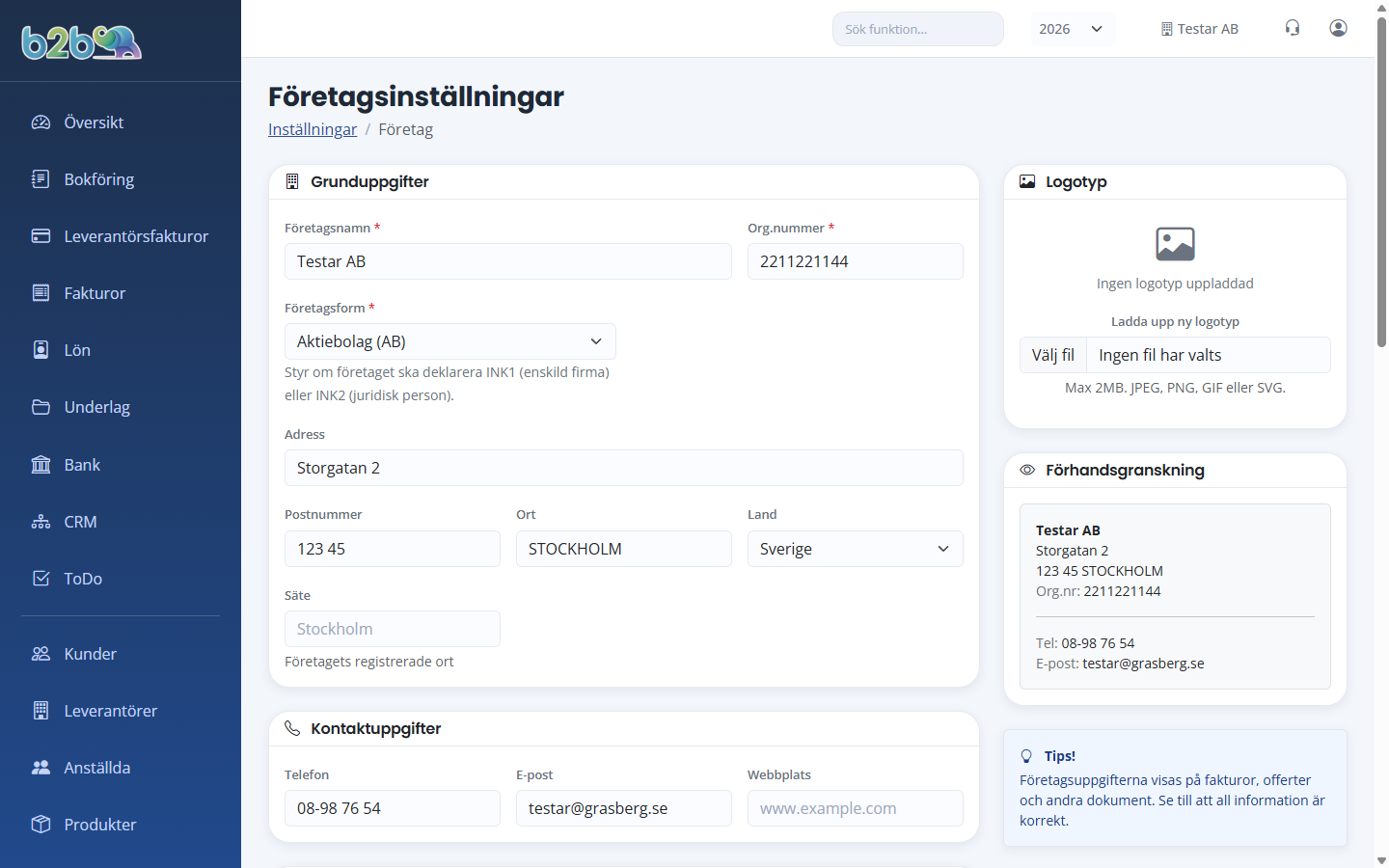
Saknas något visar sig en gul varningsbanner på fakturasidan tills uppgifterna är kompletta.
Öppna fakturalistan
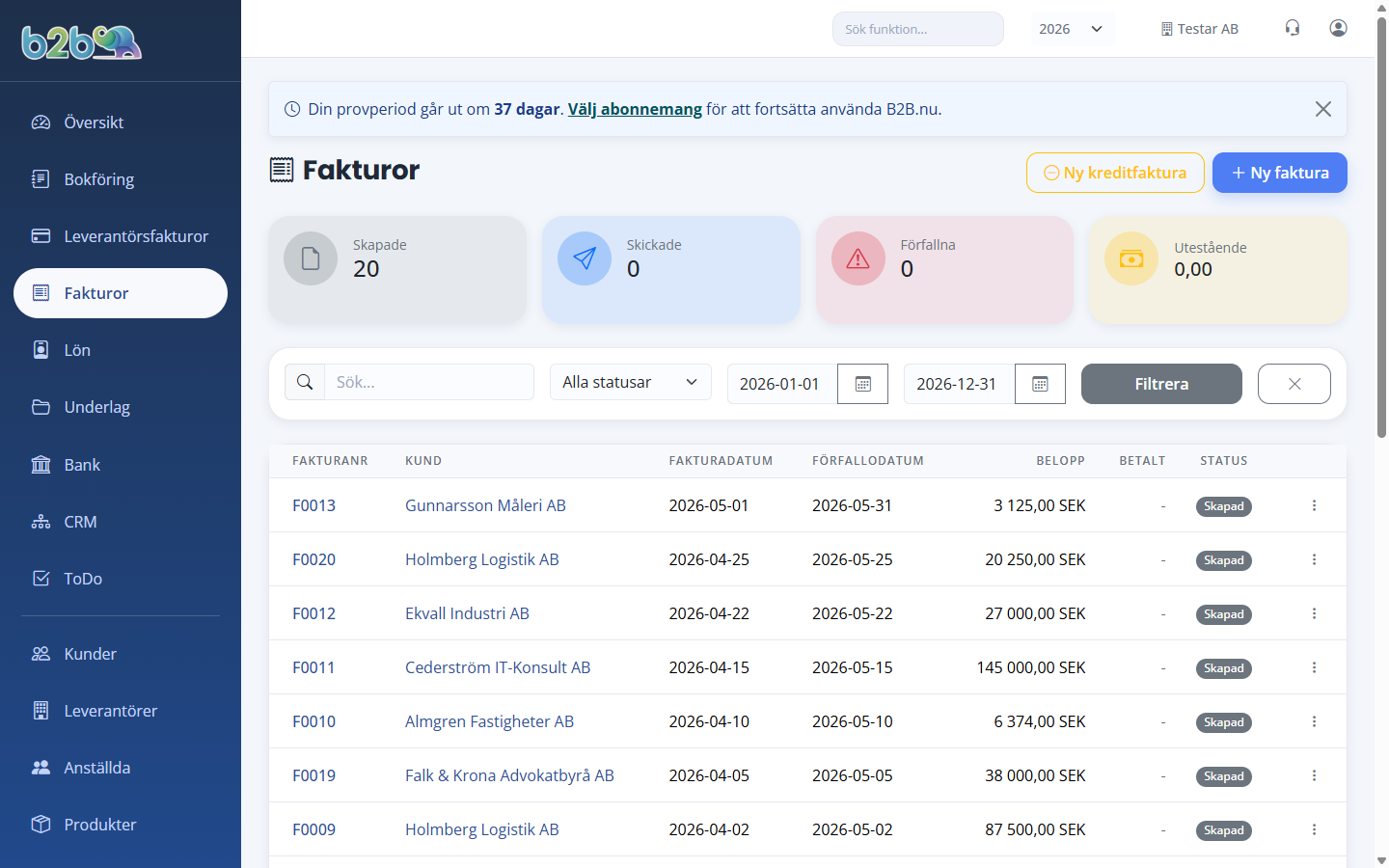
Klicka på Fakturor i sidomenyn (/invoices). Här ser du alla fakturor sorterade per status med totala belopp i fyra statistikkort: utkast, skickade, förfallna och utestående.
Klicka på "Ny faktura"
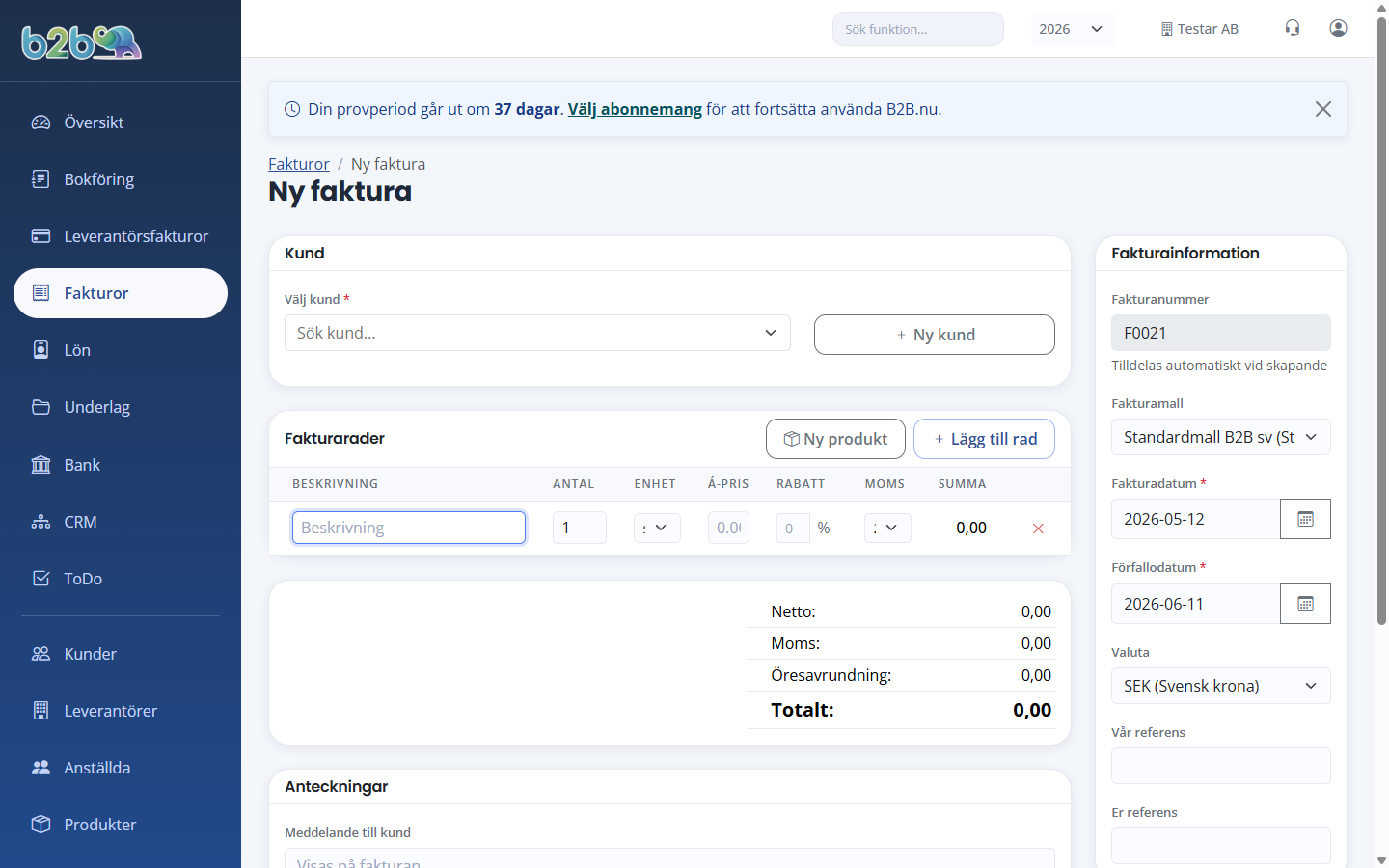
Tryck Ny faktura uppe till höger. Tomt fakturaformulär öppnas.
Välj kund
I fältet Välj kund kan du:
- Söka efter befintlig kund på namn, kundnummer eller organisationsnummer.
- Klicka Ny kund för att lägga upp en helt ny kund direkt. Du kan slå upp uppgifter via organisationsnummer från Bolagsverket.
Adress, kundnummer och betalningsvillkor hämtas automatiskt från kundkortet.
Sätt fakturadatum och betalningsvillkor
- Fakturadatum — dagens datum föreslås. Detta är datumet fakturan bokförs på.
- Förfallodatum — beräknas automatiskt utifrån kundens betalningsvillkor (t.ex. 30 dagar netto).
- Er referens / Vår referens — kontaktpersoner hos kund respektive ert företag.
Lägg till fakturarader
Klicka + Lägg till rad för varje produkt/tjänst. Du kan antingen:
- Välja en upplagd produkt från katalogen — pris, beskrivning och momssats fylls i automatiskt.
- Skriva en helt fri rad genom att lämna produktfältet tomt och fylla i text och pris manuellt.
Per rad anger du:
- Antal och À-pris — totalt belopp beräknas automatiskt.
- Momssats — 0 %, 6 %, 12 % eller 25 %.
- Rabatt (frivilligt) — i procent eller belopp.
Totalbelöppen längst ner uppdateras dynamiskt.
/invoices/rot-rut-usage).Bilagör och anteckningar
- Anteckningar — fri text som visas längst ner på fakturan, t.ex. tackmeddelande eller leveransvillkor.
- Bilagör — drag och släpp PDF (t.ex. specifikationer, arbetsorder). Bilagorna skickas med när fakturan mailas.
Spara som utkast
Klicka Spara som utkast för att lagra fakturan utan att skicka den. Den får då status Utkast och kan redigeras fritt eller tas bort.
Förhandsgranska som PDF
Klicka Förhandsgranska PDF för att se hur fakturan ser ut för kunden. Layouten styrs av din valda fakturamall (se Inställningar → Dokumentmallar).
Skicka fakturan
Du kan skicka på tre sätt:
- E-post — välj mottägare (kundens fakturaadress förvalt), skriv valfritt meddelande och klicka Skicka. Mottägaren får ett mail med PDF bifogad och en länk för att betala direkt med kort.
- E-faktura (Peppol) — om kunden har Peppol-mottägare aktiverat skickas fakturan som strukturerad e-faktura. Adresslookup sker automatiskt via knappen Slå upp Peppol-adress.
- Markera som skickad — om du själv skrivit ut och postat fakturan.
Fakturan får status Skickad och bokförs mot 1510 Kundfordringar och 3xxx Försäljningsintäkter + 2611-2614 Utgående moms.
Registrera betalning
När kunden betalat — öppna fakturan och klicka Registrera betalning.
- Betaldatum — när betalningen kom in.
- Belopp — fullt belopp eller delbetalning.
- Bankkonto — vilket konto pengarna landade på.
Vid full betalning sätts status till Betald. En verifikation skapas automatiskt som flyttar beloppet från kundfordringar till bankkontot.
Påminnelser och kreditfakturor
Från fakturasidan kan du också:
- Skicka påminnelse — automatiskt påminnelsemail när fakturan blir förfallen. Kan göras flera gånger.
- Kreditera — skapar en kreditfaktura som speglar originalet och nollar ut bokföringen. Använd när du behöver makulera en redan skickad faktura.
- Kopiera — duplicera fakturan som utkast för en återkommande kund.
Vanliga frågor
Hur ändrar jag fakturanummer? Fakturanumret tilldelas automatiskt i en obruten löpserie och kan inte ändras manuellt. Behöver du börja om från ett nytt nummer — kontakta supporten.
Vad gör jag om kunden vill ha en specifik referens på fakturan? Använd fältet Er referens för kundens interna referens, eller skriv det i Anteckningar.
Kan jag schemalägga återkommande fakturor? Återkommande fakturor (abonnemang) är planerade — i nuläget kopierar du fakturan månadsvis via Kopiera-knappen.
Hur fungerar det med utländska kunder? Skapa kunden med rätt land och momsregistrering (VAT-nummer). Systemet sätter automatiskt 0 % moms och rapporterar fakturan i den periodiska sammanställningen för EU-handel.