
Bokslut och INK-deklaration
Senast uppdaterad 25 september 2026
Alla steg
- Öppna bokslutsmodulen
- Steg 1: Räkenskapsårsöversikt
- Steg 2: Avstämning av tillgångar och skulder
- Steg 3: Beräkna avskrivningar
- Steg 4: Lager och pågående arbete
- Steg 5: Periodiseringsfonder
- Steg 6: Övriga bokslutsdispositioner
- Steg 7: Skatteberäkning
- Steg 8: Disposition av resultatet
- Steg 9: Årsredovisning (för AB och stora företag)
- Steg 10: Inkomstdeklaration
- Lämna in deklarationen
- Bokföringsperioden låses
- Vanliga frågor
Bokslutet är årsavslutet av bokföringen — en sammanställning av räkenskapsåret som leder fram till resultaträkningen, balansräkningen och inkomstdeklarationen. Den här guiden tar dig genom hela processen i B2B.nu, från första kontroll till inlämnad deklaration.
Öppna bokslutsmodulen
Klicka på Bokföring → Bokslut i sidomenyn (/annual-closing).
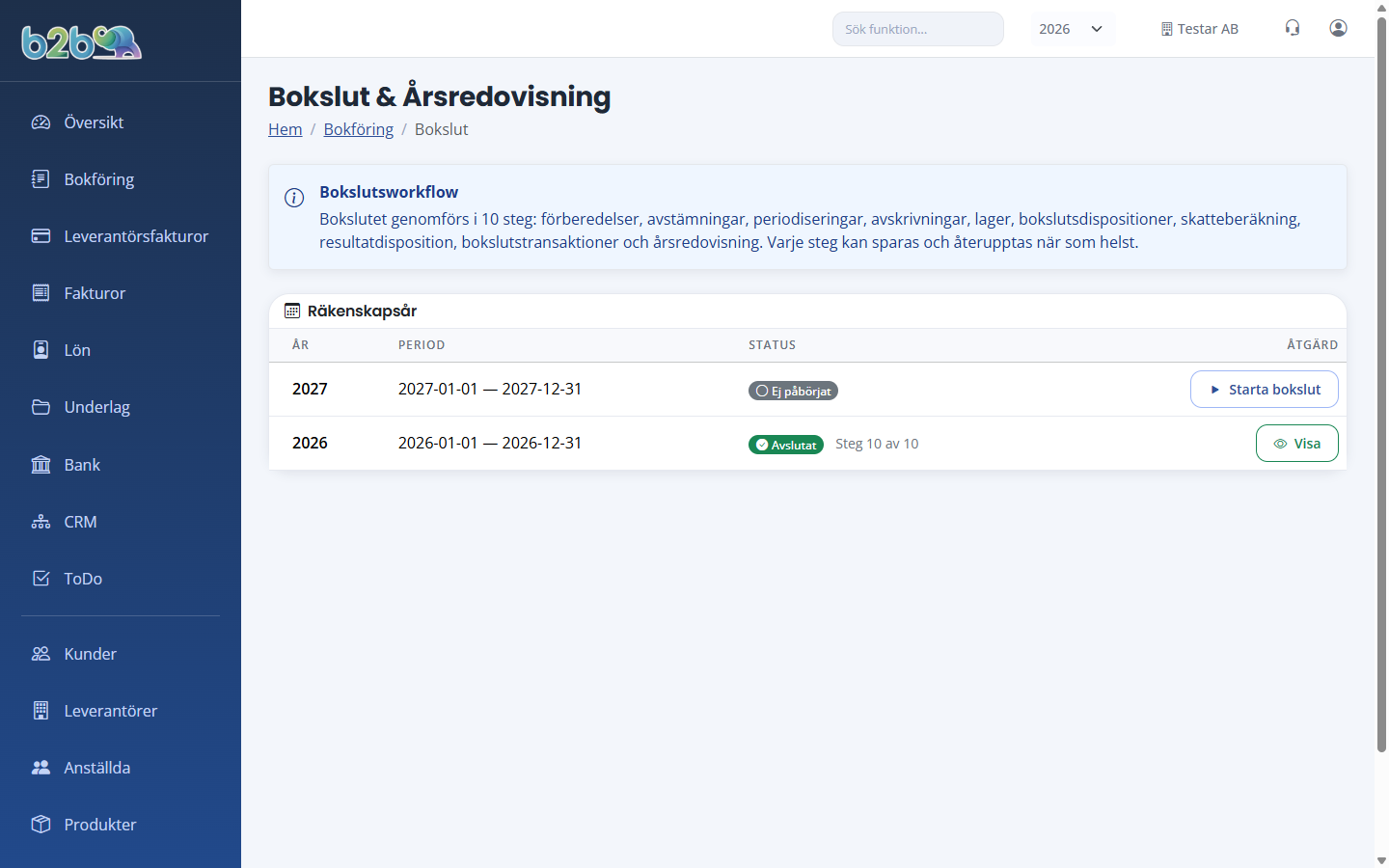
Här ser du tidigare bokslut och kan starta ett nytt. Klicka Starta nytt bokslut för räkenskapsåret du vill avsluta.
Bokslutsmodulen guidar dig genom en checklista med ~10 steg. Du kan hoppa mellan steg och spara delvis, men varje steg måste vara grönt innan deklarationen kan lämnas in.
Steg 1: Räkenskapsårsöversikt
Kontrollera att räkenskapsåret är rätt — start- och slutdatum, antal månader, ingående balanser. Avvikelser tyder på att fjolårets bokslut inte kapitaliserats korrekt.
Steg 2: Avstämning av tillgångar och skulder
För varje balanskonto: stäm av att bokfört saldo matchar verklig fordran/skuld.
- Kundfordringar (1510) — matcha mot reskontran i Fakturor → Aged Receivables.
- Leverantörsskulder (2440) — matcha mot Aged Payables i Leverantörsfakturor.
- Bank (1930) — saldot ska matcha bankens årsbesked.
- Skattekonto (1630) — kontrollera mot Skatteverkets kontoutdrag.
- Periodavgränsningar (1790, 2990) — gå igenom upplupna och förutbetalda kostnader/intäkter.
Lägg vid behov in periodiseringsverifikationer manuellt — se Bokföra en verifikation. Detaljerad guide om tillgångar och skulder hittar du i Bokslut — tillgångar och Bokslut — eget kapital och skulder.
Steg 3: Beräkna avskrivningar
För anläggningstillgångar (datorer, inventarier, fordon, immateriella tillgångar):
- Kontrollera anläggningsregistret — alla tillgångar med rätt anskaffningsvärde och avskrivningstid.
- Klicka Beräkna avskrivningar så genererar B2B.nu en avskrivningsverifikation för året.
- Verifikationen bokförs mot t.ex. 7832 Avskrivningar inventarier mot ackumulerade avskrivningar (1219).
Steg 4: Lager och pågående arbete
Om ni har lager:
- Inventera vid årsskiftet.
- Lägg in utgående lager i bokslutsmodulen.
- Differensen mot ingående lager bokförs som varuförändring.
Pågående arbete för annans räkning eller egen utveckling registreras med samma logik mot kontogrupp 14.
Steg 5: Periodiseringsfonder
Aktiebolag och enskild firma kan göra avsättning till periodiseringsfond (max 25 % resp. 30 % av överskottet) som skjuter upp beskattning i upp till 6 år.
Klicka Lägg till avsättning för året. Räntan på fonden (statslåneräntan + 1 %) blir en skattepliktig intäkt nästa år — detta beräknas automatiskt.
Se Bokslut — periodiseringsfonder för fördjupning.
Steg 6: Övriga bokslutsdispositioner
- Överavskrivningar — om planenliga avskrivningar är lägre än maximalt skattemässigt tillåtna.
- Avsättning till säkerhetsreserv (försäkringsbranschen).
- Koncernbidrag (för koncernföretag).
Varje disposition får sin egen rad. Påverkar både skattepliktig vinst och eget kapital.
Steg 7: Skatteberäkning
B2B.nu räknar nu fram årets skattepliktiga resultat och årets bolagsskatt (för 2026: 20,6 % för AB).
- Skattepliktigt resultat = bokfört resultat ± skattemässiga justeringar.
- Justeringar inkluderar t.ex. ej avdragsgilla kostnader, schablonintäkt periodiseringsfond, m.fl.
Verifikation bokförs mot 8910 Skatt på årets resultat och 2510 Skatteskulder.
Se Bokslut — resultat och skatt för full beräkningsgång.
Steg 8: Disposition av resultatet
För AB: hur ska årets resultat fördelas?
- Till aktieägarna — utdelning som beslutas på årsstämman.
- Till reserv — avsättning till reservfond eller balanserade vinstmedel.
- Till nästa år — föras vidare som balanserad vinst/förlust.
B2B.nu skapar verifikationen som flyttar resultatet från 8999 Årets resultat till 2098 Vinst eller förlust från föregående år och dispositioner.
Steg 9: Årsredovisning (för AB och stora företag)
Klicka Generera årsredovisning. B2B.nu sammanställer:
- Förvaltningsberättelse — fritextområde där du skriver om verksamheten och väsentliga händelser.
- Resultaträkning — automatiskt från bokföringen, presenterad enligt K2 eller K3.
- Balansräkning — automatiskt.
- Noter — automatiskt enligt K2/K3-schema (du kan komplettera med fritextupplysningar).
- Underskrifter — datum, ort, namn på styrelse och firmatecknare.
Välj redovisningsstandard: K2 (enklare, mest för småbolag) eller K3 (mer omfattande, krävs för större bolag). Se Bokslut — K2 vs K3 för att välja rätt.
Ladda ner som PDF för att granskas av styrelse/revisor.
Steg 10: Inkomstdeklaration
Beroende på företagsform:
- INK1 — enskild näringsidkare och fysisk person (INK1-guide).
- INK2 — aktiebolag.
- INK3 — ideella föreningar och stiftelser (INK3-guide).
- INK4 — handelsbolag och kommanditbolag.
B2B.nu förifyller deklarationen baserat på bokslutet. Klicka Granska INK för att se varje rad. Komplettera fält som inte kan härledas från bokföringen (t.ex. personliga uppgifter, kapitalvinster).
Lämna in deklarationen
Två alternativ:
- Direktinlämning till Skatteverket — om du anslutit till Skatteverkets API kan du lämna in INK-filen direkt från B2B.nu. Du får ett kvitto med inlämningsdatum och referens.
- SRU-fil — ladda ner SRU-filen och ladda upp manuellt på skatteverket.se.
Förfallodag styrs av bolagsform och bokslutsdatum (vänligen 6 månader efter räkenskapsårets slut för AB).
Bokföringsperioden låses
När bokslutet är klart — klicka Lås räkenskapsår. Detta:
- Förhindrar alla ändringar i föregående år.
- Skapar ingående balanser för nästa år automatiskt.
- Återställer momsen och allt övrigt för en ren start.
Vanliga frågor
Vi har inget bokslut än men deklarationen ska in — kan jag bara generera INK? Nej — INK-rapporten är beroende av att resultat- och balansräkningen är klara. Slutför bokslutet först.
Kan jag dela bokslutsarbetet mellan flera användare? Ja — alla med behörighet bokföring (skriv) kan arbeta i samma bokslut. Aktivitetsloggen visar vem som gjort vad.
Vi anlitar en redovisningsbyrå — hur ger jag dem tillgång? Gå till Inställningar → Användare och bjud in byråns konto. Ge dem rollen redovisningskonsult. De ser då alla bokföringsdata men kan inte ändra inställningar.
Vad händer om en revisor hittar fel efter att bokslutet låsts? Lås upp året (kräver admin). Gör rättelseverifikation. Lås igen och lämna eventuell rättad INK till Skatteverket.
Var hittar jag bokslutshjälpen om jag är osäker? Bokslut — handelser efter balansdagen, Bokslut — lån till delägare och Deklaration och årsredovisning — checklista är fördjupande dokument inom varje delområde.