Arbetsgivärdeklaration (AGI)
Senast uppdaterad 25 september 2026
Innehåll
- Översikt
- Komma igång
- Lämna in en deklaration
- Förhandsgranska
- Valideringsfel
- Skicka till Skatteverket
- Ladda ner XML
- Nolldeklaration
- Rättelser
- Inlämningsstatus
- Statusbetydelser
- Synka periodstatus
- Perioder -- låsa och låsa upp
- Låsa period
- Låsa upp period
- Avbryta en inlämning
- Vanliga frågor
- Bilder och skärmdumpar
Lämna arbetsgivärdeklaration med individuppgifter direkt till Skatteverket -- eller ladda ner XML-filen och ladda upp den manuellt.
Översikt
Arbetsgivärdeklaration på individnivå (AGI) ska lämnas till Skatteverket senast den 12:e i månaden efter utbetalningsmånaden (SFL 26 kap.). I B2B.nu hanterar du hela flödet:
- Utbetala lön (se Lön)
- Granska sammanställningen
- Skicka till Skatteverket eller ladda ner XML
- Signera deklarationen
- Följ upp status
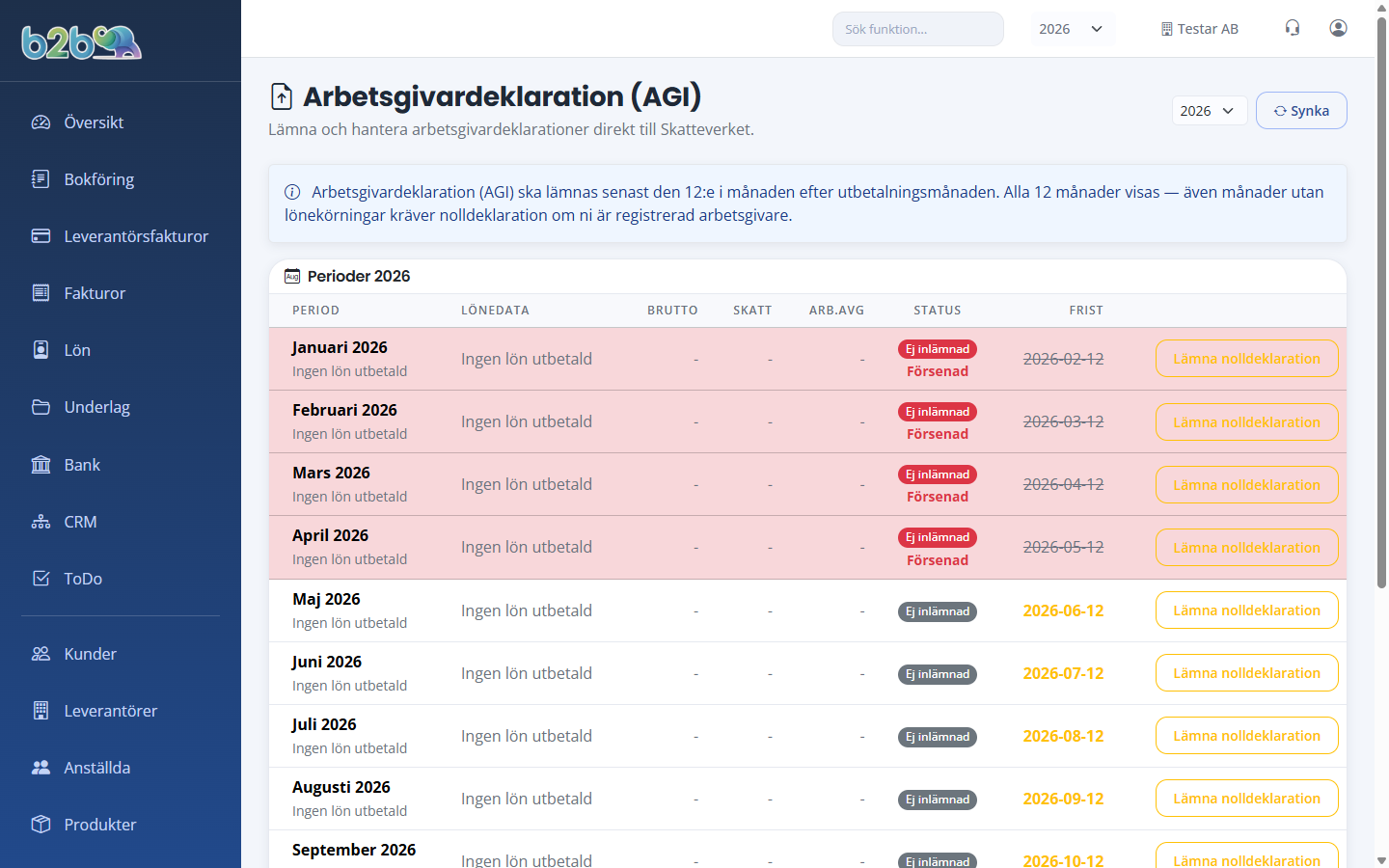
Under AGI ser du en 12-månadersöversikt med alla perioder för valt år. Varje rad visar:
- Period -- månad och år
- Lönedata -- antal lönekörningar och anställda
- Brutto, Skatt och Arbetsgivaravgifter -- summerat per period
- Status -- deklarationens aktuella status hos Skatteverket
- Frist -- sista inlämningsdag (12:e i följande månad)
Rader med passerad frist och status "Ej inlämnad" markeras med röd bakgrund. Signerade perioder visas med grön bakgrund.
Komma igång
- Se till att du har utbetalda lönekörningar för aktuell period.
- Gå till AGI i menyn (under Lön).
- Välj rätt år i rullgardinsmenyn.
- Klicka Lämna in för den period du vill deklarera.
Du behöver behörighet till modulen Lön för att komma åt AGI.
Lämna in en deklaration
Förhandsgranska
Klicka Lämna in för en period. Du kommer till en förhandsgranskning som visar:
Huvuduppgift (HU) -- sammanställning med:
- Summa kontant bruttolön
- Summa arbetsgivaravgifter
- Summa avdragen skatt
- Antal individuppgifter
Individuppgifter (IU) -- en rad per anställd med:
- Specifikationsnummer (tilldelas automatiskt)
- Personnummer
- Namn
- Kontant bruttolön (fält 011)
- Preliminär skatt (fält 001)
- Arbetsgivaravgifter
Valideringsfel
Om det finns problem som måste åtgärdas visas en röd ruta med en lista över alla valideringsfel. Vanliga fel:
- Saknat personnummer på en anställd
- Felaktigt format på personnummer
- Saknad lönedata
Alla fel måste rättas innan du kan skicka deklarationen.
Skicka till Skatteverket
Klicka Skicka till Skatteverket längst ner på sidan. Deklarationen skickas direkt via API:et.
- Vid lyckad inlämning får du en signeringslänk -- klicka på den för att signera hos Skatteverket
- Systemet sparar en ögonblicksbild av alla individuppgifter som skickades
- Status uppdateras automatiskt
Ladda ner XML
Om du föredrar att ladda upp deklarationen manuellt via Skatteverkets e-tjänst, klicka Ladda ner XML uppe till höger. XML-filen laddas ner till din dator.
Nolldeklaration
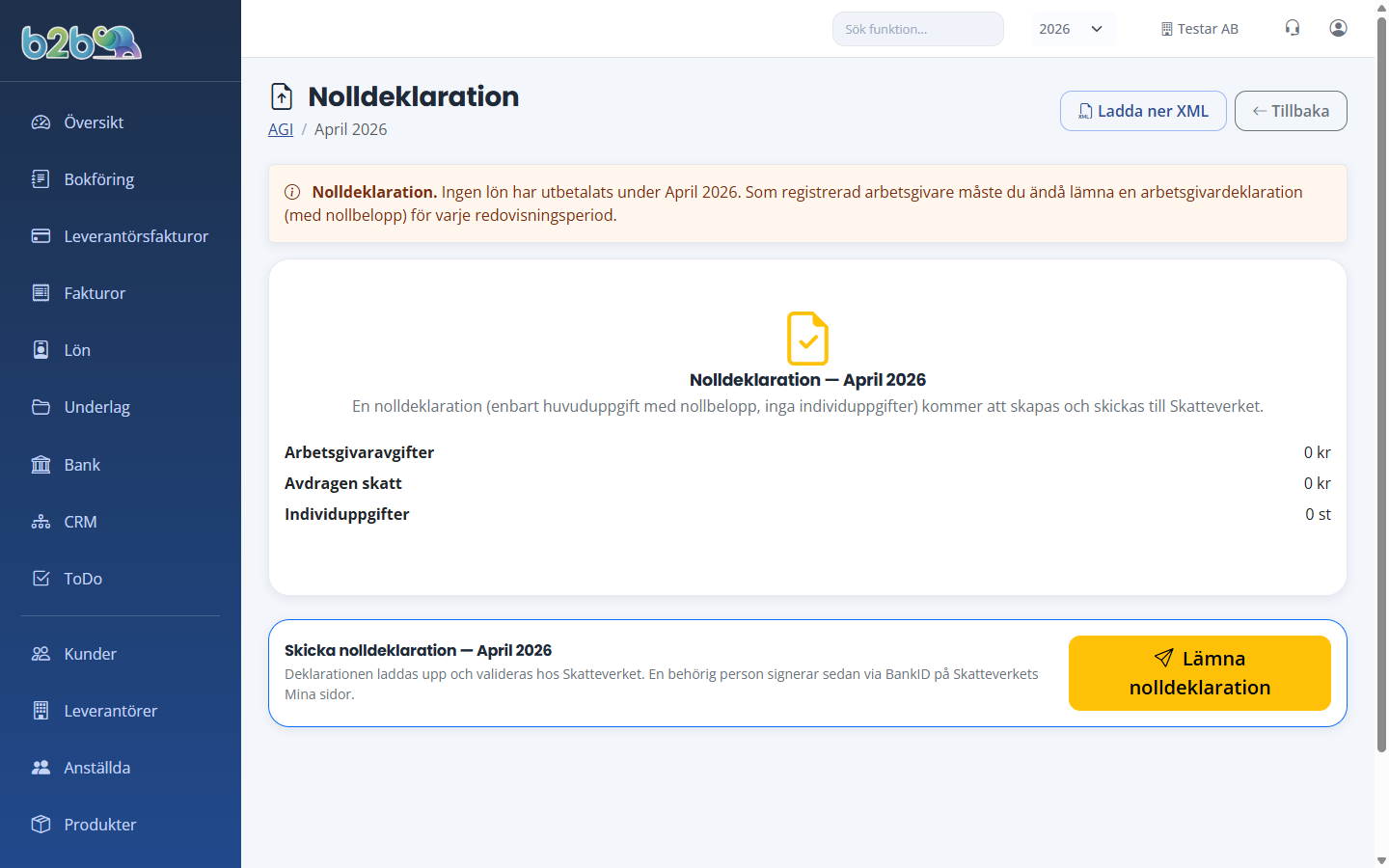
Om du inte har betalat ut lön under en period men är registrerad arbetsgivare, måste du ändå lämna en deklaration. B2B.nu identifierar automatiskt perioder utan lön och visar dem som nolldeklarationer.
Klicka Nolldeklaration för perioden. Systemet skapar en deklaration med:
- Huvuduppgift med nollbelopp
- Inga individuppgifter
Skicka på samma sätt som en vänlig deklaration.
Rättelser
Om du behöver korrigera en redan inlämnad deklaration, klicka Rätta för perioden. Systemet:
- Hämtar den senaste inlämningen för perioden
- Jämför med aktuell lönedata
- Visar en jämförelsevy (diff) med:
- Ändrade -- anställda vars uppgifter skiljer sig (markerade gult)
- Tillagda -- nya anställda som inte fanns i den förra inlämningen (markerade grönt)
- Borttagna -- anställda som inte längre ska vara med (markerade rött)
Specifikationsnummer behålls för anställda som redan deklarerats. Nya anställda får nästa lediga nummer.
Klicka Skicka rättelse för att lämna in korrigeringen till Skatteverket.
Inlämningsstatus
Efter en inlämning hamnar du på inlämningsdetaljsidan som visar:
- Status -- Mottagen, Beräknad, Varning, Signering krävs, Godkänd, Misslyckad m.fl.
- Signeringslänk -- om deklarationen väntar på signering
- Kontrollresultat -- eventuella felmeddelanden eller varningar från Skatteverket
- Kvittenser -- kvitton från Skatteverket
- Historik -- alla inlämningar för denna period
Statusbetydelser
| Status | Betydelse |
|---|---|
| Mottagen | Deklarationen har tagits emot av Skatteverket |
| Beräknad | Skatteverket har beräknat deklarationen |
| Väntar på signering | Deklarationen måste signeras |
| Signerad/Godkänd | Deklarationen är klar |
| Varning | Godkänd med varningar (granska) |
| Stopp | Avvisad -- fel måste rättas |
| Misslyckad | Tekniskt fel vid inlämning |
| Makulerad | Inlämningen har avbrutits |
Synka periodstatus
Klicka Synka uppe till höger för att hämta aktuell status från Skatteverket för alla perioder under valt år. Du kan även klicka på en enskild periods statuskolumn för att synka just den.
Perioder -- låsa och låsa upp
Låsa period
Klicka Lås för att låsa en period inför signering. En låst period förhindrar ändringar.
Låsa upp period
Klicka Lås upp om du behöver göra ändringar i en låst period. Perioden öppnas för redigering igen.
Avbryta en inlämning
Om en inlämning inte har signerats kan du avbryta den:
- Gå till inlämningsdetaljsidan
- Klicka Makulera
- Bekräfta i dialogrutan
Inlämningen markeras som makulerad och du kan göra en ny inlämning för samma period.
Vanliga frågor
När ska AGI lämnas? Senast den 12:e i månaden efter utbetalningsmånaden. Om du betalar ut lön i mars ska deklarationen vara inne senast 12 april.
Måste jag lämna deklaration om jag inte betalat ut lön? Ja, om du är registrerad arbetsgivare ska du lämna en nolldeklaration varje månad. B2B.nu identifierar automatiskt dessa perioder.
Kan jag ladda ner XML istället för att skicka direkt? Ja, klicka Ladda ner XML på förhandsgranskningssidan. Ladda sedan upp filen via Skatteverkets e-tjänst.
Vad gör jag om jag får status "Stopp"? Granska felmeddelandena under Kontrollresultat på inlämningsdetaljsidan. Rätta felen i lönekörningen, skapa en ny körning vid behov, och lämna sedan en rättelse.
Hur rättar jag en felaktig deklaration? Klicka Rätta för perioden. B2B.nu visar en diff-vy så att du ser exakt vad som ändrats sedan senaste inlämning. Skicka rättelsen till Skatteverket.
Vad händer om en anställd saknar personnummer? Deklarationen kan inte skickas förrän alla anställda i perioden har ett giltigt personnummer. Systemet visar ett valideringsfel.
Hur vet jag om deklarationen är signerad? Perioder med signerad deklaration visas med grön bakgrund i 12-månadersöversikten. Status visar "Signerad" eller "Godkänd".
Behöver jag signera efter inlämning? Ja, Skatteverket kräver signering. Efter inlämning får du en signeringslänk som tar dig till Skatteverkets signeringstjänst.
Bilder och skärmdumpar
Fler vyer i modulen: