Kunder
Senast uppdaterad 25 september 2026
Innehåll
- Översikt
- Komma igång
- Skapa en ny kund
- Grunduppgifter
- Anteckningar
- Kundnummer (högerspalten)
- Faktureringsvillkor (högerspalten)
- Företagsuppslag
- Sökning via organisationsnummer
- Sökning via företagsnamn
- Redigera en kund
- Kundsidan
- Kontaktpersoner
- Lägga till kontaktperson
- Redigera eller ta bort kontaktperson
- Importera kunder
- CSV-import
- Klistra in data
- Sök och filtrera
- Bulk-borttagning
- Ta bort en kund
- Vanliga frågor
- Kan jag ändra kundnummer i efterhand?
- Vad händer om jag försöker ta bort en kund med fakturor?
- Hur påverkar kundtypen fakturering?
- Stöder systemet Fortnox-export som importfil?
- Kan jag importera kunder med personnummer?
- Vad innebär "Primär kontakt"?
- Bilder och skärmdumpar
Översikt
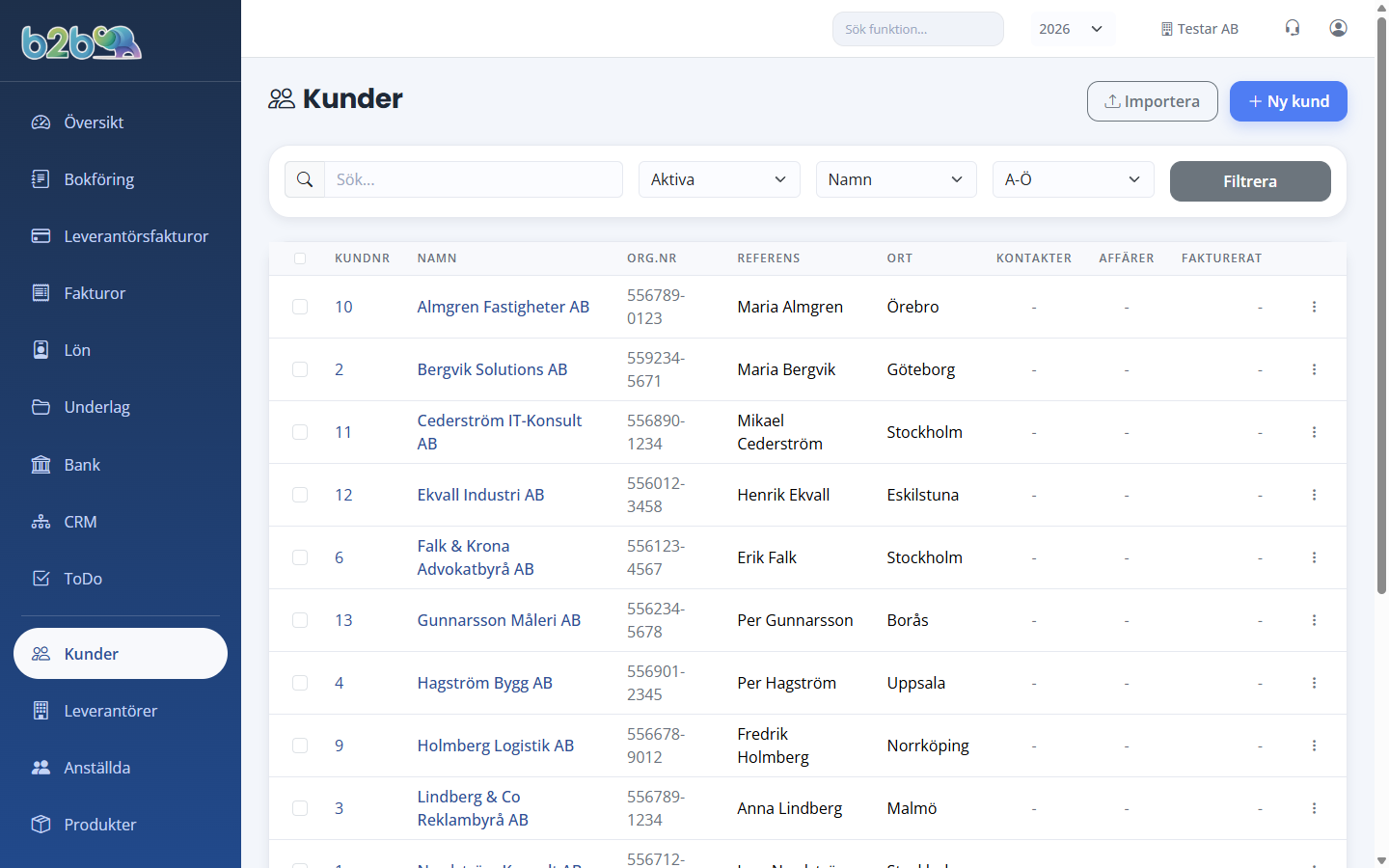
Kundmodulen i B2B.nu låter dig hantera alla dina kunder -- både företag och privatpersoner. Här registrerar du kunduppgifter, kontaktpersoner och faktureringsvillkor. Kundlistan ger dig snabb överblick med antal kontakter, affärer och totalt fakturerat belopp per kund.
Behörighet: Du behöver behörigheten kunder för att komma åt denna modul.
Komma igång
- Gå till Kunder i huvudmenyn.
- Klicka Ny kund för att skapa din första kund manuellt, eller använd Importera för att lägga upp flera kunder samtidigt.
Skapa en ny kund
- Klicka Ny kund från kundlistan.
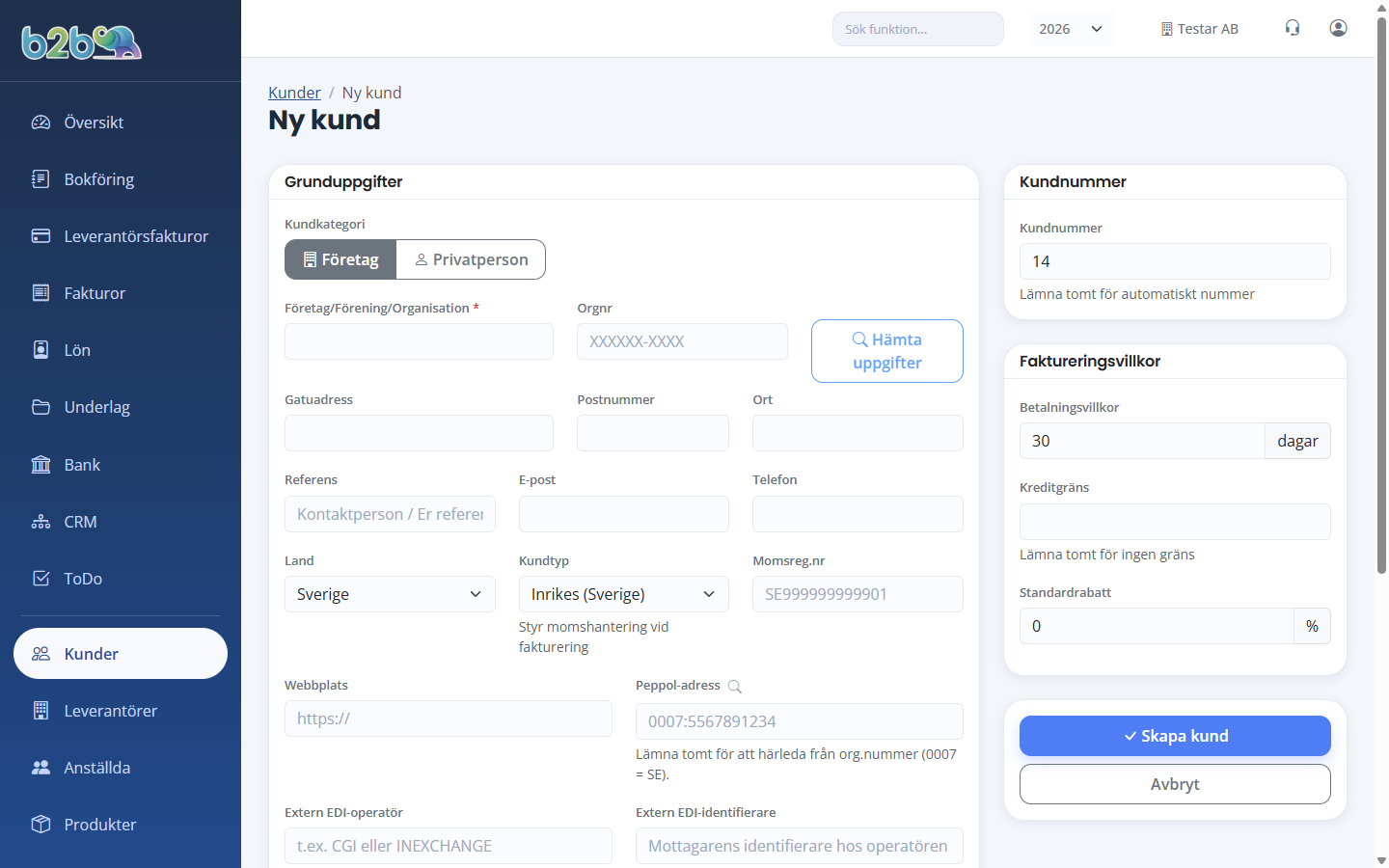
- Fyll i formuläret:
Grunduppgifter
- Kundkategori -- välj Företag eller Privatperson med knapparna längst upp. Valet styr vilka fält som visas.
Företagskund:
- Företag/Förening/Organisation (obligatoriskt) -- företagsnamnet
- Orgnr -- organisationsnummer i formatet XXXXXX-XXXX
- Hämta uppgifter -- klicka för att automatiskt fylla i adress, momsnummer m.m. från offentliga register (se avsnittet Företagsuppslag nedan)
Privatperson:
- Namn (obligatoriskt) -- personens namn
- Personnummer -- format ÅÅÅÅMMDD-NNNN. Krävs för ROT/RUT-avdrag vid fakturering.
Gemensamma fält:
- Gatuadress, Postnummer, Ort -- kundens adress
- Referens -- kontaktperson eller "Er referens"
- E-post -- används vid fakturaskick via e-post
- Telefon
- Land -- Sverige är förvalt. Listan innehåller Norden, EU-länder och övriga vanliga länder.
- Kundtyp -- Inrikes (Sverige), EU eller Export (utanför EU). Styr momshantering vid fakturering. Ändras automatiskt när du byter land.
- Momsreg.nr -- VAT-nummer (visas för företag). Krävs för EU-kunder vid omvänd skattskyldighet.
- Webbplats
Anteckningar
- Fritext för interna anteckningar om kunden. Visas inte för kunden.
Kundnummer (högerspalten)
- Kundnummer -- föreslås automatiskt (nästa lediga nummer). Du kan ange ett eget nummer. Varje kundnummer måste vara unikt.
Faktureringsvillkor (högerspalten)
- Betalningsvillkor -- antal dagar (standard 30). Används som förfallodatum på fakturor.
- Kreditgräns -- valfritt. Lämna tomt för ingen gräns.
- Standardrabatt -- rabatt i procent som kan appliceras som standard vid fakturering.
Klicka Skapa kund för att spara.
Företagsuppslag
B2B.nu kan automatiskt hämta företagsuppgifter från offentliga register. Det finns två sätt:
Sökning via organisationsnummer
- Skriv in organisationsnumret i fältet Orgnr.
- Klicka Hämta uppgifter.
- Systemet fyller automatiskt i namn, adress, postnummer, ort, momsnummer, e-post och telefon (om tillgängligt).
Sökning via företagsnamn
- Börja skriv företagsnamnet i fältet Företag/Förening/Organisation (minst 3 tecken).
- En lista med matchande företag visas nedanför fältet.
- Klicka på rätt företag i listan.
- Systemet hämtar och fyller automatiskt i alla tillgängliga uppgifter.
OBS: Företagsuppslaget kräver att funktionen är konfigurerad av administratören. Det finns en begränsning på 10 uppslagningar per minut.
Redigera en kund
- Öppna kunden genom att klicka på namnet i kundlistan.
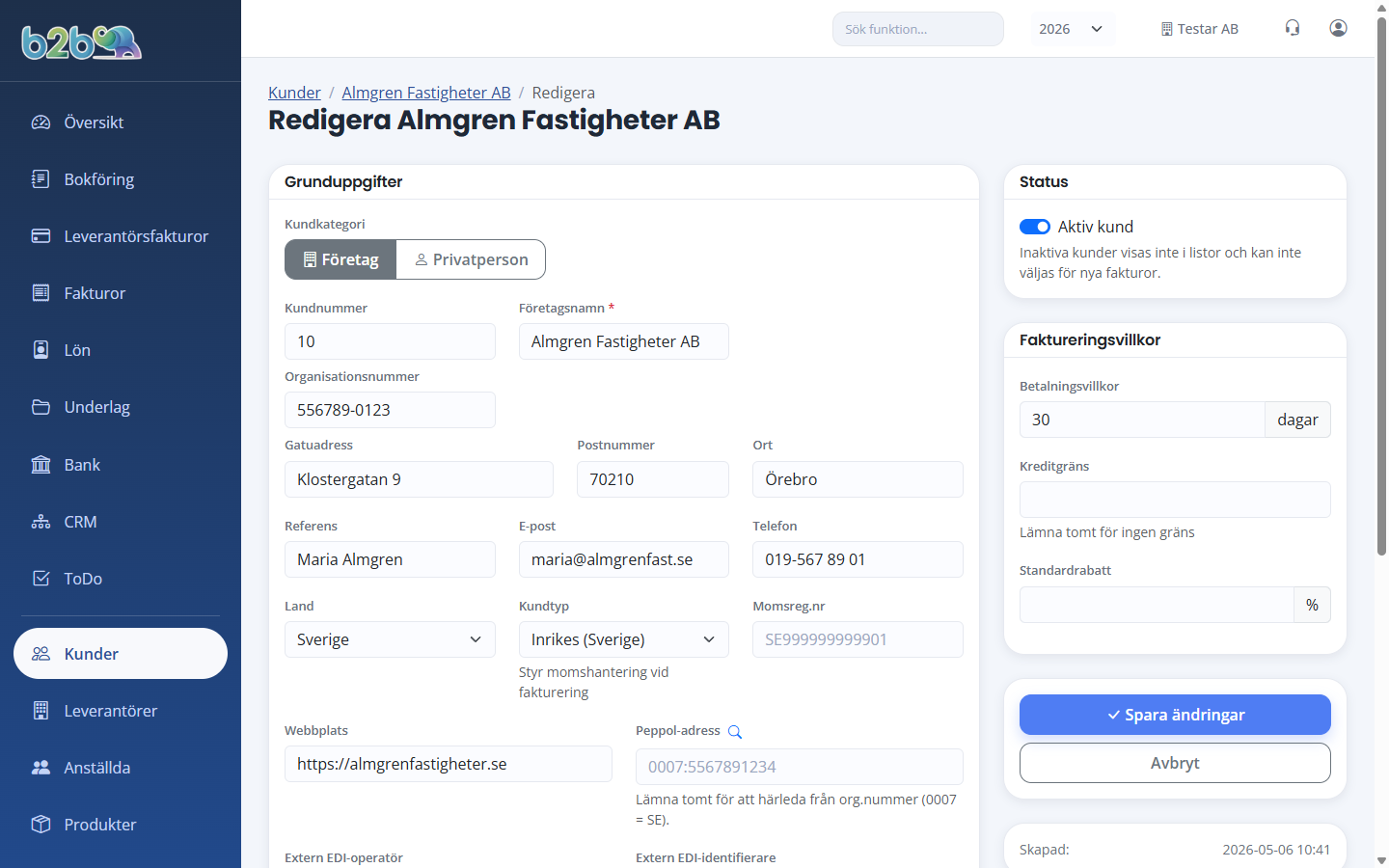
- Klicka Redigera i övre högra hörnet.
- Ändra önskade fält och klicka Spara.
- Du kan även ändra kundnumret, men det måste förbli unikt.
Du kan dessutom inaktivera en kund genom att avmarkera aktiv-statusen vid redigering. Inaktiva kunder visas inte i kundväljaren vid fakturering.
Kundsidan
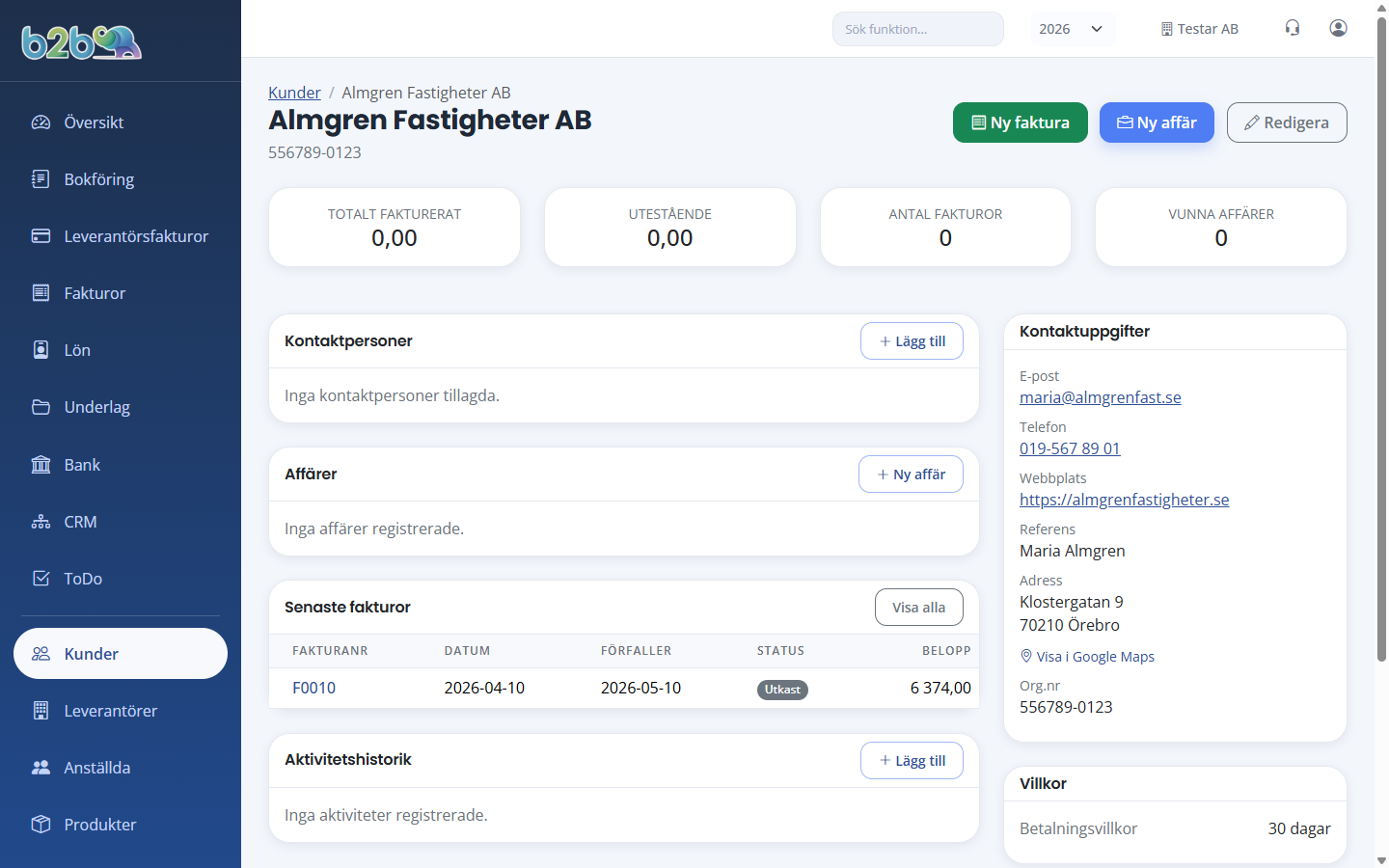
Kundsidan visar en samlad bild av kunden med:
Statistikkort:
- Totalt fakturerat -- summa av alla icke-makulerade fakturor
- Utestående -- obetalda fakturabelopp
- Antal fakturor
- Vunna affärer -- antal CRM-affärer som vunnits
Flikar/sektioner:
- Kontaktpersoner -- se avsnittet nedan
- Affärer -- lista över CRM-affärer kopplade till kunden
- Fakturor -- de 10 senaste fakturorna
- Aktiviteter -- de 20 senaste aktiviteterna (samtal, e-post, möten m.m.)
Från kundsidan kan du snabbt:
- Klicka Ny faktura för att skapa en faktura direkt för denna kund
- Klicka Ny affär för att skapa en CRM-affär
- Klicka Redigera för att ändra kunduppgifter
Kontaktpersoner
Varje kund kan ha flera kontaktpersoner. En kontaktperson kan markeras som Primär.
Lägga till kontaktperson
- Öppna kundsidan.
- Under Kontaktpersoner, klicka Lägg till.
- Fyll i:
- Namn (obligatoriskt)
- Titel -- t.ex. "VD" eller "Inköpschef"
- E-post
- Telefon
- Mobil
- Primär kontakt -- markera om detta är kundens huvudkontakt
- Anteckningar
- Klicka Spara.
Om du markerar en kontakt som Primär tas primärstatus bort från eventuell tidigare primär kontakt.
Redigera eller ta bort kontaktperson
- Klicka på menyn (tre prickar) vid kontaktpersonen och välj Redigera eller Ta bort.
Importera kunder
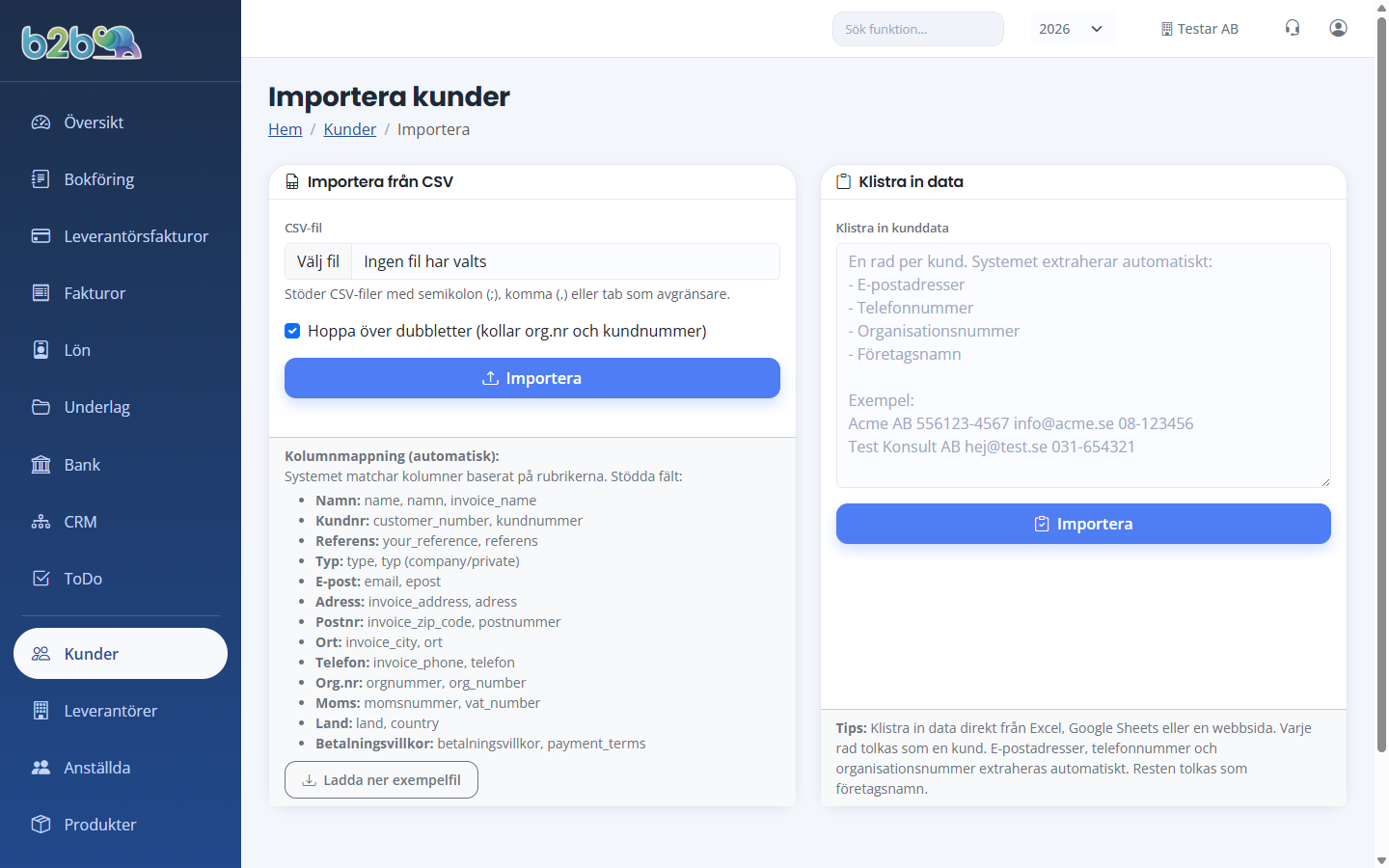
Du kan importera kunder på två sätt: via CSV-fil eller genom att klistra in data.
CSV-import
- Gå till Kunder och klicka Importera.
- Ladda upp en CSV-fil under Importera från CSV.
- Systemet stöder avgränsare: semikolon (;), komma (,) och tab.
- Kolumnerna matchas automatiskt baserat på rubrikerna. Stödda kolumnnamn:
| Fält | Godkända kolumnnamn |
|---|---|
| Namn | name, namn, företagsnamn, company_name, invoice_name |
| Kundnummer | customer_number, kundnummer |
| Organisationsnummer | org_number, orgnummer, organisationsnummer |
| E-post | email, epost, e_post |
| Telefon | phone, telefon, invoice_phone |
| Adress | address, adress, invoice_address |
| Postnummer | postal_code, postnummer, postnr, invoice_zip_code |
| Ort | city, ort, stad, invoice_city |
| Land | country, land |
| Referens | reference, referens, your_reference, var_referens, er_referens |
| Momsnummer | vat_number, momsnummer |
| Betalningsvillkor | payment_terms, betalningsvillkor |
| Typ | type, typ (company/private) |
Krav: Filen måste innehålla en kolumn med namn (eller name).
- Dubbletter hoppas automatiskt över (baserat på organisationsnummer och kundnummer).
- Kundnummer tilldelas automatiskt om det saknas i filen.
Tips: Du kan ladda ned en exempelfil genom att klicka Ladda ner exempelfil på importsidan.
Klistra in data
- Gå till Kunder och klicka Importera.
- Under Klistra in data, klistra in kunddata i textfältet (en rad per kund).
- Systemet extraherar automatiskt:
- E-postadresser (t.ex. info@acme.se)
- Telefonnummer (format +46 eller 0...)
- Organisationsnummer (format 556xxx-xxxx)
- Resten tolkas som företagsnamn
- Klicka Importera.
Dubbletter (baserat på organisationsnummer eller e-postadress) hoppas automatiskt över.
Exempel: Acme AB 556123-4567 info@acme.se 08-123456
Sök och filtrera
På kundlistan kan du:
- Söka på kundnummer, namn, organisationsnummer eller e-postadress
- Filtrera på status -- Aktiva, Inaktiva eller Alla
- Sortera -- på namn, kundnummer, ort eller skapad-datum (stigande eller fallande)
Listan visar 25 kunder per sida med sidnavigering i botten.
Bulk-borttagning
Administratörer kan ta bort flera kunder samtidigt.
Behörighet: Kräver rollen admin.
- Markera kunderna du vill ta bort med kryssrutorna i listan.
- Klicka Ta bort markerade.
- Kunder med fakturor kan inte tas bort -- de hoppas automatiskt över.
Ta bort en kund
- Öppna kunden och klicka Redigera.
- Klicka Ta bort längst ner.
Viktigt: En kund med kopplad faktura kan inte tas bort. Inaktivera kunden istället genom att ändra statusen till inaktiv vid redigering.
Vanliga frågor
Kan jag ändra kundnummer i efterhand?
Ja, gå till Redigera och ändra fältet Kundnummer. Numret måste vara unikt.
Vad händer om jag försöker ta bort en kund med fakturor?
Systemet visar ett felmeddelande och föreslår att du inaktiverar kunden istället. Inaktiva kunder visas inte vid fakturering men historiken bevaras.
Hur påverkar kundtypen fakturering?
- Inrikes -- normal svensk moms tillämpas
- EU -- omvänd skattskyldighet (kräver giltigt VAT-nummer)
- Export -- ingen moms
Kundtypen sätts automatiskt baserat på valt land men kan ändras manuellt.
Stöder systemet Fortnox-export som importfil?
Ja, CSV-importen stöder Fortnox-exportformat. Kolumnerna mappas automatiskt.
Kan jag importera kunder med personnummer?
Vid CSV-import mappas personnummer inte automatiskt. Använd manuell registrering eller lägg till uppgiften i efterhand via redigering.
Vad innebär "Primär kontakt"?
Den primära kontaktpersonen visas först i listan och kan användas som standardkontakt vid kommunikation.
Bilder och skärmdumpar
Fler vyer i modulen: