Anställda
Senast uppdaterad 25 september 2026
Innehåll
- Översikt
- Komma igång
- Lägga till en anställd
- Personuppgifter
- Anställningsuppgifter
- Lön och skatt
- Bankuppgifter för löneutbetalning
- Anteckningar
- Visa en anställd
- Redigera en anställd
- Ytterligare fält vid redigering
- Ta bort en anställd
- Begränsningar
- Söka och filtrera
- Vanliga frågor
- Bilder och skärmdumpar
Hantera dina anställda i B2B.nu -- lägg till nya, redigera uppgifter och håll personalregistret uppdaterat.
Översikt
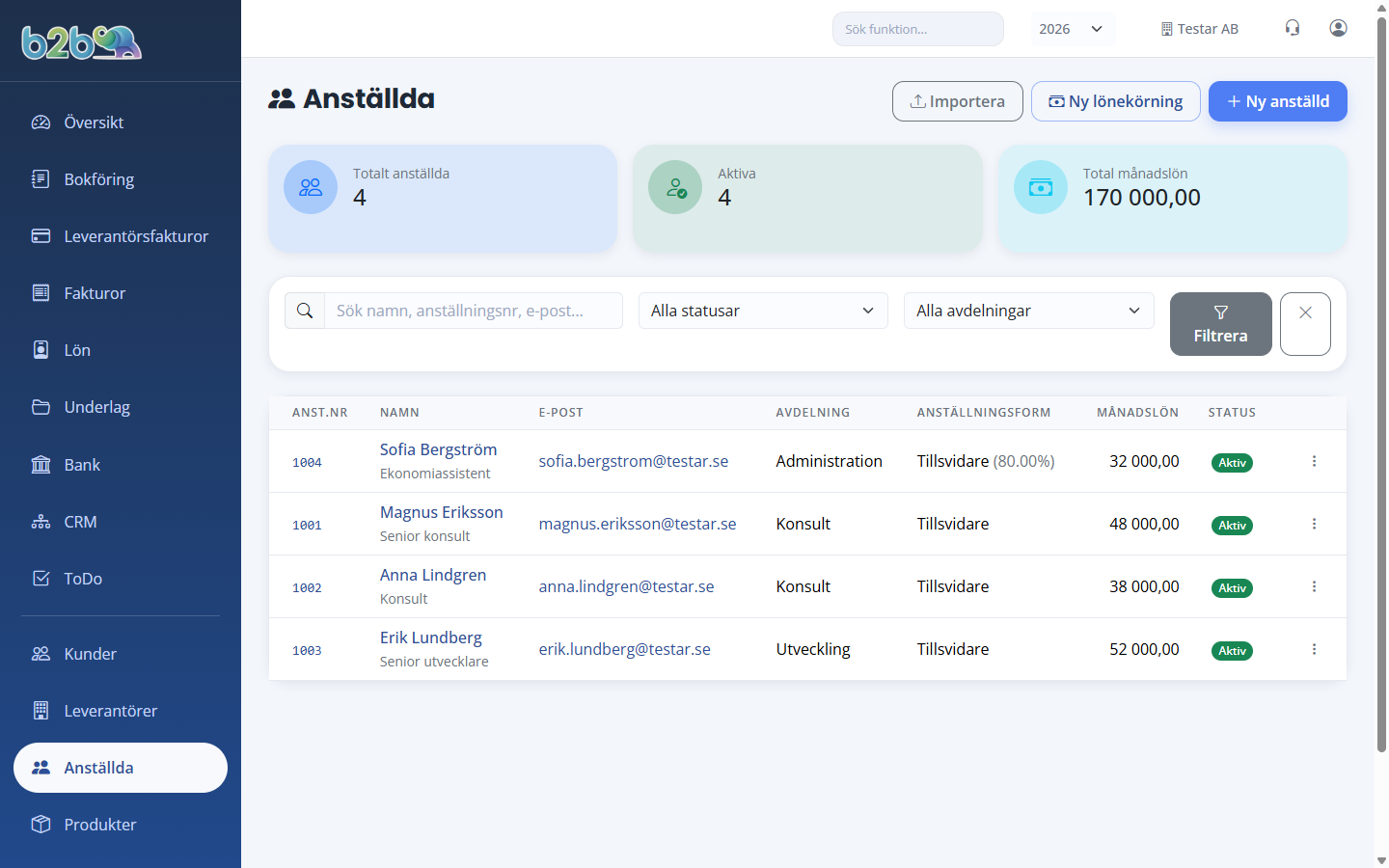
Under Anställda ser du hela personalregistret med statistik överst:
- Totalt anställda -- alla registrerade, oavsett status
- Aktiva -- antal anställda med aktiv status
- Total månadslön -- summan av alla aktiva anställdas månadslön
Listan visar varje anställds anställningsnummer, namn, e-post, avdelning, anställningsform, månadslön och status (Aktiv/Inaktiv).
Komma igång
- Gå till Anställda i menyn.
- Klicka på Ny anställd för att registrera din första medarbetare.
- Fyll i åtminstone Förnamn och Efternamn (obligatoriska fält markerade med *).
- Klicka Spara anställd.
Du behöver behörighet till modulen Anställda för att komma åt den här sidan.
Lägga till en anställd
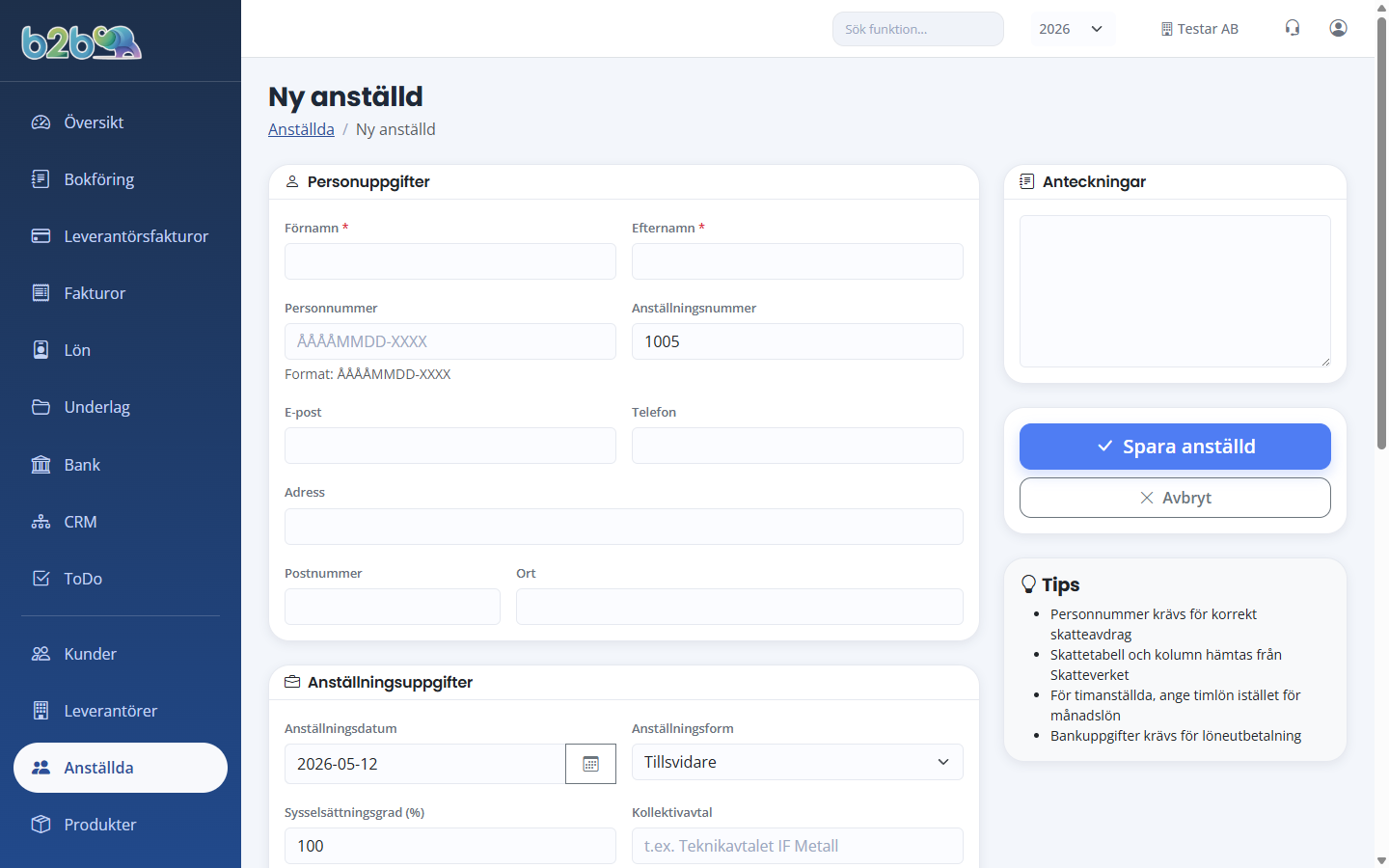
Klicka Ny anställd uppe till höger. Formuläret är indelat i sektioner:
Personuppgifter
| Fält | Beskrivning | Obligatoriskt |
|---|---|---|
| Förnamn | Den anställdes förnamn | Ja |
| Efternamn | Den anställdes efternamn | Ja |
| Personnummer | Format ÅÅÅÅMMDD-XXXX. Krävs för korrekt skatteavdrag. | Nej |
| Anställningsnummer | Tilldelas automatiskt om du lämnar fältet tomt. Måste vara unikt. | Nej |
| E-post | Används för att skicka lönebesked. | Nej |
| Telefon | Kontaktnummer. | Nej |
| Adress | Gatuadress. | Nej |
| Postnummer | Postnummer. | Nej |
| Ort | Postort. | Nej |
Anställningsuppgifter
| Fält | Beskrivning | Obligatoriskt |
|---|---|---|
| Anställningsdatum | Datum då anställningen börjar. Föreslås till dagens datum. | Nej |
| Anställningsform | Välj mellan Tillsvidare, Visstid, Timanställd eller Konsult. Standard: Tillsvidare. | Nej |
| Sysselsättningsgrad (%) | Hur stor del av heltid. Standard: 100%. Påverkar löneberäkningen. | Nej |
| Avdelning | Fritext. Används för filtrering i listan. | Nej |
| Titel/Befattning | Fritext, t.ex. "Säljare" eller "Ekonomichef". | Nej |
| Användarkonto | Kopplar den anställde till ett inloggningskonto (sök på namn eller e-post). Kopplingen gör att tid och utlägg från Tidrapporteringen kan hämtas in i lönekörningar och matchas i löneunderlaget. Ett konto kan bara vara kopplat till en anställd. | Nej |
Lön och skatt
Välj först Lönetyp -- antingen Månadslön eller Timlön:
| Fält | Beskrivning |
|---|---|
| Månadslön | Belopp i kronor per månad. |
| Timlön | Belopp i kronor per timme. |
Välj sedan Skatteberäkning -- antingen Skattetabell eller Fast procent:
- Skattetabell: Ange tabellnummer (t.ex. 32) och Kolumn (1--6, där 1 är Normal). Tabelldata hämtas från Skatteverket.
- Fast procent: Ange Skatteprocent (t.ex. 30%). Används istället för skattetabell.
Bankuppgifter för löneutbetalning
| Fält | Beskrivning |
|---|---|
| Clearingnummer | Bankens clearingnummer (4 siffror). |
| Kontonummer | Den anställdes bankkontonummer. |
Bankuppgifter krävs för att kunna betala ut lön.
Anteckningar
Fritt textfält för interna noteringar om den anställde.
Visa en anställd
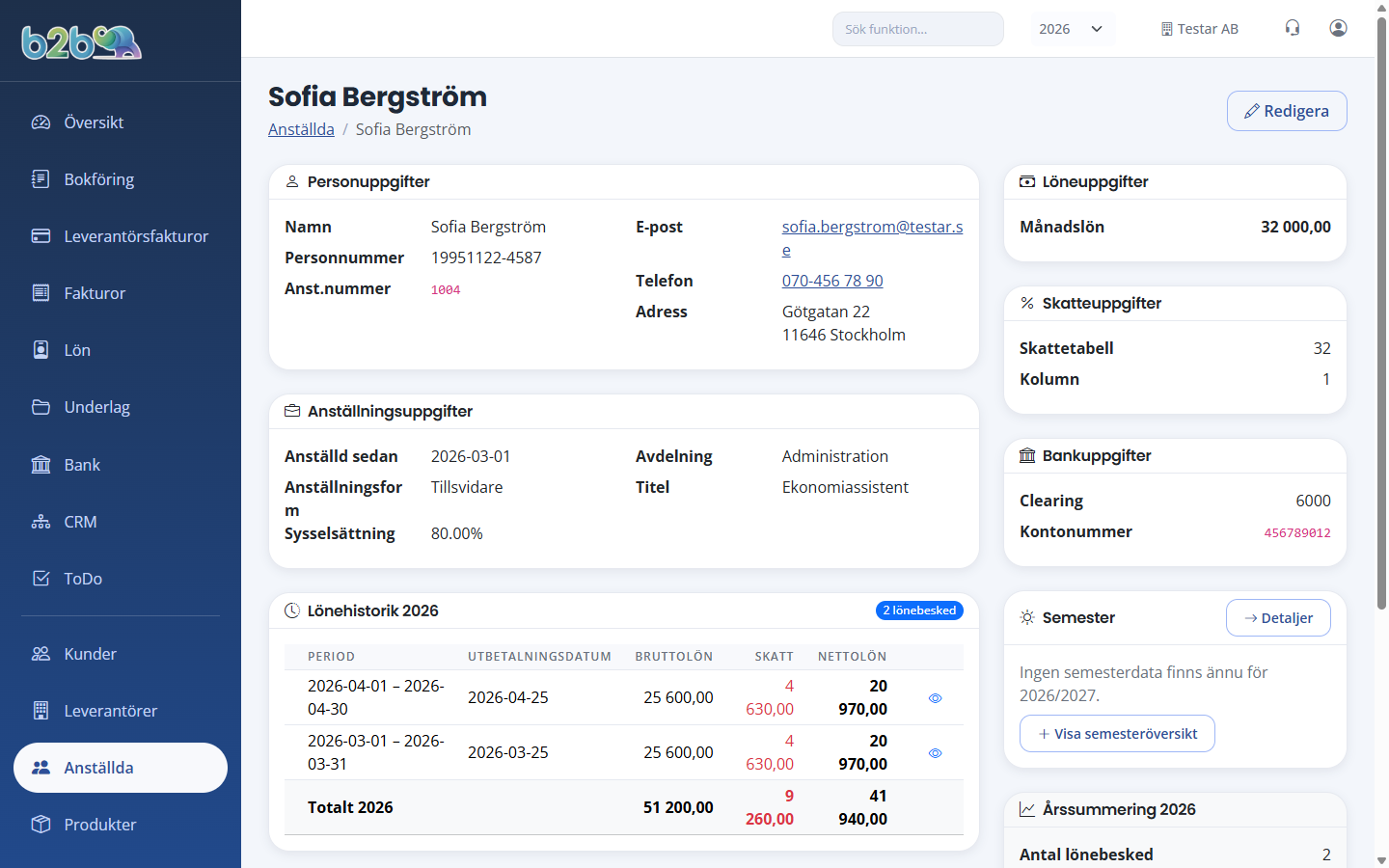
Klicka på en anställds namn i listan för att se detaljsidan. Här visas:
- Personuppgifter -- namn, personnummer, anställningsnummer, kontaktuppgifter, adress
- Anställningsuppgifter -- anställningsdatum, anställningsform, sysselsättningsgrad, avdelning, titel
- Löneuppgifter -- månadslön eller timlön
- Skatteuppgifter -- skattetabell, kolumn och eventuell fast skatteprocent
- Bankuppgifter -- clearingnummer och kontonummer
- Semester -- sammanfattning med betalda dagar kvar, obetalda dagar kvar, sparade dagar, dagar per år och beräkningsmetod. Klicka Detaljer för att gå till semesteröversikten.
- Lönehistorik -- de senaste 12 lönebeskedens period, bruttolön, skatt och nettolön, plus årssummering
- Årssummering -- totalt antal lönebesked, bruttolön, skatt och nettolön för innevarande år
- Anteckningar -- eventuella fritextanteckningar
Redigera en anställd
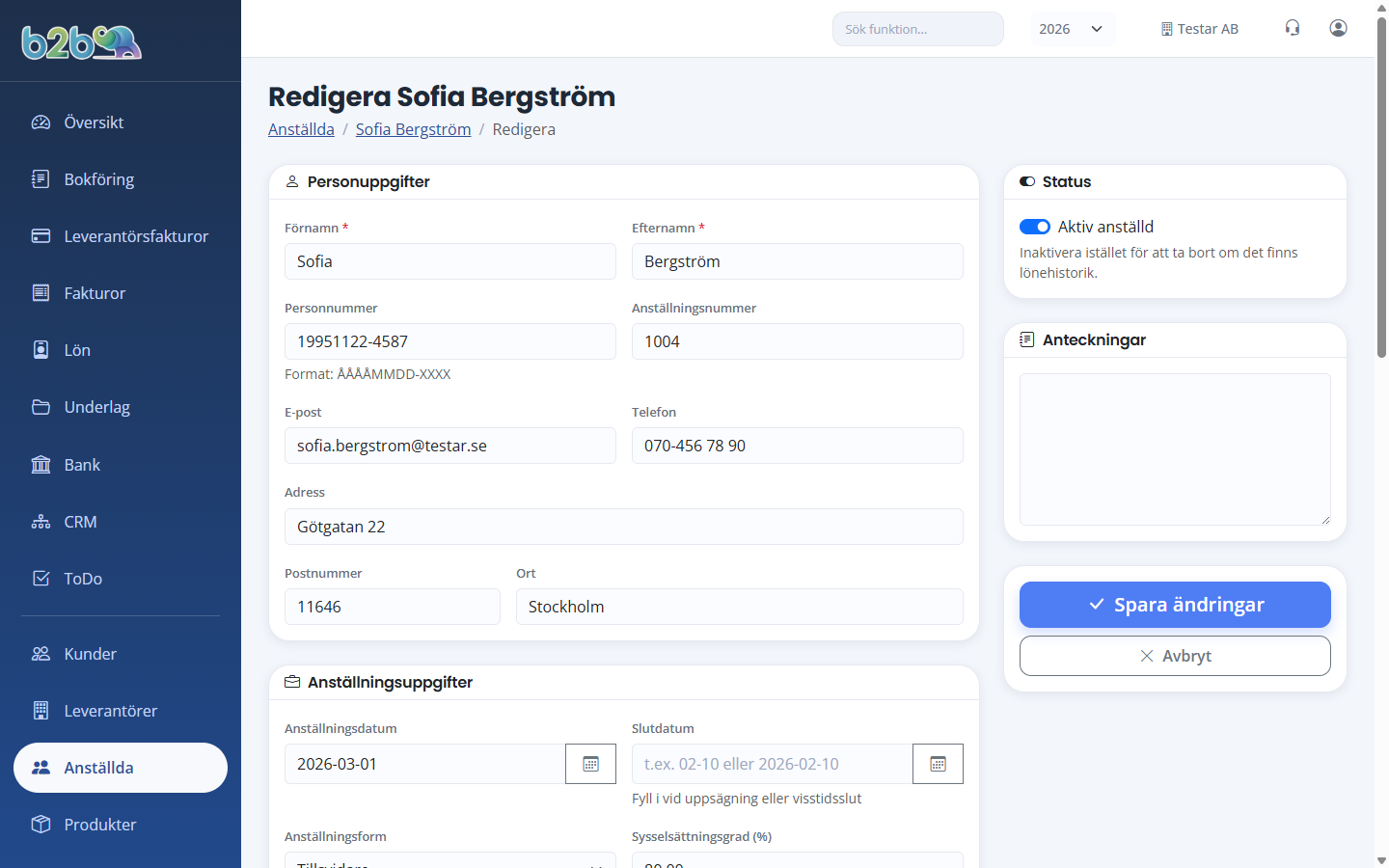
- Gå till den anställdes sida och klicka Redigera, eller välj Redigera i trippelpunktsmenyn i listan.
- Formuläret visar samma fält som vid nyskapande, plus följande tillägg:
Ytterligare fält vid redigering
| Fält | Beskrivning |
|---|---|
| Slutdatum | Fyll i vid uppsägning eller visstidsslut. |
| Status (Aktiv anställd) | Avmarkera för att inaktivera. Inaktiva syns i listan med grå bakgrund och statusen "Inaktiv". |
| Födelsedatum | För anställda som saknar svenskt personnummer. Används för beräkning av arbetsgivaravgifter. |
| Semesterdagar per år | Minst 25 dagar enligt Semesterlagen (paragrafen 4). Standard: 25. Max: 40. |
| Semesterlöneberäkning | Välj Automatisk (rekommenderas), Sammalöneregeln (tvingad) eller Procentregeln (tvingad). |
- Klicka Spara ändringar.
Tips: Inaktivera en anställd istället för att ta bort om det finns lönehistorik.
Ta bort en anställd
Det finns två sätt:
- Från redigeringssidan: Scrolla ned till Farozon och klicka Ta bort anställd. Bekräfta i dialogrutan.
- Från listan: Klicka trippelpunktsmenyn till höger om den anställde och välj Ta bort. Bekräfta i dialogrutan.
Begränsningar
- En anställd med lönehistorik (lönebesked) kan inte tas bort. Du får ett felmeddelande: "Kan inte ta bort anställd med lönehistorik. Inaktivera istället."
- Borttagning är permanent och kan inte ångras.
Söka och filtrera
Använd filtret ovanför listan:
- Sök -- sök på namn, anställningsnummer eller e-postadress
- Status -- filtrera på Aktiva eller Inaktiva
- Avdelning -- filtrera på specifik avdelning (visas bara om avdelningar finns registrerade)
Klicka Filtrera för att tillämpa, eller klicka X-knappen för att rensa alla filter.
Vanliga frågor
Hur ändrar jag lönetyp från månadslön till timlön? Gå till Redigera och växla mellan Månadslön och Timlön under Lön och skatt. Det gamla värdet rensas automatiskt.
Var hittar jag skattetabellnumret? Skattetabellnumret framgår av den anställdes skattsedel eller kan hämtas från Skatteverkets webbplats. Kolumn 1 är standard för de flesta anställda.
Kan jag ha fler än 25 semesterdagar per år? Ja, du kan ange upp till 40 dagar per år under Semesterinställningar på redigeringssidan. Minst 25 dagar krävs enligt lag.
Vad händer om jag inaktiverar en anställd? Den anställde visas fortfarande i listan (med status "Inaktiv" och grå bakgrund) och all historik bevaras. Den anställde inkluderas dock inte automatiskt i nya lönekörningar.
Hur påverkar sysselsättningsgraden lönen? Sysselsättningsgraden justerar löneberäkningen automatiskt. En anställd med 50% sysselsättning och 30 000 kr i månadslön får 15 000 kr i grundlön per lönekörning.
Varför behövs personnummer? Personnumret krävs för korrekt skatteavdrag via skattetabell samt för arbetsgivärdeklarationen (AGI) till Skatteverket. Det används också för att beräkna åldersbaserade arbetsgivaravgifter.
Bilder och skärmdumpar
Fler vyer i modulen: