Fakturering
Senast uppdaterad 25 september 2026
Innehåll
- Översikt
- Komma igång
- Fakturastatusar
- Skapa en ny faktura
- Kund (obligatoriskt)
- Fakturainformation (högerspalten)
- Fakturarader
- Totaler (beräknas automatiskt)
- Anteckningar
- ROT/RUT-avdrag
- Aktivera ROT/RUT
- ROT-specifika uppgifter
- Årligt tak
- Redigera en faktura
- Skicka en faktura
- Via e-post
- Via utskrift
- Visa och ladda ned PDF
- Registrera betalning
- Skicka påminnelse
- Kreditfaktura
- Kreditera en befintlig faktura
- Fristående kreditfaktura
- Kopiera en faktura
- Ta bort en faktura
- Sök och filtrera
- Vanliga frågor
- Kan jag ändra en skickad faktura?
- Vad händer om jag skickar till fel e-postadress?
- Hur hanteras moms för EU-kunder?
- Hur hanteras moms för exportkunder?
- Kan jag använda ROT/RUT-avdrag för företagskunder?
- Vad är OCR-nummer?
- Hur fungerar bokföringen?
- Kan jag sätta ett eget fakturanummerprefix?
- Bilder och skärmdumpar
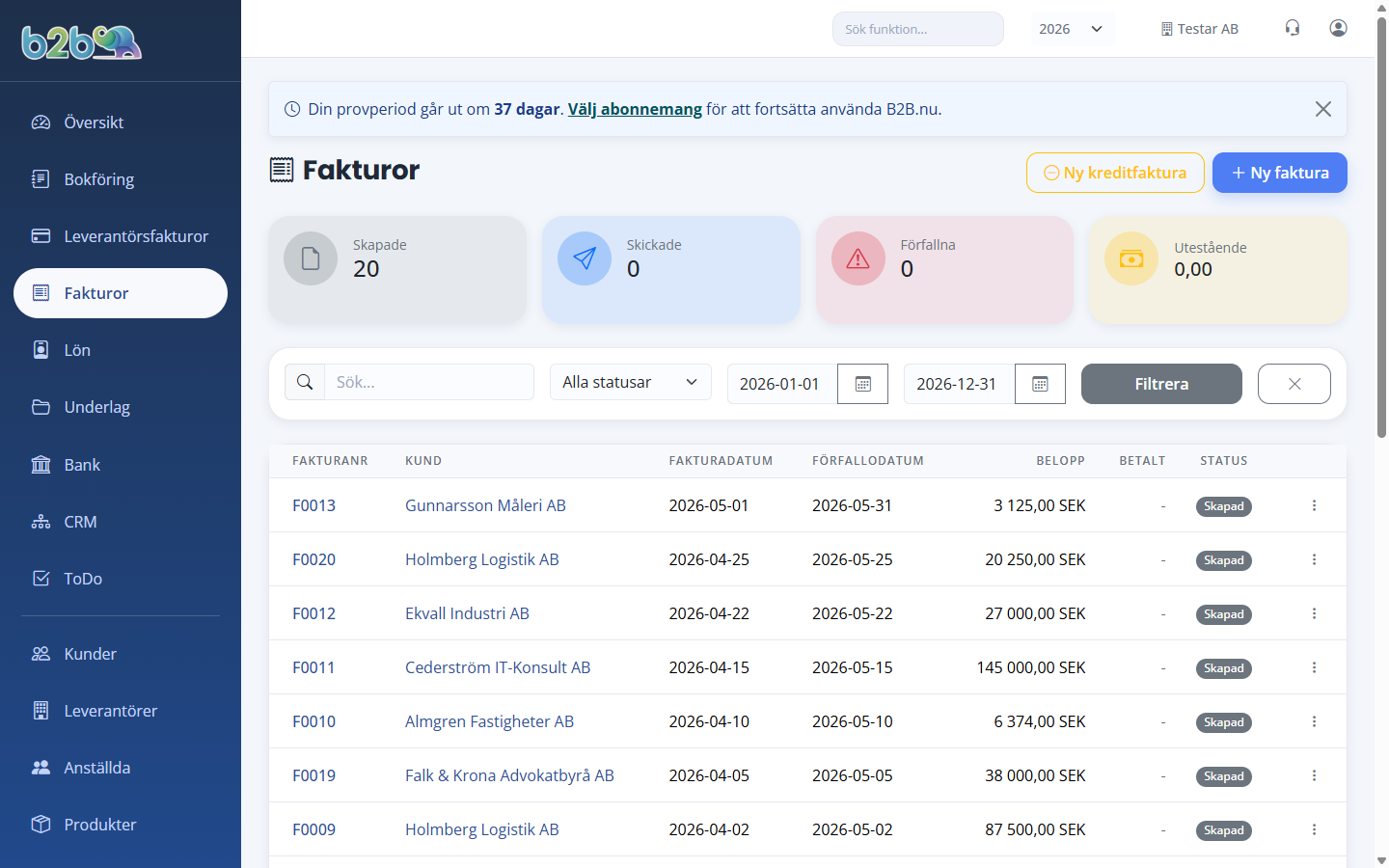
Översikt
Fakturamodulen i B2B.nu låter dig skapa, skicka och följa upp fakturor på ett enkelt sätt. Du kan hantera hela faktureringsflödet -- från utkast till betalning -- inklusive kreditfakturor, påminnelser och ROT/RUT-avdrag.
Översiktssidan visar fyra statistikkort längst upp:
- Utkast -- antal fakturor som ännu inte skickats
- Skickade -- antal fakturor som skickats till kund
- Förfallna -- antal fakturor där förfallodagen passerats utan full betalning
- Utestående -- totalt belopp som ännu inte betalats
Behörighet: Du behöver behörigheten fakturor för att komma åt denna modul.
Komma igång
- Se till att dina företagsuppgifter är ifyllda under Inställningar > Företag (adress, organisationsnummer, bankgiro/plusgiro m.m.). Detta är särskilt viktigt innan du skapar din första faktura -- systemet visar ett tips om detta.
- Lägg upp minst en kund (se Kunder).
- Valfritt: Lägg upp produkter/tjänster (se Produkter) -- du kan också skriva fria rader direkt på fakturan.
Fakturastatusar
En faktura går igenom följande statusar:
| Status | Betydelse |
|---|---|
| Utkast | Fakturan är skapad men inte skickad. Kan redigeras och tas bort fritt. |
| Skickad | Fakturan har skickats via e-post eller markerats som utskriven. |
| Delbetald | En delbetalning har registrerats men det återstår belopp. |
| Förfallen | Förfallodagen har passerats utan full betalning. |
| Betald | Fakturan är fullt betald. |
| Krediterad | Fakturan har krediterats med en kreditfaktura. |
| Makulerad | Fakturan har makulerats. |
Skapa en ny faktura
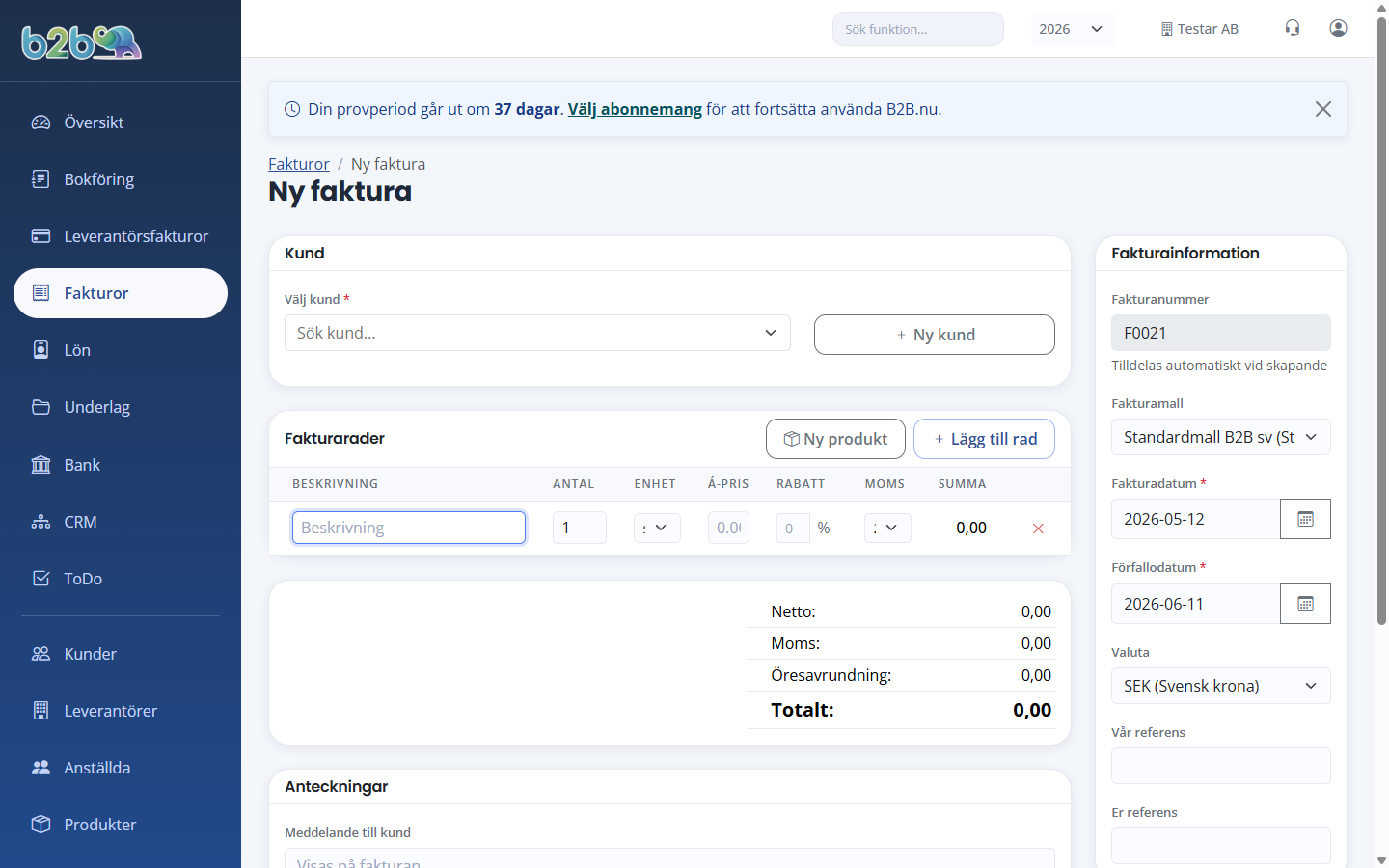
- Klicka på Ny faktura från fakturalistan.
- Fyll i följande:
Kund (obligatoriskt)
- Välj kund i fältet Välj kund. Du kan söka på namn, kundnummer eller organisationsnummer.
- Har föreningen ett medlemsregister kan du även välja en medlem direkt i samma fält -- sök på namn eller medlemsnummer. Medlemsförslagen är märkta med Medlem. Det används när du behöver fakturera en medlem för något utöver medlemsavgiften, till exempel träningskläder, läger eller lokalhyra.
- När du sparar fakturan skapar B2B automatiskt ett kundkort för medlemmen (namn, adress, e-post och telefon hämtas från medlemskortet) och kopplar det till medlemmen. Nästa faktura till samma medlem -- och medlemsavgifterna -- använder samma kundkort. Medlemmar som redan har ett kundkort visas som vanliga kunder i listan.
- Behöver du lägga upp en ny kund? Klicka på Ny kund bredvid kundväljet.
- Om kunden är en EU-kund med VAT-nummer visas automatiskt en banner om omvänd skattskyldighet och momsen sätts till 0%.
Fakturainformation (högerspalten)
- Fakturanummer -- tilldelas automatiskt vid skapande. Du kan inte ändra det manuellt.
- Fakturamall -- välj vilken mall fakturan ska använda för PDF-generering. Standardmallen är förvald.
- Fakturadatum (obligatoriskt) -- föreslaget datum är idag.
- Förfallodatum (obligatoriskt) -- beräknas automatiskt baserat på kundens betalningsvillkor (standard 30 dagar).
- Vår referens -- din kontaktperson. Förifylls från företagsinställningarna om sätt.
- Er referens -- kundens referensperson.
Fakturarader
Klicka Lägg till rad för att lägga till en fakturarad. Varje rad har följande fält:
- Artnr -- skriv eller välj en produkts artikelnummer så fylls raden i från produktregistret. Artikelnumret skrivs ut i Artnr-kolumnen på fakturan och följer med i e-fakturan (Peppol).
- Beskrivning (obligatoriskt) -- fritext eller välj en befintlig produkt från listan
- Antal -- antal enheter
- Enhet -- t.ex. st, tim, mån, kg, m, m², l
- Á-pris -- pris per enhet exklusive moms
- Rabatt -- rabatt i procent på raden
- Moms -- momssats (25%, 12%, 6% eller 0%)
- Summa -- beräknas automatiskt
Tips: Klicka Ny produkt för att snabbskapa en produkt direkt från fakturaformuläret utan att lämna sidan. Ange Namn, A-pris, Enhet och Moms -- allt som krävs är markerat med asterisk.
Totaler (beräknas automatiskt)
- Netto -- summa exklusive moms
- Moms -- total moms
- Öresavrundning -- automatisk avrundning till hela kronor
- Totalt -- slutbelopp inklusive moms
Anteckningar
- Meddelande till kund -- visas på fakturan (t.ex. tacktext eller betalningsinstruktioner). Förifylls från företagsinställningarna om ett standardmeddelande är sätt.
- Interna anteckningar -- visas inte för kunden, bara internt.
Meddelandet får vara flera stycken långt. Texten radbryts automatiskt inom meddelanderutans bredd på fakturan, och dina egna radbrytningar behålls. Blir texten högre än rutan i fakturamallen växer den nedåt — använd då Inställningar → Fakturamallar för att flytta eller förstora rutan så att texten inte hamnar ovanpå något annat.
Klicka Skapa faktura för att spara. Fakturan sparas som Utkast och en PDF genereras automatiskt.
ROT/RUT-avdrag
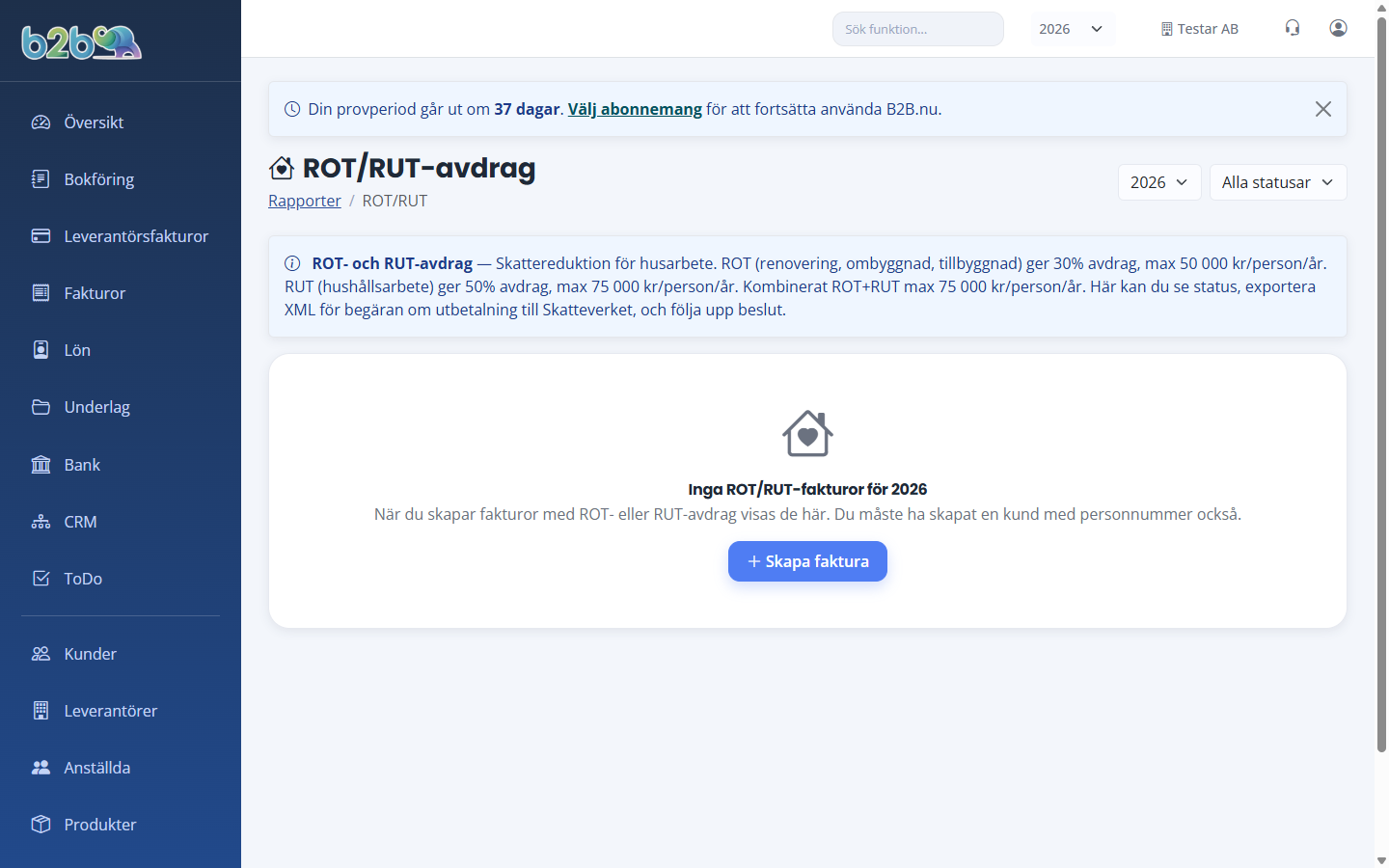
Om kunden är en privatperson med personnummer visas automatiskt ett avsnitt för ROT/RUT-avdrag på fakturan.
Aktivera ROT/RUT
- Välj avdragstyp: ROT (30%) eller RUT (50%).
- Personnumret hämtas automatiskt från kundkortet och visas i fältet Personnummer.
- Markera vilka fakturarader som avser arbete (ej material) i tabellen -- en kryssruta Arbete visas på varje rad.
- Systemet beräknar automatiskt:
- Arbetskostnad inkl. moms
- Beräknat avdrag (30% eller 50% av arbetskostnaden)
- Att betala efter avdrag -- det belopp kunden faktiskt betalar
ROT-specifika uppgifter
Vid ROT-avdrag måste du även fylla i:
- Boendeform (obligatoriskt) -- Villa/Småhus, Bostadsrätt eller Hyresrätt
- Fastighetsbeteckning (obligatoriskt för villa/hyresrätt) -- t.ex. "GÄVLE BRYNÄS 7:2"
- Lägenhetsnummer -- visas vid bostadsrätt
- BRF org.nummer (obligatoriskt vid bostadsrätt) -- bostadsrättsföreningens organisationsnummer
Årligt tak
Systemet håller koll på hur mycket ROT/RUT-avdrag som redan använts för samma personnummer under kalenderåret. Om taket närmar sig eller nås visas en varning.
Redigera en faktura
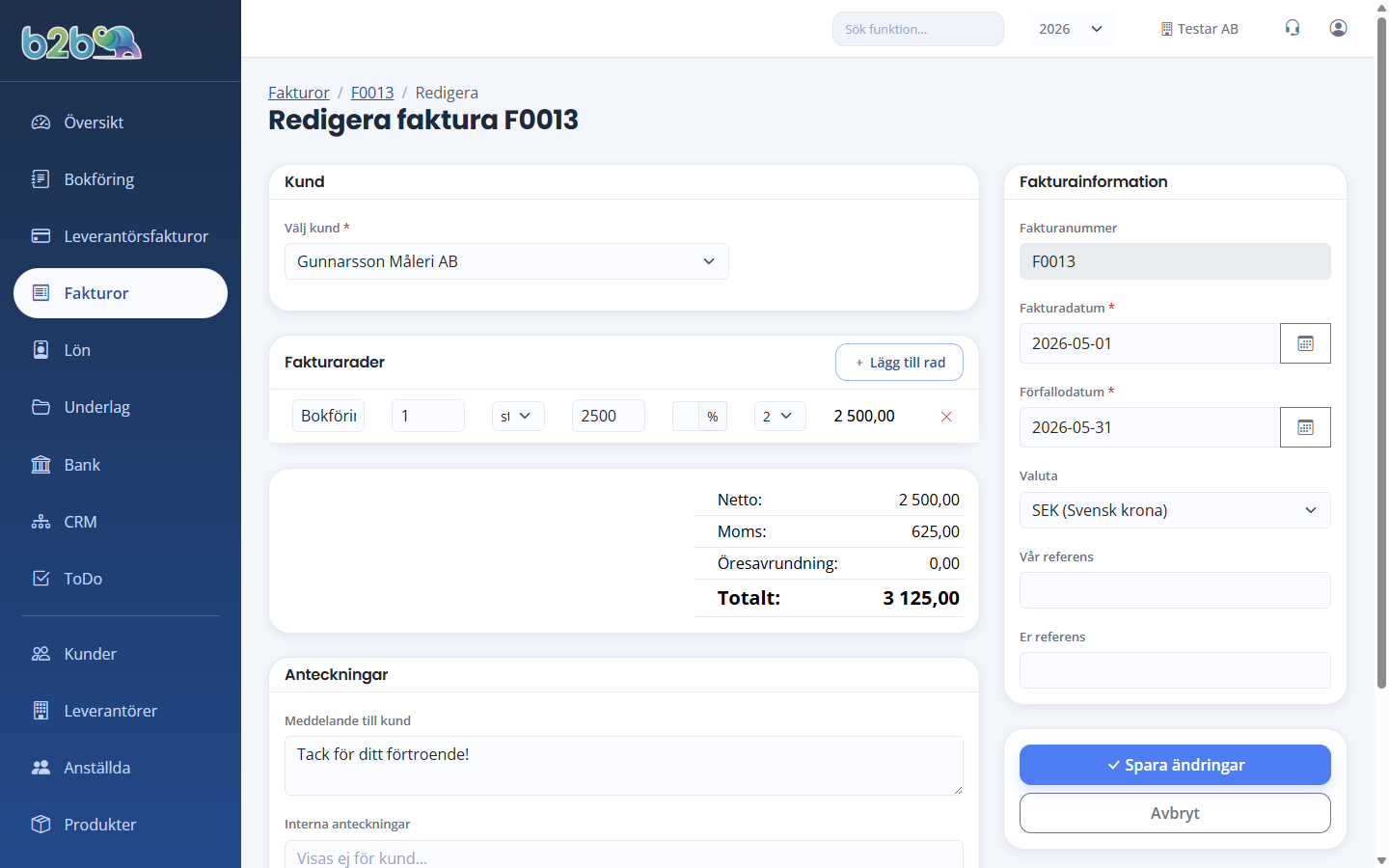
Endast fakturor med status Utkast kan redigeras.
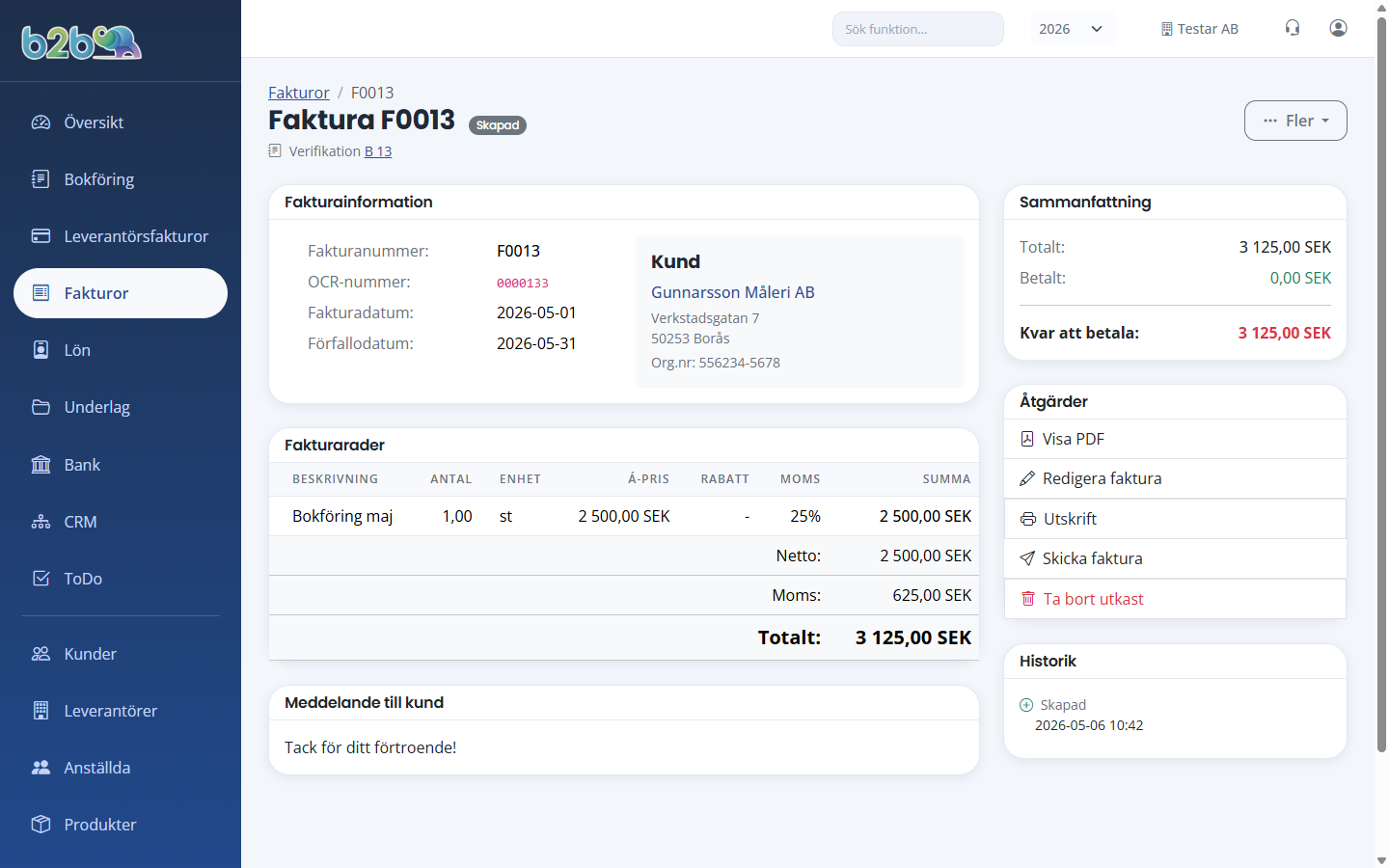
- Öppna fakturan och klicka Redigera i åtgärdsmenyn.
- Ändra önskade fält och klicka Uppdatera faktura.
OBS: Har fakturan redan skickats kan den inte redigeras. Skapa istället en kreditfaktura (se nedan).
Skicka en faktura
Du kan skicka fakturan på två sätt:
Via e-post
- Öppna fakturan och klicka Skicka faktura.
- I dialogen som öppnas:
- Till (obligatoriskt) -- kundens e-postadress, förifylld från kundkortet
- Ämne -- föreslaget ämne med fakturanummer och företagsnamn
- Meddelande -- valfri personlig text i e-posten
- Extra bilagor -- klicka Bifoga underlag för att välja PDF-filer från din dator
- Klicka Skicka faktura. Faktura-PDF bifogas automatiskt.
Statusen ändras automatiskt från Utkast till Skickad.
Bifoga egna underlag
Behöver kunden få med t.ex. en tidrapport, ett avtal eller ett leverantörsunderlag kan du bifoga upp till fem egna PDF-filer i samma mejl. Fakturans egen PDF tillkommer och räknas inte in i de fem.
- Klicka Bifoga underlag och välj en eller flera filer. Du kan klicka flera gånger för att lägga till fler.
- Varje vald fil visas med namn och storlek. Klicka krysset för att ta bort en fil innan du skickar.
- Endast PDF kan bifogas, och det finns en gräns för hur stora filerna får vara -- både per fil och totalt för hela mejlet. För stora eller felaktiga filer stoppar utskicket med ett felmeddelande, så att inget halvfärdigt mejl går i väg.
OBS: Extra bilagor sparas inte i B2B. De används bara för det aktuella utskicket och måste väljas på nytt om du skickar fakturan igen. De följer inte heller med vid påminnelser eller e-faktura.
Via utskrift
- Öppna fakturan och klicka Utskrift.
- PDF:en öppnas i en ny flik för utskrift.
- Om fakturan var ett utkast markeras den automatiskt som Skickad.
Visa och ladda ned PDF
- Klicka PDF på fakturasidan för att öppna PDF:en i en ny flik.
- Klicka Regenerera PDF om du gjort ändringar i företagsuppgifter eller fakturamall och vill uppdatera PDF:en.
Registrera betalning
- Öppna en faktura med status Skickad, Delbetald eller Förfallen.
- Klicka Registrera betalning.
- Fyll i:
- Belopp (obligatoriskt) -- förifyllt med utestående belopp
- Betalningsdatum (obligatoriskt) -- föreslaget datum är idag
- Betalningssätt -- Bankgiro/PlusGiro, Swish, Kort, Kontant eller Annat
- Referens -- t.ex. transaktionsnummer
- Anteckning -- valfri notering
- Klicka Registrera betalning.
Om hela beloppet betalas ändras statusen till Betald. Vid delbetalning ändras statusen till Delbetald.
Betalningen bokförs automatiskt i bokföringen (konto 1930 Bank / 1510 Kundfordringar vid fakturametoden).
Skicka påminnelse
- Öppna en faktura med status Skickad, Delbetald eller Förfallen.
- Klicka Skicka påminnelse.
- I dialogen:
- Till -- kundens e-postadress
- Ämne -- föreslaget ämne med "Påminnelse"
- Meddelande -- valfri personlig text
- Klicka Skicka påminnelse.
Påminnelsen skapas med:
- En avgift på 60,00 SEK
- Ett nytt förfallodatum 10 dagar framåt
- Faktura-PDF bifogas automatiskt
Alla skickade påminnelser visas under Påminnelser på fakturasidan med nummer, datum, nytt förfallodatum, avgift och mottägare.
Kreditfaktura
Kreditera en befintlig faktura
- Öppna fakturan du vill kreditera (måste ha status Skickad, Delbetald, Betald eller Förfallen).
- Klicka Kreditera faktura i åtgärdsmenyn.
- Välj krediteringstyp:
- Hel kreditering -- krediterar hela fakturan. Originalfakturan markeras som Krediterad.
- Delvis kreditering -- bocka för de rader du vill kreditera och ange antal. Originalfakturan behåller sin status.
- Klicka Skapa kreditfaktura.
Kreditfakturan får ett eget fakturanummer, negativa belopp och status Betald. En PDF genereras automatiskt.
Fristående kreditfaktura
- Från fakturalistan, klicka Ny kreditfaktura.
- Fyll i kund och rader som en vänlig faktura -- beloppen anges som positiva värden och negeras automatiskt.
- Kreditfakturan kopplas inte till någon befintlig faktura.
Kopiera en faktura
- Öppna valfri faktura och klicka Kopiera.
- Systemet skapar ett nytt fakturaformulär med samma kund, rader, referenser och anteckningar.
- Fakturadatum sätts till idag och förfallodatum beräknas från kundens betalningsvillkor.
- Justera vid behov och klicka Skapa faktura.
Ta bort en faktura
Endast fakturor med status Utkast kan tas bort.
- Öppna fakturan och klicka Ta bort utkast i åtgärdsmenyn.
- Bekräfta borttagningen.
Skickade fakturor kan inte tas bort -- använd kreditering istället.
Sök och filtrera
På fakturalistan kan du:
- Söka på fakturanummer, OCR-nummer eller kundnamn
- Filtrera på status -- Utkast, Skickad, Delbetald, Betald, Förfallen, Krediterad, Makulerad
- Filtrera på datumperiod -- från/till-datum
- Klicka Rensa för att återställa alla filter
Listan visar 25 fakturor per sida med sidnavigering i botten.
Som standard visas fakturor för innevarande räkenskapsår. När du söker eller filtrerar visas fakturor från alla perioder.
Vanliga frågor
Kan jag ändra en skickad faktura?
Nej, skickade fakturor kan inte redigeras. Skapa en kreditfaktura och därefter en ny faktura med korrekta uppgifter.
Vad händer om jag skickar till fel e-postadress?
Du kan skicka fakturan igen via Skicka faktura igen-knappen, där du kan ange en annan e-postadress.
Hur hanteras moms för EU-kunder?
Om kunden är registrerad som EU-kund med ett giltigt VAT-nummer tillämpas automatiskt omvänd skattskyldighet -- fakturan skapas utan moms.
Hur hanteras moms för exportkunder?
Kunder utanför EU faktureras utan moms.
Kan jag använda ROT/RUT-avdrag för företagskunder?
Nej, ROT/RUT-avdrag är bara tillgängligt för privatpersoner med personnummer.
Vad är OCR-nummer?
OCR-numret genereras automatiskt från fakturanumret med en Luhn-kontrollsiffra. Det används för att matcha inbetalningar mot fakturor vid bankgirobetalning.
Hur fungerar bokföringen?
Systemet skapar automatiskt bokföringsverifikationer -- vid fakturering (fakturametoden) eller vid betalning (kontantmetoden), beroende på dina bokföringsinställningar.
Kan jag sätta ett eget fakturanummerprefix?
Ja, under Inställningar > Företag kan du ange ett prefix (t.ex. "F") och startnummer för fakturanummerserien.
Bilder och skärmdumpar
Fler vyer i modulen: