Produkter & Tjänster
Senast uppdaterad 25 september 2026
Innehåll
- Översikt
- Komma igång
- Skapa en produkt eller tjänst
- Grunduppgifter
- Prissättning
- Bokföring (högerspalten)
- Snabbskapa produkt från fakturan
- Redigera en produkt
- Ta bort en produkt
- Bulk-borttagning
- Sök och filtrera
- Produkter på fakturan
- Vanliga frågor
- Måste jag registrera produkter för att kunna fakturera?
- Vad händer med fakturor om jag ändrar priset på en produkt?
- Vad är skillnaden mellan produkt och tjänst?
- Kan jag ha produkter utan artikelnummer?
- Varför är Artnr-kolumnen tom på min faktura?
- Hur fungerar marginalberäkningen?
- Vad innebär "Intäktskonto"?
- Bilder och skärmdumpar
Översikt
I B2B.nu hanterar du dina produkter och tjänster på ett och samma ställe. Registret fungerar som ett artikelbibliotek som du kan använda när du skapar fakturor -- istället för att skriva samma beskrivning, pris och momssats varje gång väljer du helt enkelt en befintlig produkt.
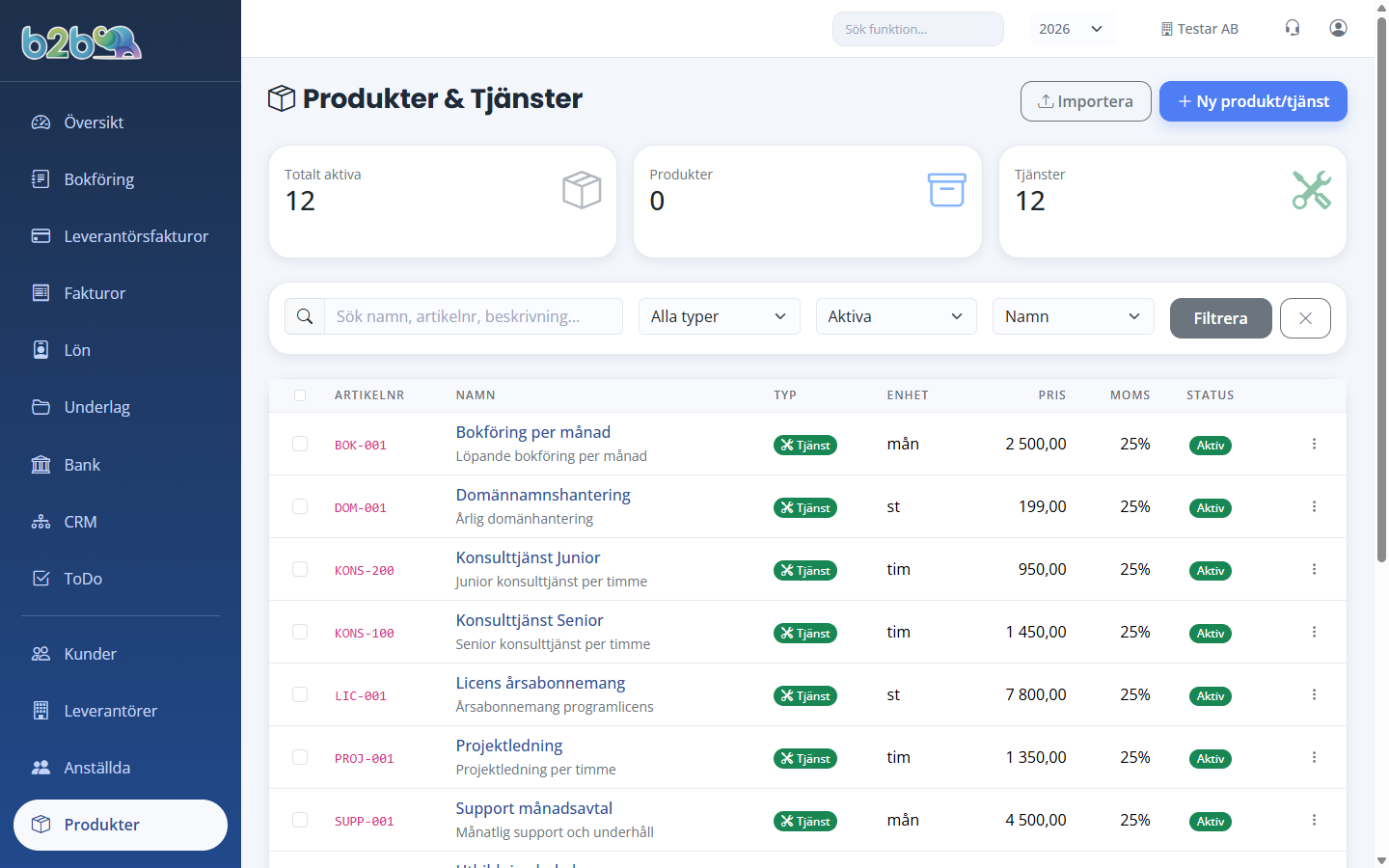
Översiktssidan visar tre statistikkort:
- Totalt aktiva -- antal aktiva produkter och tjänster sammanlagt
- Produkter -- antal aktiva fysiska produkter
- Tjänster -- antal aktiva tjänster
Behörighet: Du behöver behörigheten produkter för att komma åt denna modul.
Komma igång
- Gå till Produkter & Tjänster i huvudmenyn.
- Klicka Ny produkt/tjänst för att skapa din första artikel.
Du behöver inte registrera produkter innan du fakturerar -- det går att skriva fria rader direkt på fakturan. Men ett produktregister sparar tid och säkerställer att pris och moms alltid blir rätt.
Skapa en produkt eller tjänst
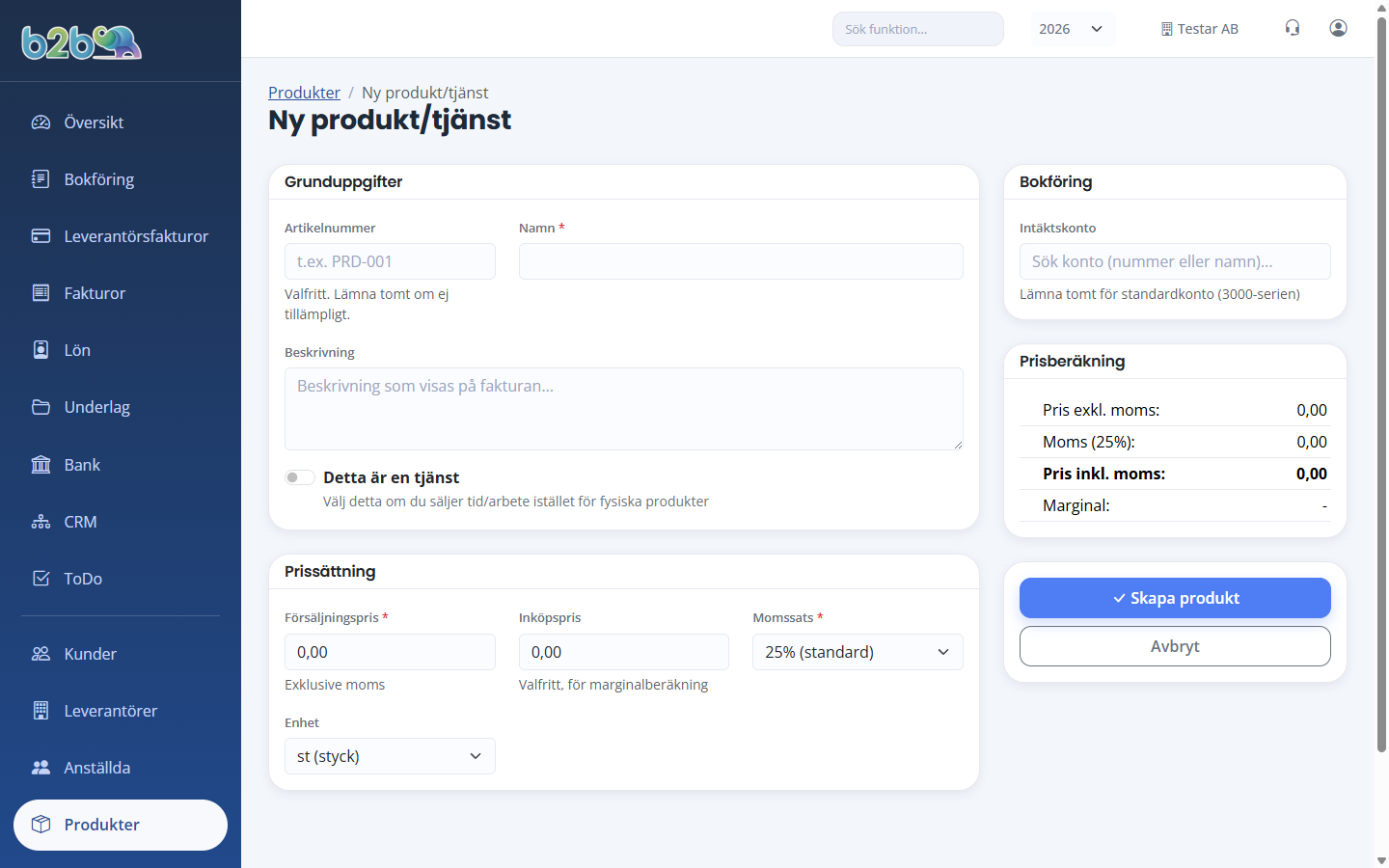
- Klicka Ny produkt/tjänst från produktlistan.
- Fyll i formuläret:
Grunduppgifter
- Artikelnummer -- valfritt eget artikelnummer (t.ex. "PRD-001"). Lämna tomt om det inte behövs. Varje artikelnummer måste vara unikt.
- Namn (obligatoriskt) -- produktens eller tjänstens namn som visas på fakturan.
- Beskrivning -- fritext som visas på fakturan under produktnamnet.
- Detta är en tjänst -- markera kryssrutan om du säljer tid/arbete istället för fysiska produkter. När du markerar tjänst ändras standardenheten automatiskt till tim (timmar).
Prissättning
- Försäljningspris (obligatoriskt) -- pris per enhet exklusive moms.
- Inköpspris -- valfritt, används för marginalberäkning. Visas inte på fakturan.
- Momssats (obligatoriskt) -- välj bland:
- 25% (standard) -- de flesta varor och tjänster
- 12% -- livsmedel, hotell
- 6% -- böcker, kultur
- 0% -- momsfritt
- Enhet -- välj bland: st (styck), tim (timme), mån (månad), kg (kilogram), m (meter), m² (kvadratmeter), l (liter).
Prisberäkning: I högerspalten visas en automatisk förhandsgranskning med pris exkl. moms, momsbelopp, pris inkl. moms och marginal (om inköpspris angivits).
Bokföring (högerspalten)
- Intäktskonto -- valfritt. Välj ett specifikt intäktskonto (3000-serien) om produkten ska bokföras på ett annat konto än standardkontot. Lämna tomt för att använda systemets standardkonto.
Klicka Skapa produkt för att spara.
Snabbskapa produkt från fakturan
Du behöver inte lämna fakturaformuläret för att skapa en ny produkt.
- Klicka Ny produkt i fakturaformuläret (bredvid Lägg till rad).
- Fyll i i dialogen som öppnas:
- Namn (obligatoriskt)
- A-pris (obligatoriskt)
- Enhet (obligatoriskt) -- st, tim, mån, kg, m, m², l
- Moms (obligatoriskt) -- 25%, 12%, 6% eller 0%
- Beskrivning -- valfritt
- Klicka Spara produkt.
Produkten skapas och läggs automatiskt till som en ny rad på fakturan. Den får automatiskt ett artikelnummer i formatet PRD-001, PRD-002 osv.
Redigera en produkt
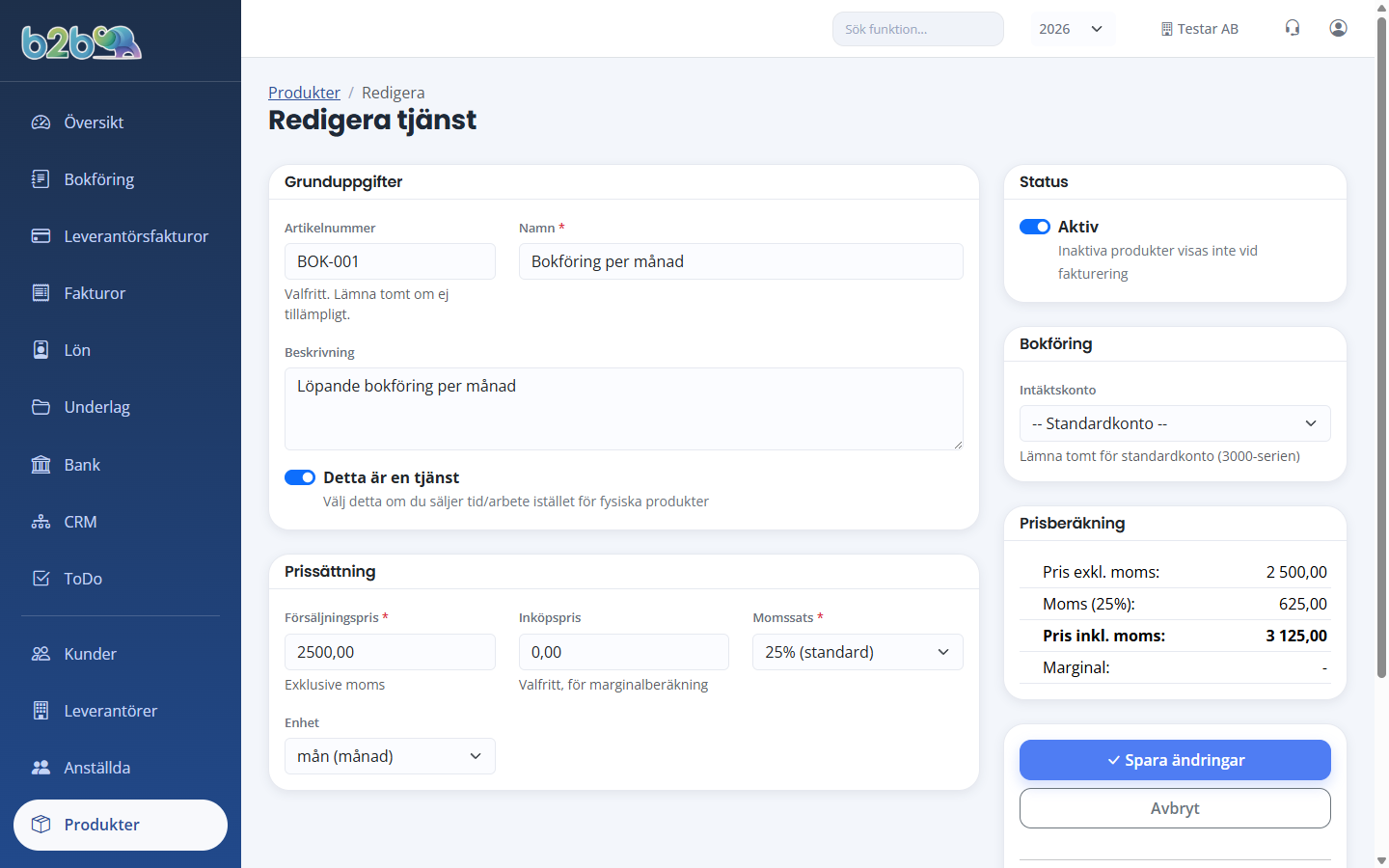
- Klicka på produktens namn i produktlistan, eller klicka Redigera i menyn (tre prickar) till höger.
- Ändra önskade fält.
- Klicka Spara.
Du kan ändra alla fält, inklusive:
- Namn, beskrivning och artikelnummer
- Pris och momssats
- Enhet och bokföringskonto
- Status -- markera som aktiv eller inaktiv
- Typ -- ändra mellan produkt och tjänst
OBS: Ändringar påverkar inte redan skapade fakturor. Befintliga fakturarader behåller det pris och den momssats som gällde vid faktureringstillfället.
Ta bort en produkt
- Klicka på menyn (tre prickar) vid produkten i listan.
- Välj Ta bort och bekräfta.
Viktigt: Om produkten används i befintliga fakturor kan den inte tas bort. Istället inaktiveras den automatiskt och du får ett meddelande om att produkten inaktiverats.
Inaktiva produkter:
- Visas inte vid fakturering
- Kan filtreras fram i produktlistan med filtret Inaktiva
- Kan återaktiveras via Redigera
Bulk-borttagning
Administratörer kan ta bort eller inaktivera flera produkter samtidigt.
Behörighet: Kräver rollen admin.
- Markera produkterna du vill ta bort med kryssrutorna i listan.
- Klicka Ta bort markerade.
- Produkter som inte används i fakturor tas bort permanent.
- Produkter som används i fakturor inaktiveras istället -- du får en sammanfattning av resultatet.
Sök och filtrera
På produktlistan kan du:
- Söka på namn, artikelnummer eller beskrivning
- Filtrera på typ -- Alla typer, Produkter eller Tjänster
- Filtrera på status -- Aktiva, Inaktiva eller Alla
- Sortera -- på Namn, Artikelnr, Pris eller Skapad
Klicka Filtrera för att tillämpa filter. Klicka Rensa (X-knappen) för att återställa alla filter.
Listan visar 25 produkter per sida med sidnavigering i botten.
Produkter på fakturan
När du skapar en faktura kan du använda produkter på två sätt:
- Välj befintlig produkt -- börja skriv i fältet Artnr (artikelnummer) eller Beskrivning på en fakturarad så visas matchande produkter. Välj en produkt och fälten fylls i automatiskt (artikelnummer, beskrivning, pris, enhet, moms).
- Fritext -- skriv valfri beskrivning och ange pris, enhet och moms manuellt.
Oavsett metod kan du alltid justera alla fält på raden efter att produkten valts -- t.ex. ändra antal, pris, rabatt eller beskrivning. Raden är kopplad till produkten så länge artikelnumret står kvar; töm fältet Artnr om du vill göra raden till en fri rad.
Artikelnumret skrivs ut i kolumnen Artnr på faktura- och offert-PDF:en och skickas med som säljarens artikelnummer när fakturan skickas som e-faktura (Peppol). Samma sak gäller när du redigerar ett fakturautkast.
Vanliga frågor
Måste jag registrera produkter för att kunna fakturera?
Nej, du kan skriva fria rader direkt på fakturan. Men ett produktregister sparar tid och minskar risken för fel.
Vad händer med fakturor om jag ändrar priset på en produkt?
Inget. Befintliga fakturor behåller det pris som gällde när fakturan skapades. Prisändringen gäller bara för nya fakturor.
Vad är skillnaden mellan produkt och tjänst?
Funktionellt fungerar de likadant i systemet. Skillnaden är främst för din egen kategorisering och filtrering. Tjänster får automatiskt enheten tim (timmar) som standard istället för st (styck).
Kan jag ha produkter utan artikelnummer?
Ja, artikelnumret är valfritt. Vid snabbskapande från fakturan tilldelas automatiskt ett nummer i formatet PRD-001. En produkt utan artikelnummer väljs via fältet Beskrivning, och Artnr-kolumnen på fakturan blir då tom för den raden.
Varför är Artnr-kolumnen tom på min faktura?
Kolumnen visar artikelnumret för rader som är kopplade till en produkt. Den blir tom om raden är en fri rad eller om produkten saknar artikelnummer. Ge produkten ett artikelnummer under Produkter och välj den på fakturaraden via fältet Artnr.
Hur fungerar marginalberäkningen?
Om du anger både Försäljningspris och Inköpspris beräknas marginalen automatiskt som: (Försäljningspris - Inköpspris) / Försäljningspris x 100%. Marginalen visas i prisförhandsgranskningen men är bara informativ och syns inte på fakturan.
Vad innebär "Intäktskonto"?
Det är det bokföringskonto som intäkten från produkten bokförs på. Om du inte anger något används systemets standardkonto (normalt i 3000-serien). Det här är användbart om du t.ex. vill skilja mellan varuförsäljning (3010) och tjänsteförsäljning (3040).
Bilder och skärmdumpar
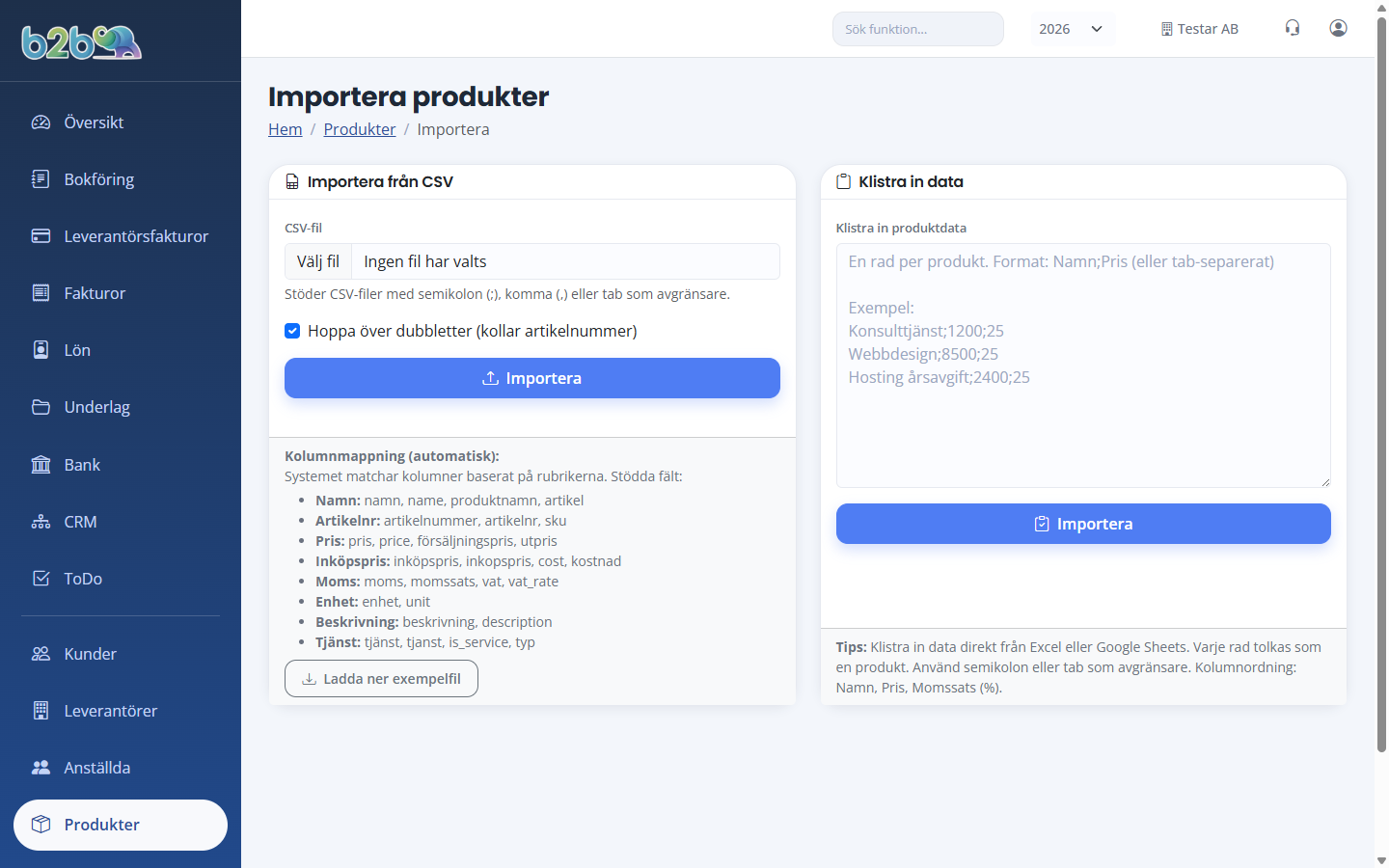
Fler vyer i modulen: