Inställningar
Senast uppdaterad 25 september 2026
Innehåll
- Översikt
- Komma igång
- Företagsinställningar
- Företagsuppgifter
- Betalningsuppgifter
- Fakturainställningar
- Användare och roller
- Lista användare
- Skapa ny användare
- Redigera användare
- Inaktivera användare
- Roller
- Externa användare (gastatkomst)
- Kontoplan
- Skapa nytt konto
- Redigera konto
- Aktivera/inaktivera konto
- Bokföringsinställningar
- Räkenskapsår
- Verifikationsserier
- Ingående balanser
- Bankkonton
- Skapa bankkonto
- Standardkonto
- Zettle by PayPal
- Verifikationsmallar
- Skapa mall
- Resultatenheter (kostnadsställen)
- Skapa resultatenhet
- Min profil
- Redigera profil
- Byt lösenord
- Mina företag (Multi-företag)
- Skapa nytt företag
- Ta bort företag
- Byta företag
- Inbjudningar och gastatkomst
- Affärssteg (Pipeline)
- Medlemsinställningar
- Vanliga frågor
- Bilder och skärmdumpar
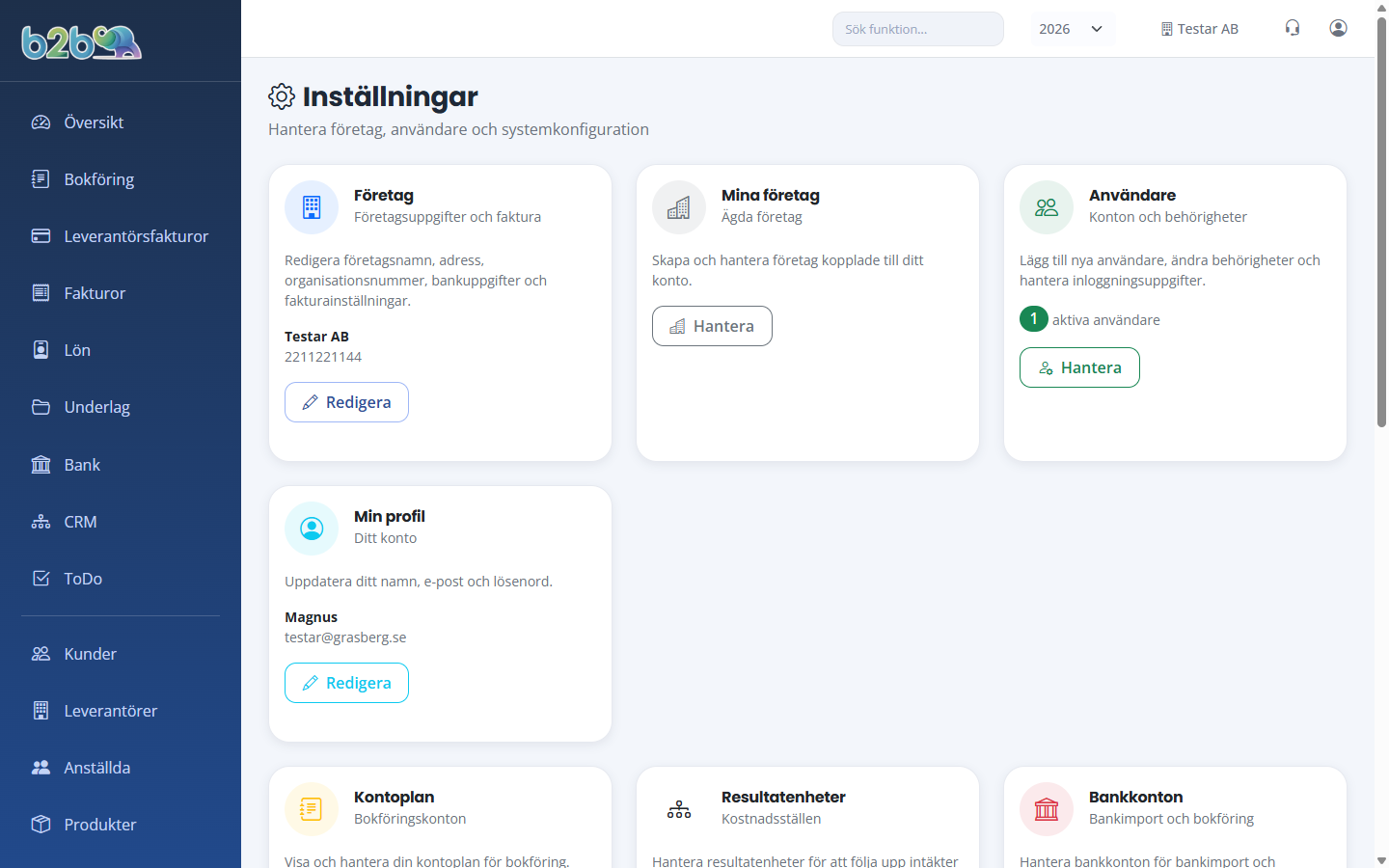
Konfigurera ditt företag, användare, kontoplan, bokföringsinställningar och mer i B2B.nu.
Översikt
Under Inställningar hanterar du allt som gör ditt B2B.nu-konto personligt: företagsuppgifter, användare och behörigheter, kontoplan, räkenskapsår, bankkonton, verifikationsmallar, resultatenheter och mycket mer.
Krav: De flesta inställningar kräver rollen Admin och behörigheten Inställningar.
Komma igång
- Gå till Inställningar i menyn.
- Du ser en översiktssida med snabblänkar till alla inställningsområden.
- Översikten visar statistik: antal användare, konton, verifikationsserier, affärssteg, bankkonton, verifikationsmallar och resultatenheter.
Företagsinställningar
Hantera ditt företags grunduppgifter.
Krav: Admin-roll.
Företagsuppgifter
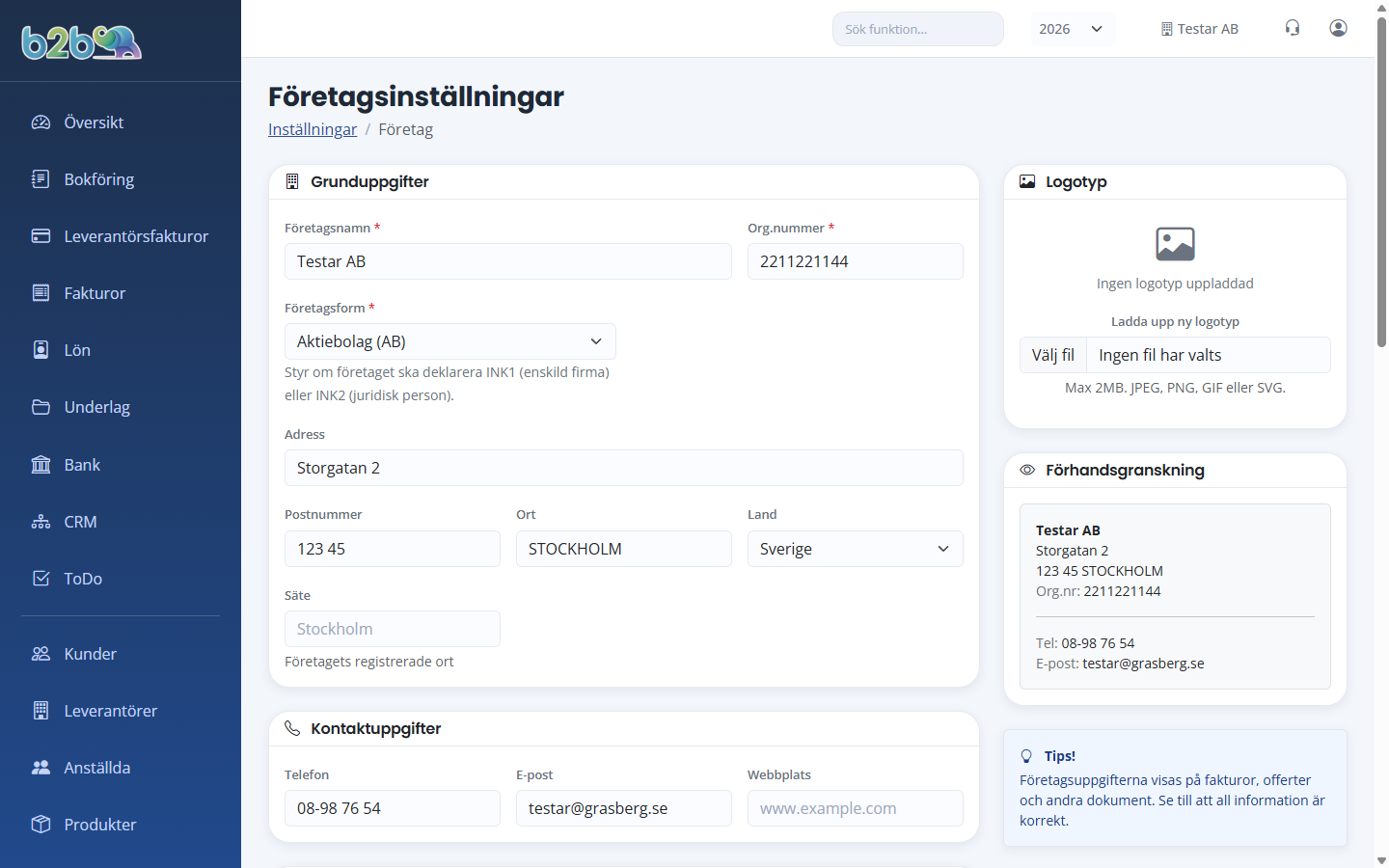
Gå till Inställningar > Företag och fyll i:
| Fält | Obligatoriskt | Beskrivning |
|---|---|---|
| Företagsnamn | Ja | Ditt företagsnamn |
| Organisationsnummer | Ja | Svenskt organisationsnummer |
| Adress | Nej | Gatuadress |
| Postnummer | Nej | |
| Ort | Nej | |
| Land | Nej | Standardvärde: SE |
| Telefon | Nej | |
| E-post | Nej | |
| Webbplats | Nej | |
| Logotyp | Nej | Ladda upp en bild (JPEG, PNG, GIF, WebP -- max 2 MB) |
Betalningsuppgifter
| Fält | Beskrivning |
|---|---|
| Bankgiro | Bankgironummer |
| Plusgiro | Plusgironummer |
| Swish | Swish-nummer |
| IBAN | Internationellt bankkontonummer |
| BIC | Bankidentifieringskod |
| Momsnummer | VAT-nummer |
| Sate | Företagets saite |
Fakturainställningar
| Fält | Beskrivning |
|---|---|
| Fakturaprefix | T.ex. "F" för fakturanummer F001 |
| Nästa fakturanummer | Nästa automatiska fakturanummer |
| Betalningsvillkor | Standardantal dagar |
| Drojsmalsranta | Procent per är |
| Paaminnelseavgift | Belopp i kr |
| Fakturafot | Text som visas längst ner på alla fakturor |
| Standardreferens | Standard var-referens |
| Standardmeddelande | Standardmeddelande på fakturor |
| Leveransvillkor | T.ex. "Fritt lev." |
| Leveranssätt | T.ex. "E-post" |
Användare och roller
Hantera vilka som har tillgång till ditt företag och vad de får göra.
Krav: Admin-roll.
Lista användare
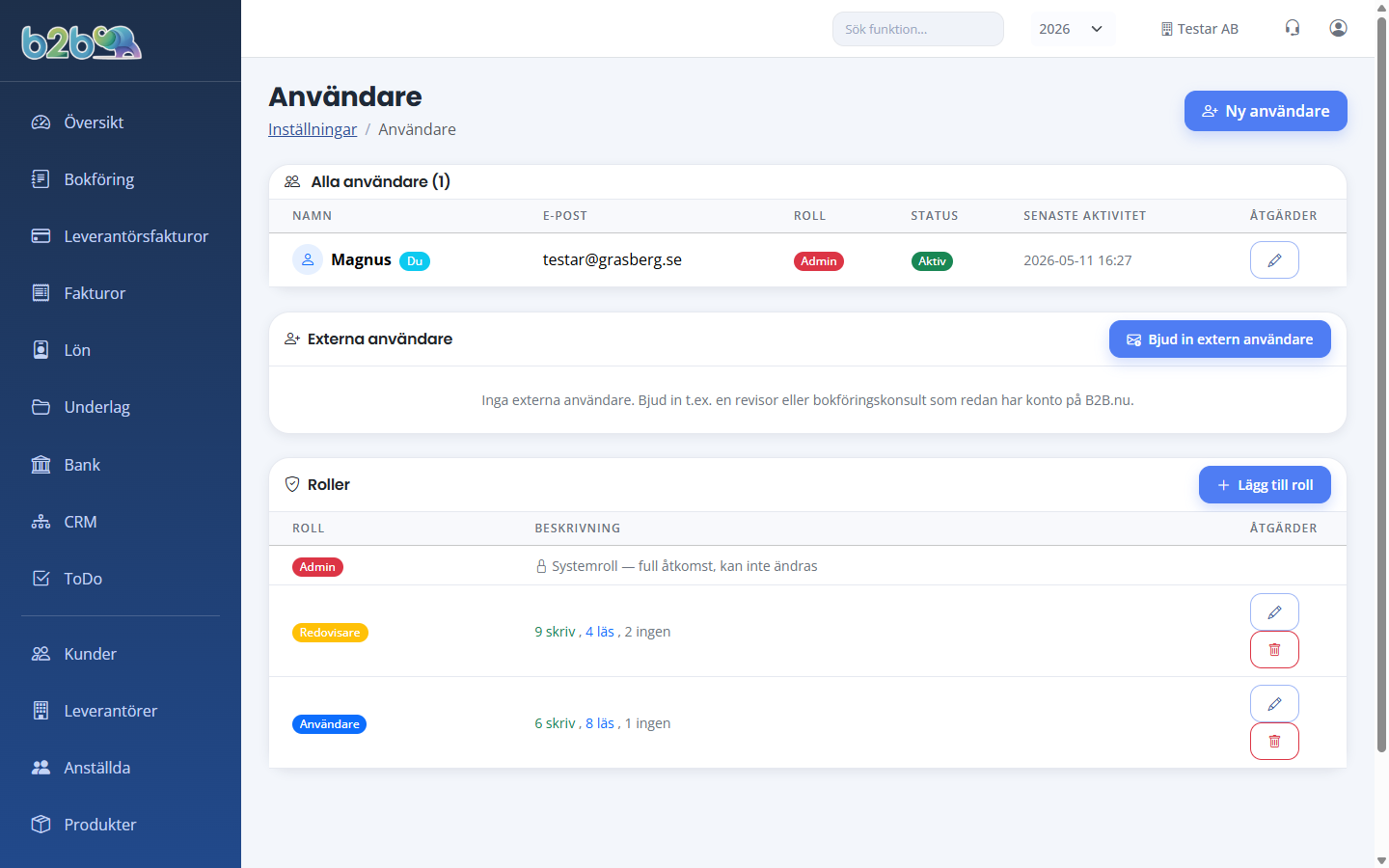
Gå till Inställningar > Användare. Du ser:
- Alla användare med namn, e-post, roll och senaste aktivitet
- Aktiva och inaktiva användare (inaktiva visas sist)
- Behörigheter per modul för varje användare
Skapa ny användare
- Klicka Ny användare.
- Fyll i:
| Fält | Obligatoriskt | Beskrivning |
|---|---|---|
| Namn | Ja | Fullt namn |
| E-post | Ja | Måste vara unik |
| Lösenord | Ja | Minst 8 tecken |
| Roll | Ja | Välj bland tillgängliga roller |
- Modulbehörigheter -- för icke-admin-roller, markera behörigheter per modul:
- Ingen -- ingen tillgång
- Lasa -- kan se men inte andra
- Skriva -- full tillgång
- Klicka Spara.
Admin-roller får automatiskt full tillgång till alla moduler.
Redigera användare
- Klicka på Redigera bredvid användaren.
- Andra namn, e-post, roll, lösenord eller behörigheter.
- Klicka Spara.
Om du ändrar e-postadressen skickas ett verifieringsmail till den nya adressen. Den gamla adressen galler tills den nya bekraftats. Det måste finnas minst en aktiv administratoor.
Inaktivera användare
- Klicka Ta bort bredvid användaren.
- Bekräfta.
Användaren inaktiveras (inte raderas) för att bevara historiken.
Du kan inte inaktivera ditt eget konto eller den sista administratoren.
Roller
B2B.nu har tre inbyggda roller:
- Admin -- full tillgång till allt
- Redovisare -- anpassade behörigheter
- Användare -- anpassade behörigheter
Skapa egen roll
- Klicka Ny roll på användarsidan.
- Ange Namn och välj Farg.
- Sätt standardbehörigheter per modul för rollen.
- Klicka Spara.
När du tilldelar rollen till en användare kan du fortfarande justera behörigheter individuellt.
Redigera och ta bort roller
- Inbyggda roller (Admin) kan inte ändras eller tas bort.
- Egna roller kan redigeras, men kan bara tas bort om inga användare har rollen.
Externa användare (gastatkomst)
Du kan bjuda in användare från andra B2B.nu-konton för att ge dem tillgång till ditt företag.
- Klicka Bjud in extern användare.
- Ange den externa användarens e-postadress.
- Välj roll (admin är inte tillåten för externa användare).
- Klicka Bjud in.
Den inbjudna användaren ser inbjudan på sin sida Inbjudningar och kan acceptera eller avboja.
Ta bort extern atkomst
Klicka Ta bort atkomst bredvid den externa användaren.
Kontoplan
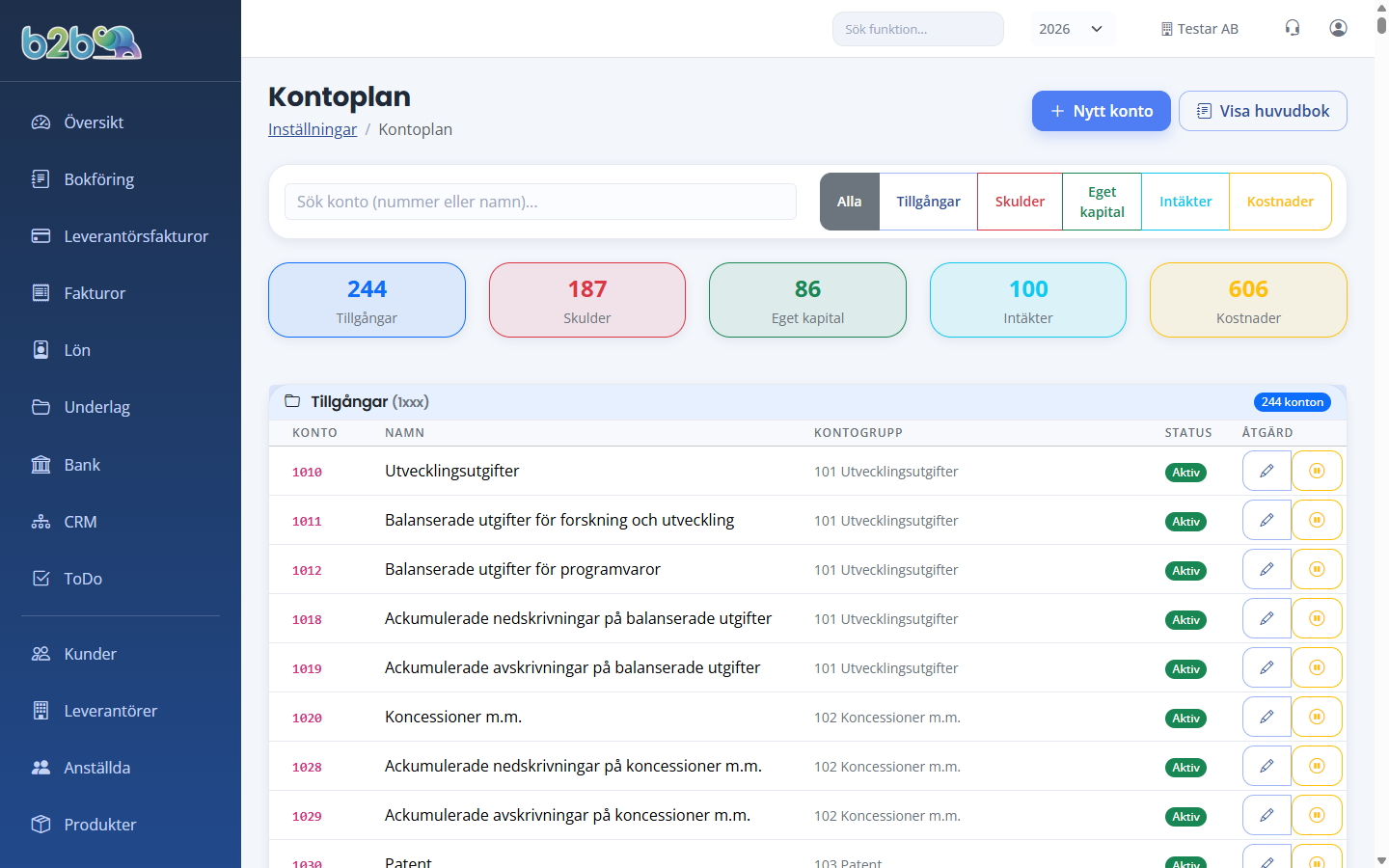
Hantera ditt företags kontoplan (BAS-kontoplan).
Krav: Admin-roll.
Gå till Inställningar > Kontoplan. Du ser alla konton grupperade efter typ:
- Tillgångar (asset)
- Skulder (liability)
- Eget kapital (equity)
- Intäkter (revenue)
- Kostnader (expense)
Skapa nytt konto
- Klicka Nytt konto.
- Fyll i:
| Fält | Obligatoriskt | Beskrivning |
|---|---|---|
| Kontonummer | Ja | Exakt 4 siffror (1000--9999), måste vara unikt |
| Kontonamn | Ja | Beskrivande namn |
| Kontotyp | Ja | Tillgång, Skuld, Eget kapital, Intäkt eller Kostnad |
| Kontogrupp | Nej | T.ex. "Materiella anläggningstillgångar" |
| Beskrivning | Nej | Ytterligare detaljer |
- Klicka Spara.
Redigera konto
Klicka på Redigera bredvid kontot. Du kan andra namn, kontotyp, kontogrupp och beskrivning. Kontonumret kan ändras om kontot inte har nagra transaktioner.
Aktivera/inaktivera konto
Klicka på Aktiv/Inaktiv-knapppen. Inaktiva konton visas inte i rulllistor men bevaras för historiken.
Bokföringsinställningar
Räkenskapsår
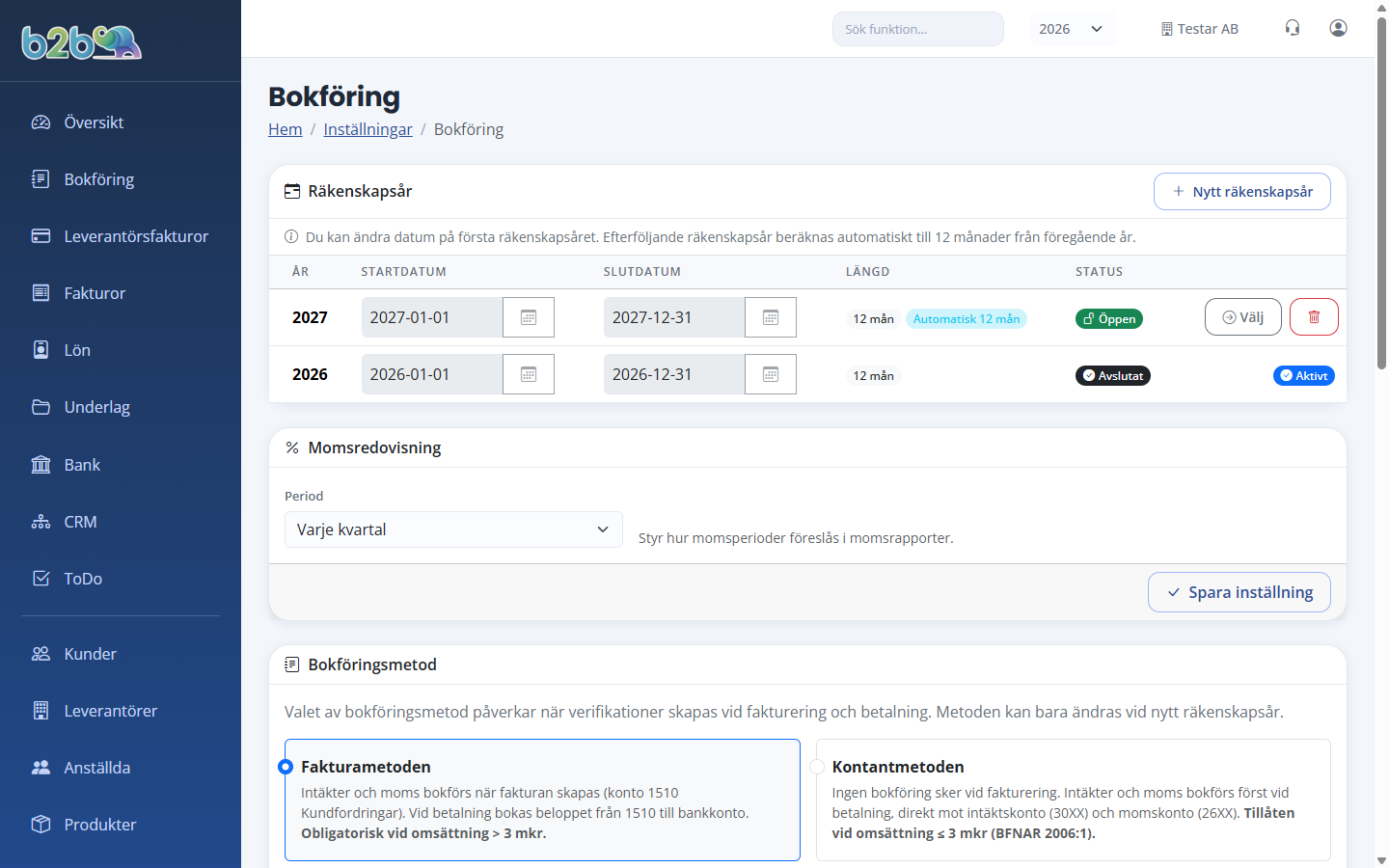
Hantera företagets räkenskapsår. Gå till Inställningar > Bokföring > Räkenskapsår.
- Se alla räkenskapsår med start- och slutdatum
- Låsa perioder för att förhindra bokföring på historiska år
- Skapa nya räkenskapsår vid behov
Så sätts datumen när du skapar ett räkenskapsår:
| Situation | Period |
|---|---|
| Första räkenskapsåret (inga år finns) | Du anger start- och slutdatum själv (max 18 månader) |
| Året ansluter till ett tidigare år | Beräknas automatiskt till 12 månader från föregående års slut |
| Året ligger mellan två befintliga år | Fyller luckan exakt — start dagen efter föregående år, slut dagen före nästa år |
| Året läggs först i kedjan (före alla befintliga år) | Slutdatum sätts dagen före nästa års start, medan ditt startdatum används (max 18 månader) |
Ett år som överlappar ett befintligt räkenskapsår kan inte skapas. Saknas både året före och året efter måste du skapa åren i ordning först.
Har ett räkenskapsår tagits bort och ska återskapas? Skapa det med exakt samma start- och slutdatum som tidigare. Verifikationer utanför årets period avvisas vid SIE-import. Behöver du korrigera datumen i efterhand går det bara på det första räkenskapsåret.
Verifikationsserier
Hantera verifikationsserier (t.ex. A för manuella, B för fakturor). Gå till Inställningar > Bokföring > Verifikationsserier.
- Se alla serier med seriekod, namn och nästa nummer
- Skapa nya serier
- Redigera namn och startinställningar
Ingående balanser
Sätt ingående balanser för konton. Används vid byte från annat bokföringssystem.
Bankkonton
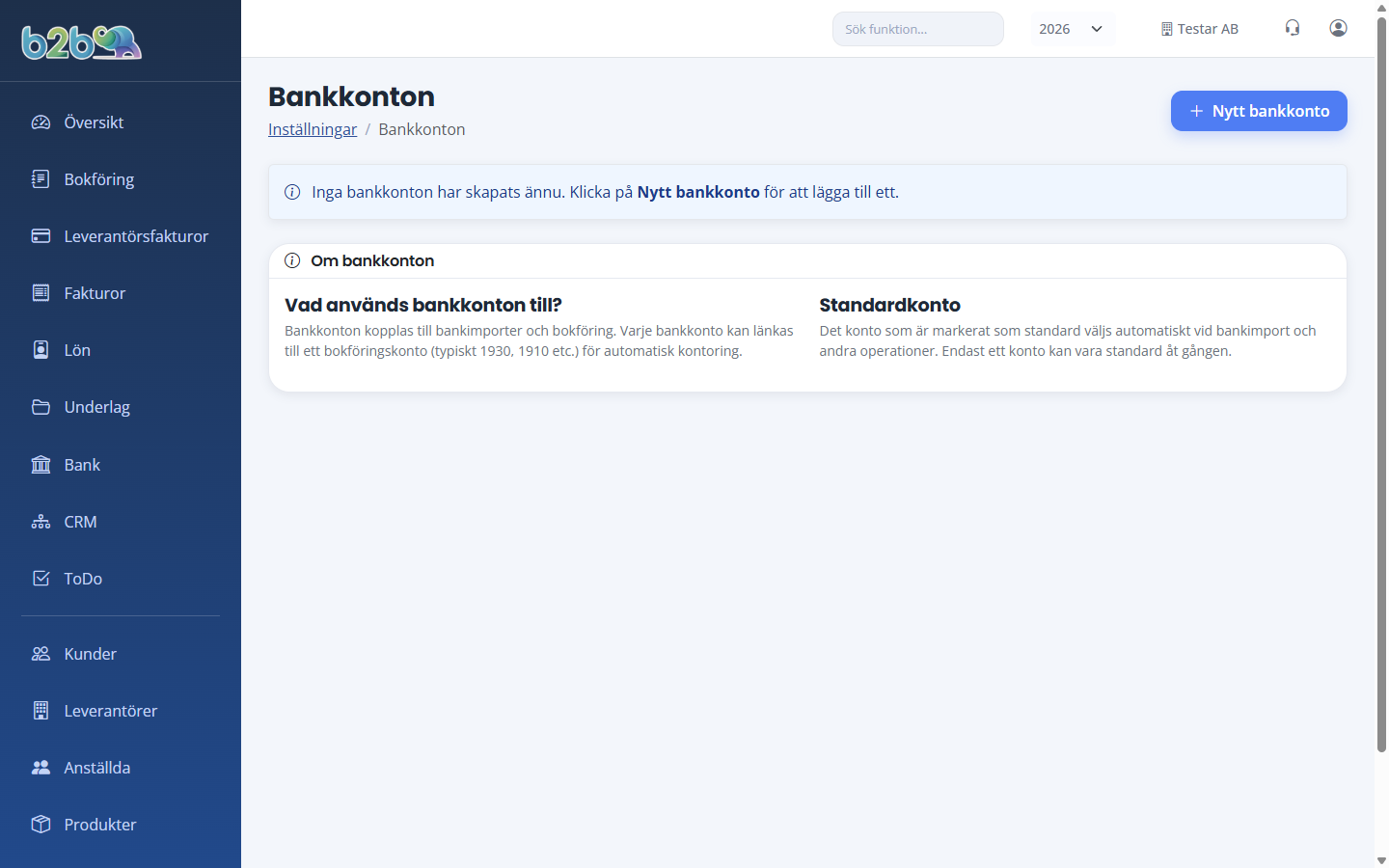
Hantera dina bankoppkopplingar.
Krav: Admin-roll.
Gå till Inställningar > Bankkonton.
Skapa bankkonto
- Klicka Nytt bankkonto.
- Fyll i:
| Fält | Obligatoriskt | Beskrivning |
|---|---|---|
| Kontonamn | Ja | T.ex. "Företagskonto SEB" |
| Banknamn | Nej | T.ex. "SEB" |
| Kontonummer | Nej | Bankens kontonummer |
| IBAN | Nej | |
| BIC | Nej | |
| Valuta | Nej | Standard: SEK |
| Bokföringskonto | Ja | Kopplat konto i kontoplanen (t.ex. 1930) |
- Klicka Spara.
Standardkonto
Markera ett bankkonto som Standard för att det ska forvaljas vid betalningar.
Zettle by PayPal
Under Inställningar > Zettle kopplar du företagets Zettle-konto (kortterminal och kassa-app) så att kassaförsäljning, Zettles avgifter och utbetalningar bokförs automatiskt som dagsposter. Se guiden Zettle by PayPal för anslutning, kontoval och hur dagsposterna granskas och bokförs.
Verifikationsmallar
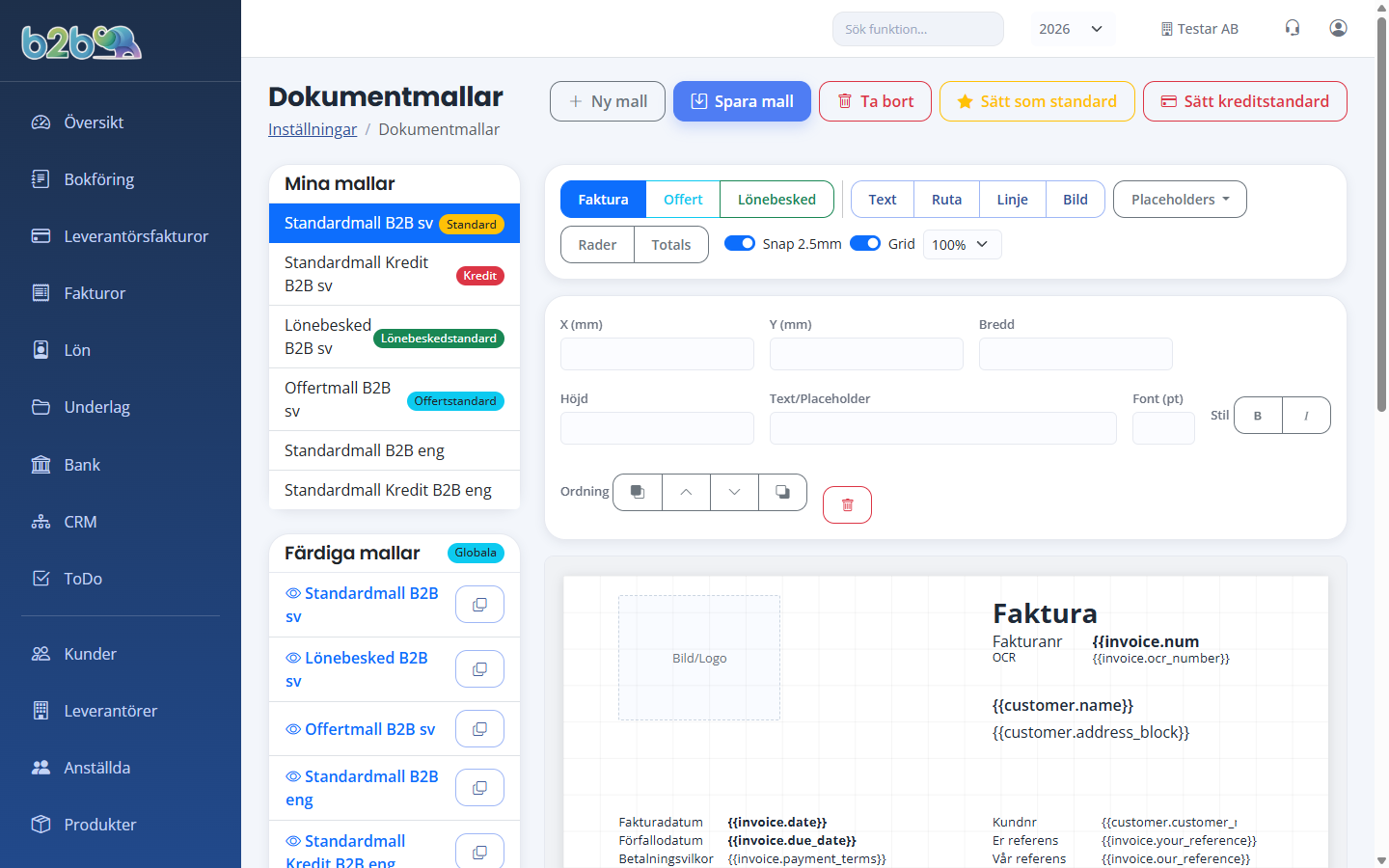
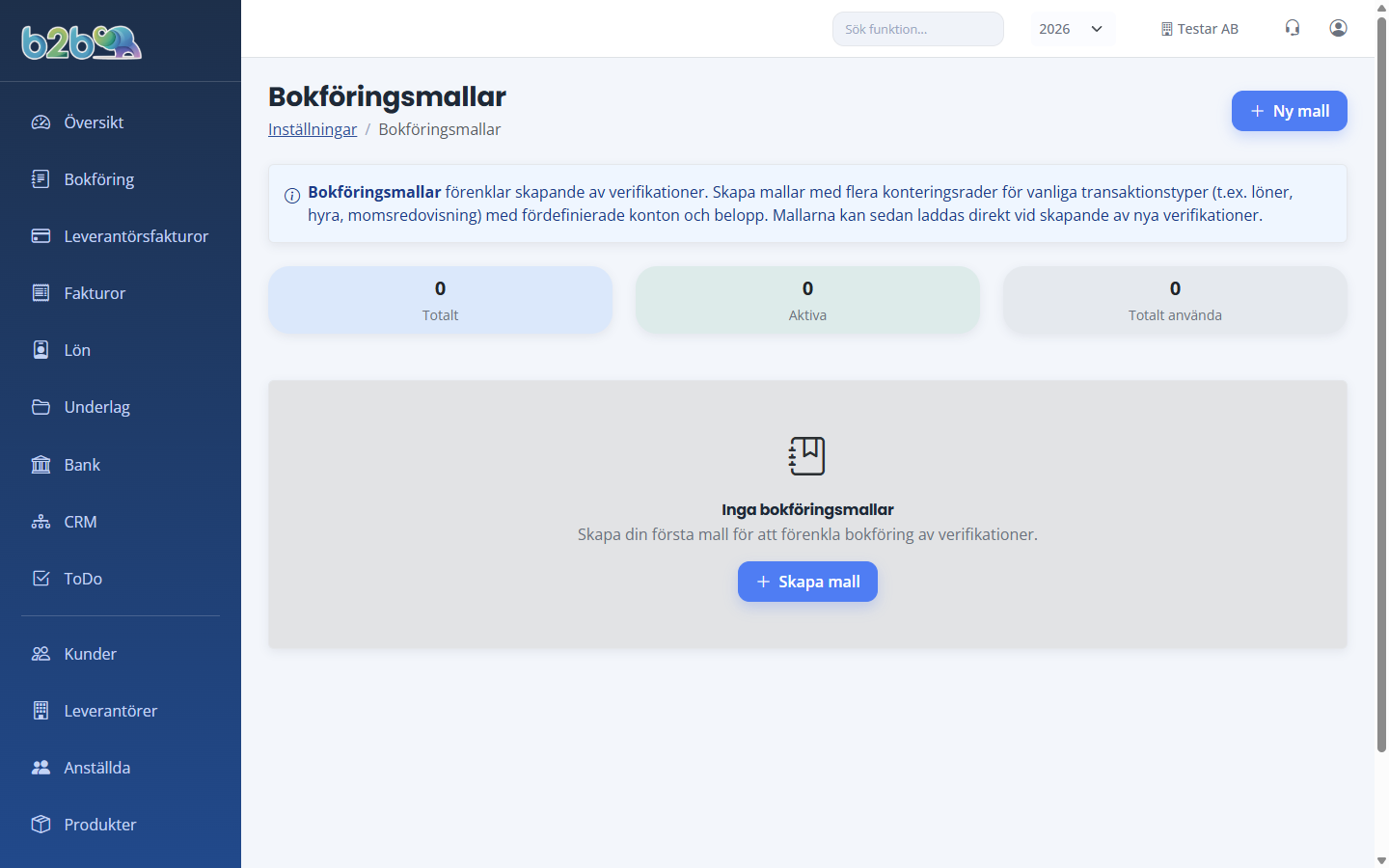
Skapa mallar för vanliga verifikationer för att snabba upp bokföringen.
Krav: Admin-roll.
Gå till Inställningar > Verifikationsmallar.
Skapa mall
- Klicka Ny mall.
- Ange Namn och Beskrivning.
- Lägg till mallrader med konto, debet/kredit och beskrivning.
- Klicka Spara.
När du skapar en ny verifikation i bokföringen kan du välja en mall för att fylla i raderna automatiskt.
Resultatenheter (kostnadsställen)
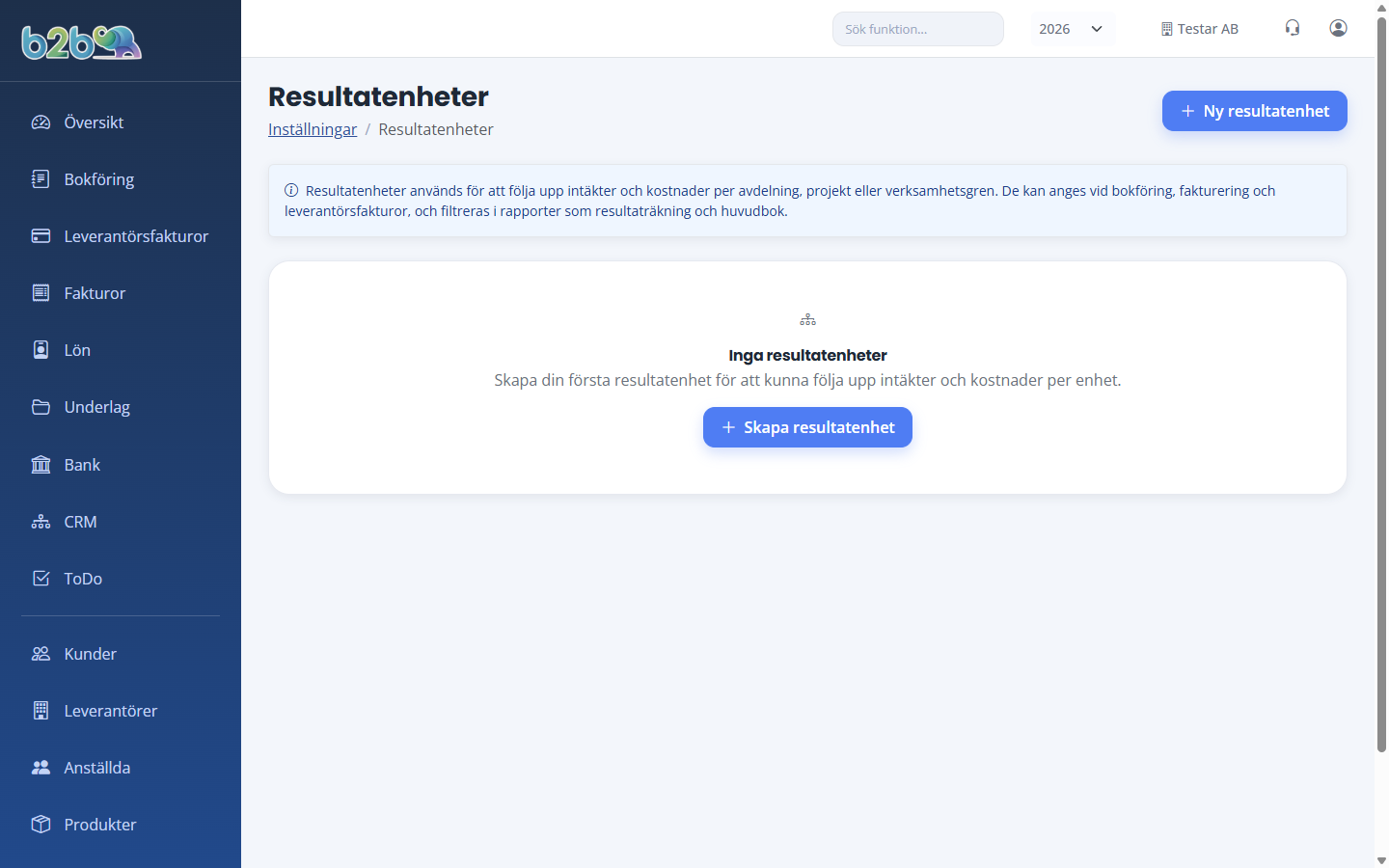
Foardela intäkter och kostnader på olika delar av verksamheten.
Krav: Admin-roll.
Gå till Inställningar > Resultatenheter.
Skapa resultatenhet
- Klicka Ny resultatenhet.
- Fyll i:
| Fält | Obligatoriskt | Beskrivning |
|---|---|---|
| Kod | Ja | Kort identifierare (t.ex. "AV01") |
| Namn | Ja | Beskrivande namn (t.ex. "Avdelning Stockholm") |
- Klicka Spara.
Resultatenheter kan sedan valjas på verifikationsrader, utgifter och i rapporter.
Min profil
Andra dina personliga inställningar.
Krav: Alla inloggade användare.
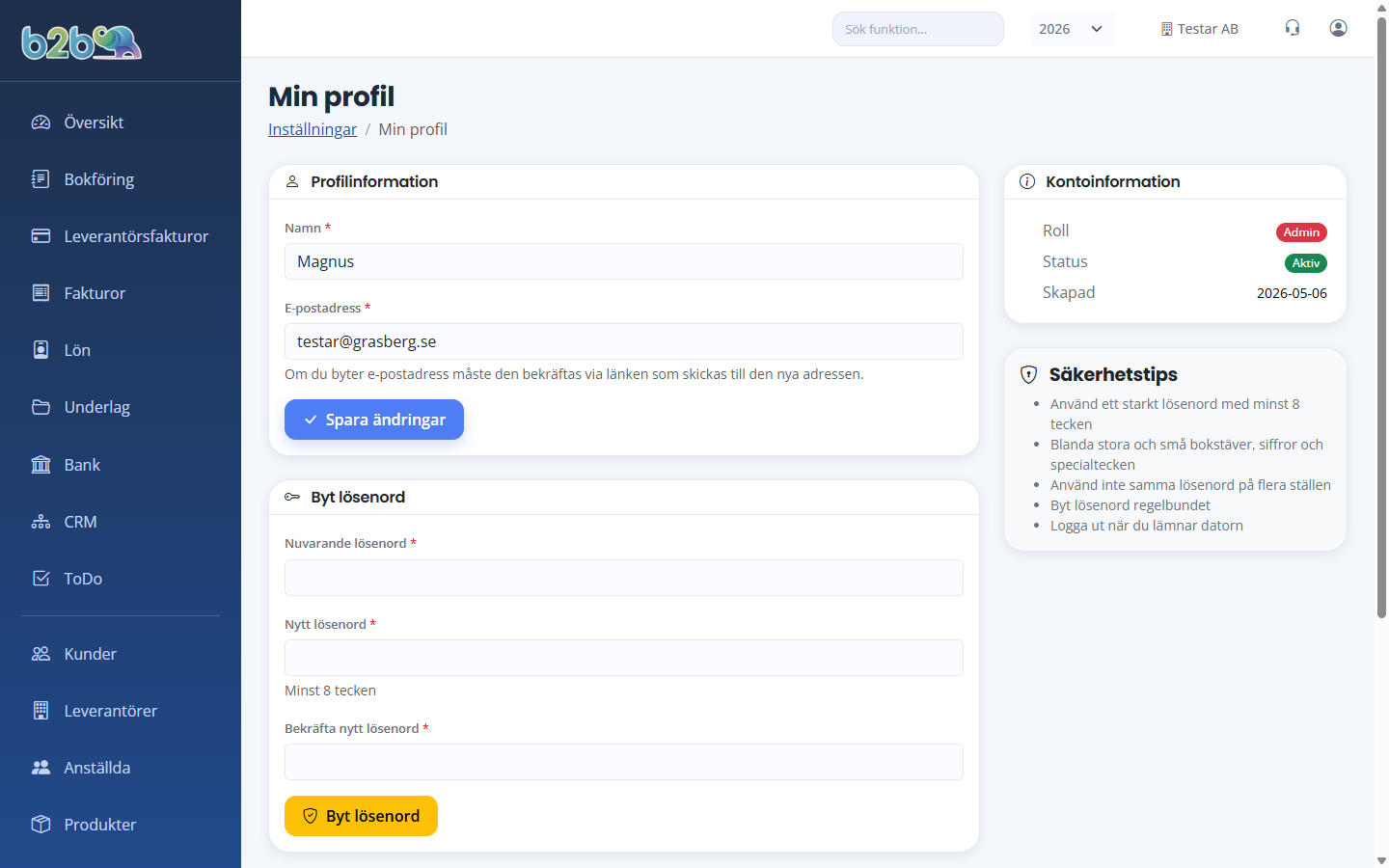
Gå till Inställningar > Min profil.
Redigera profil
- Namn -- ditt visningsnamn
- E-post -- vid ändring skickas ett verifieringsmail
Byt lösenord
- Ange Nuvarande lösenord.
- Ange Nytt lösenord (minst 8 tecken).
- Bekräfta det nya lösenordet.
- Klicka Spara.
Mina företag (Multi-företag)
Om du är administratoor kan du skapa och hantera flera företag.
Krav: Admin-roll.
Gå till Inställningar > Mina företag.
Skapa nytt företag
- Klicka Skapa nytt företag.
- Ange Företagsnamn och Organisationsnummer.
- Klicka Skapa.
Systemet skapar automatiskt:
- Standardkontoplan (BAS-kontoplan)
- Förstå räkenskapsåret
- Standardroller
- Verifikationsserier
Ta bort företag
- Klicka Ta bort bredvid företaget.
- Bekräfta.
Du kan inte ta bort ditt hemföretag (det företag du skapade ditt konto med).
Byta företag
Klicka på företagsnamnet eller använd foretvagsvaijaren i sidofältet för att snabbt byta mellan dina företag.
Inbjudningar och gastatkomst
Om andra användare bjuder in dig till sina företag ser du det under Inbjudningar.
Gå till Inbjudningar (länken i sidofältet eller under inställningar).
- Väntande inbjudningar -- Klicka Acceptera eller Avboj.
- Aktiv atkomst -- Se alla företag du har tillgång till.
- Lämna företag -- Klicka Lämna för att ta bort din atkomst till ett gastföretag.
Du kan inte lämna ett företag du ager. Ta bort det under Mina företag istället.
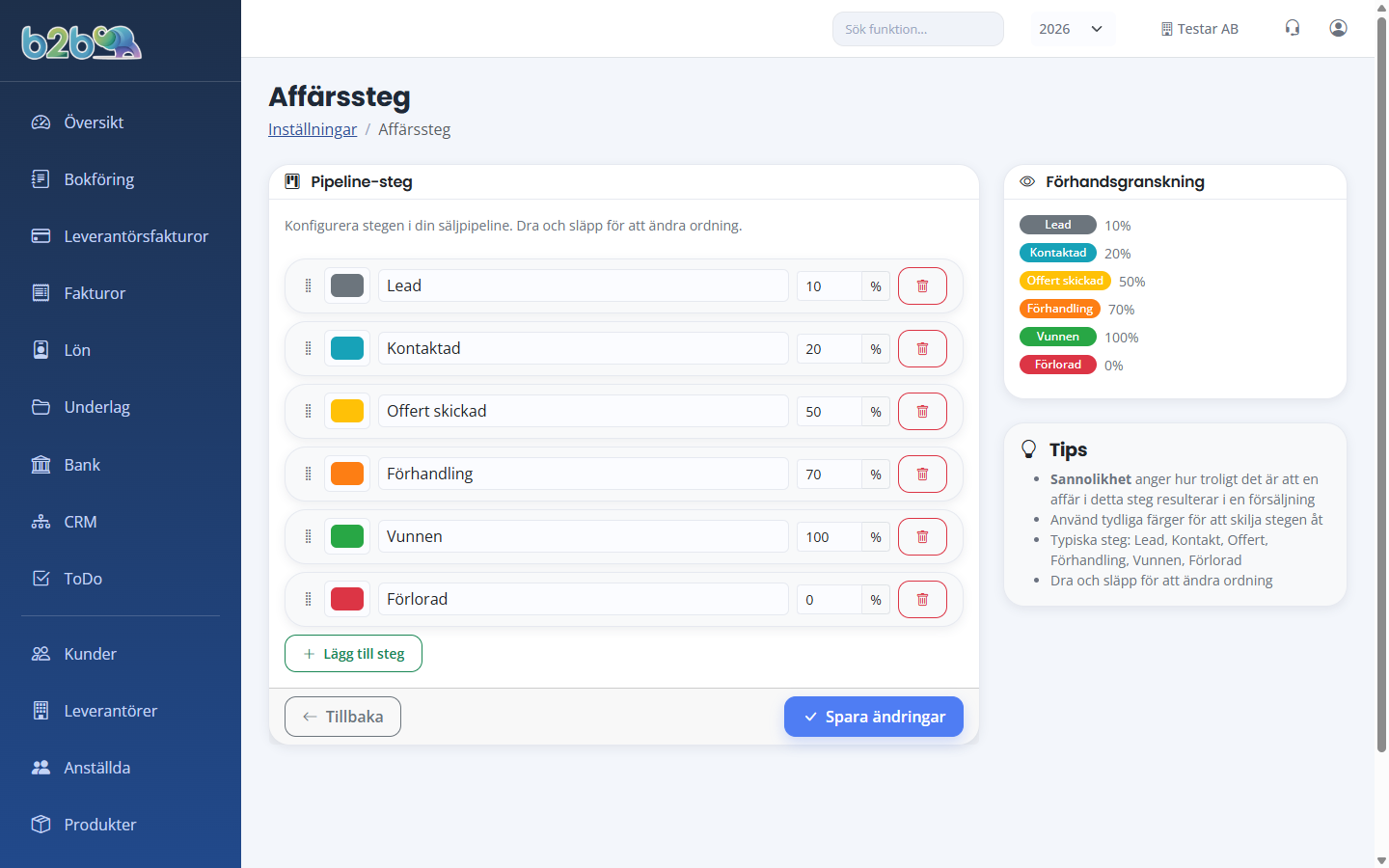
Affärssteg (Pipeline)
Hantera stegen i din försäljningspipeline.
Krav: Admin-roll.
Gå till Inställningar > Affärssteg. Har kan du:
- Se alla steg med namn, farg och sortering
- Skapa nya steg
- Redigera eller ta bort befintliga steg
- Markera steg som "Vunnen" eller "Förlorad"
Medlemsinställningar
Slå på eller av LOK-funktionerna i medlemsmodulen.
Krav: Admin-roll och behörighet Medlemmar.
Gå till Inställningar > Medlemmar. Här finns en enda inställning:
- Visa LOK-funktioner (statsbidrag via Riksidrottsförbundet) — av som standard. Slå på om föreningen är ansluten till Riksidrottsförbundet och söker LOK-statsbidrag. Då visas LOK-etiketter på medlemsformuläret, varningar om saknade bidragsfält och bidragskontroller i rapporten Bidragsunderlag. Övriga föreningar (kultur-, bostadsrätts-, fack-, branschföreningar) lämnar inställningen av. Befintlig data raderas inte — funktionen kan slås på/av när som helst.
Vanliga frågor
Kan jag andra organisationsnumret? Ja, under Företagsinställningar. Observera att detta påverkar alla rapporter.
Vad händer om jag tar bort en användare? Användaren inaktiveras men raderas inte. All bokförings- och aktivitetshistorik bevaras.
Kan jag importera en kontoplan? Vid skapande av ett nytt företag skapas en standardkontoplan automatiskt. Ytterligare konton läggs till manuellt.
Hur byter jag räkenskapsår? Använd är-vaijaren i sidofältet. Du kan ocksa gå till Inställningar > Bokföring > Räkenskapsår för att se och hantera alla är.
Kan en extern användare bli administratoor? Nej, gastatkomst tillåter inte admin-roll. Den externa användaren får de behörigheter som följer med den tilldelade rollen.
Vad händer med mina data om jag tar bort ett företag? Företaget "mjuktas bort" (soft delete) -- data raderas inte direkt men företaget blir otillgängligt.
Bilder och skärmdumpar
Fler vyer i modulen: