Bokslut och Årsredovisning - Användardokumentation
Senast uppdaterad 25 september 2026
Innehåll
- Översikt
- Komma igång
- De 10 stegen
- Steg 1: Förberedelser
- Steg 2: Avstämningar
- Steg 3: Periodiseringar
- Steg 4: Avskrivningar
- Steg 5: Lager
- Steg 6: Bokslutsdispositioner (Periodiseringsfonder)
- Steg 7: Skatteberäkning
- Steg 8: Resultatdisposition
- Steg 9: Bokslutstransaktioner
- Steg 10: Årsredovisning
- Företagsform och ekonomisk förening
- Ekonomisk förening
- Inlämning
- Atervpna ett steg
- Navigering mellan steg
- Vanliga frågor
- Bilder och skärmdumpar
Översikt
Bokslut och Årsredovisning-modulen i B2B.nu guidar dig genom hela bokslutsprocessen i 10 steg. Från förberedelser och avstämningar till den färdiga årsredovisningen och INK2-deklarationen. Varje steg kan sparas och återupptas när som helst -- du behöver inte göra allt på en gång.
Du når bokslutet via Bokföring > Bokslut & Årsredovisning eller via menyn Gå till > Bokslut & Årsredovisning på verifikationssidan.
Behörigheter: Du behöver behörigheten accounting samt rollen admin eller accountant.
Komma igång
- Gå till Bokföring > Bokslut & Årsredovisning.
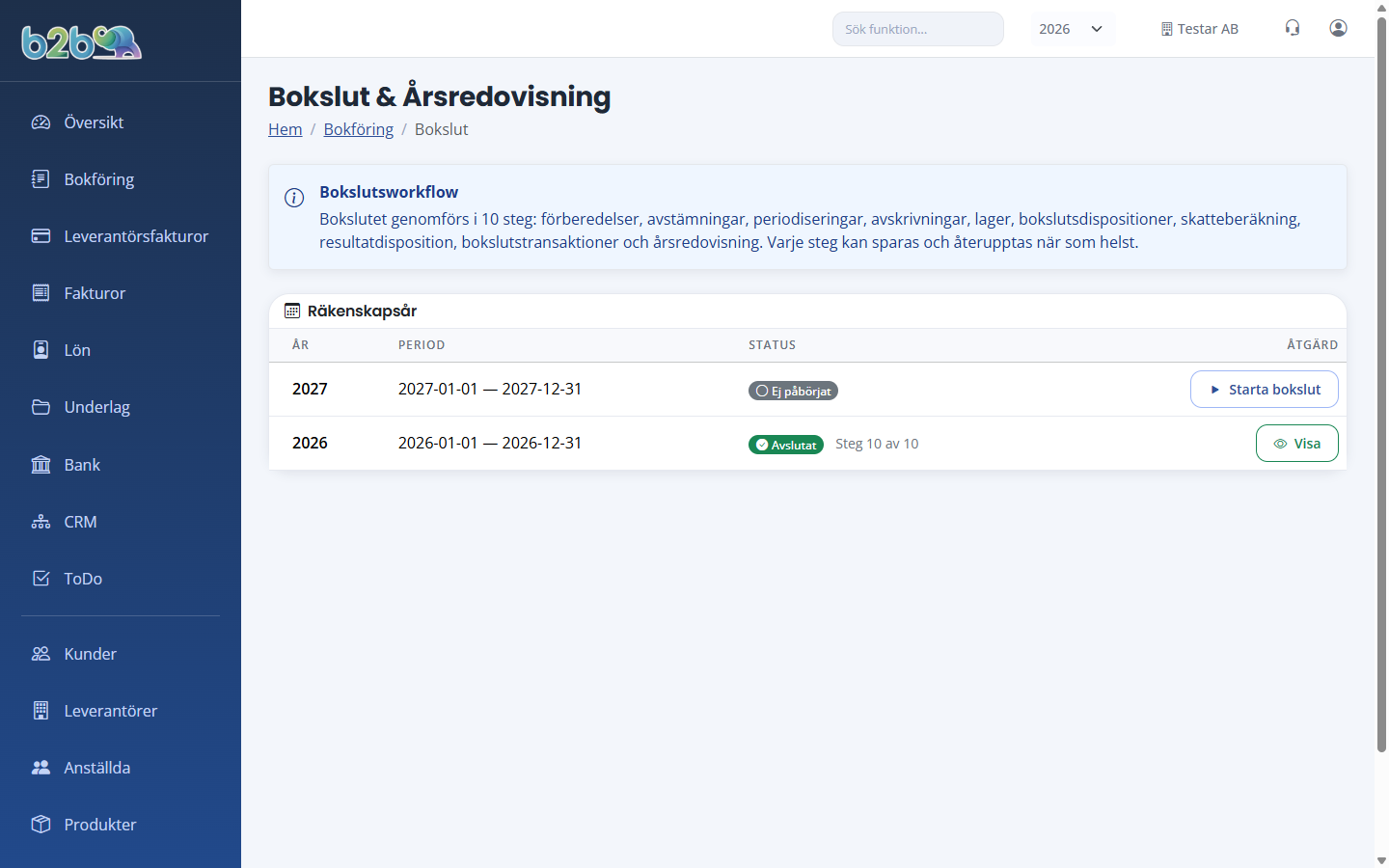
- Du ser en lista över dina räkenskapsår med status för varje:
- Ej påbörjat -- inget bokslut har startats.
- Pågår -- bokslutet är under arbete.
- Avslutat -- bokslutet är klart och räkenskapsåret är stängt.
- Låst -- räkenskapsåret är låst för ändringar.
- Klicka Starta bokslut för att påbörja bokslutsprocessen för ett räkenskapsår.
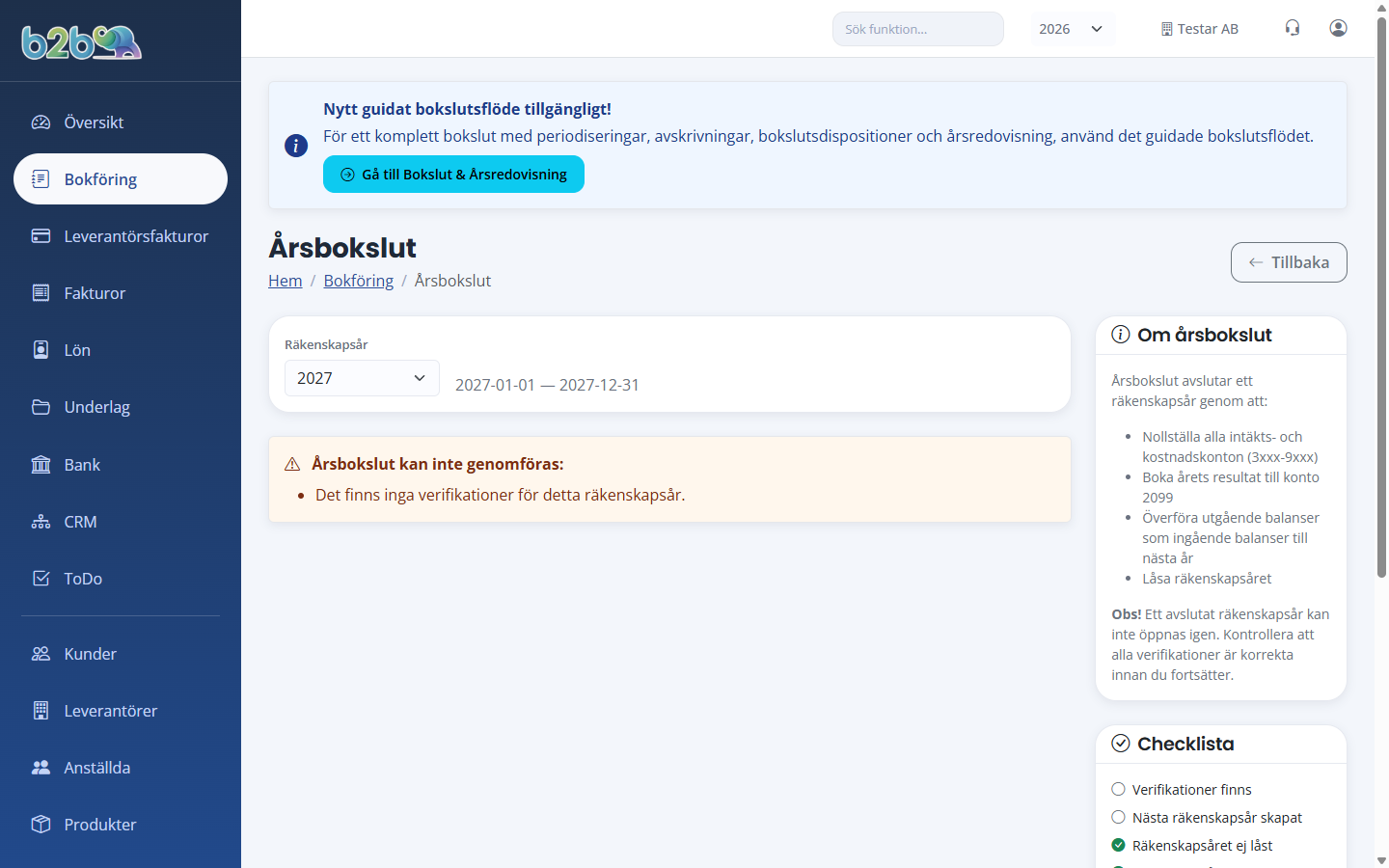
Obs: Du kan bara starta bokslut för ett räkenskapsår som inte redan är avslutat eller låst.
De 10 stegen
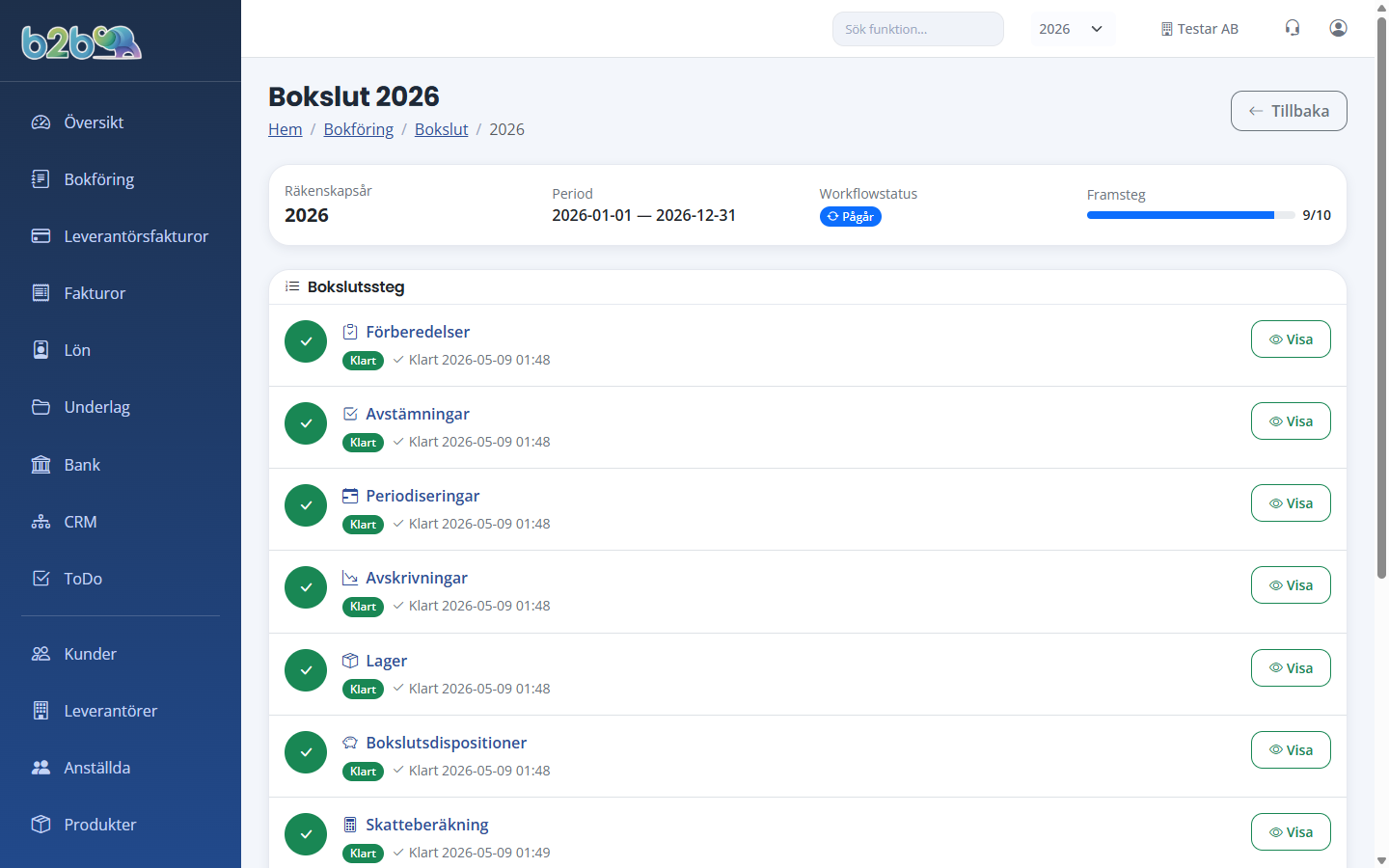
När du startar ett bokslut öppnas en översikt (dashboard) som visar alla 10 steg med deras status. En framstegsindikator visar hur långt du har kommit.
Varje steg har:
- Status -- Ej påbörjat, Pågår, Klart eller Hoppat över.
- Kontrollpunkter -- checklistor som du kan bocka av efterhand.
- Förutsättningar -- vissa steg kräver att föregående steg är klara först.
Steg 1: Förberedelser
Syfte: Få en överblick över räkenskapsåret innan du börjar bokslutet.
På den har sidan ser du:
- Verifikationer per månad -- antal verifikationer och totalbelopp för varje månad i räkenskapsåret.
- Preliminart resultat -- en sammanfattning av intäkter, kostnader och resultat fore bokslutsjusteringar.
Kontrollpunkter att göra:
- Kontrollera att alla transaktioner för året är bokförda.
- Granska att inga obalanserade verifikationer finns.
- Stäm av bankkonton mot kontoutdrag.
När du är nöjd, klicka Markera som klart för att gå vidare.
Steg 2: Avstämningar
Syfte: Stäm av alla balanstaakonton mot externa underlag (kontoutdrag, lånebesked, skattekontot etc.).
Systemet listar automatiskt de viktigaste kontona att stämma av, grupperade efter typ:
- Kassa och bank (1900-talet)
- Kundfordringar (1500-talet)
- Leverantörsskulder (2400-talet)
- Skatteskulder (2600-talet)
- Och fler...
För varje konto ser du:
- Kontonummer och namn.
- Aktuellt saldo i bokföringen.
Du kan markera varje konto som Avstämt genom att klicka på checkboxen. Statusen sparas automatiskt.
Steg 3: Periodiseringar
Syfte: Bokför intäkter och kostnader som tillhör rätt period (t.ex. förutbetalda hyror, upplupna räntor).
Systemet kan forslS periodiseringar baserat på befintliga transaktioner. Du ser:
- Förslag -- automatiska förslag på periodiseringar.
- Skapade verifikationer -- periodiseringsverifikationer du redan har skapat.
För att skapa en periodisering:
- Välj Debetkonto och Kreditkonto.
- Ange Belopp (måste vara positivt).
- Skriv en Beskrivning (obligatoriskt, max 255 tecken).
- Klicka Skapa periodisering.
Verifikationen skapas automatiskt med räkenskapssarets slutdatum och hamnar i bokslutets verifikationsserie.
Steg 4: Avskrivningar
Syfte: Bokför årliga avskrivningar på anläggningstillgångar (maskiner, inventarier, datorer m.m.).
Systemet beräknar avskrivningar för alla registrerade tillgångar:
- Tillgångsnamn och beskrivning.
- Anskaffningsvärde och restvärde.
- Avskrivningsmetod -- linjar eller K2-forenklad.
- Skattemassig avskrivning -- 30-regeln eller 20-regeln.
- Beräknad avskrivning -- beloppet som ska bokföras.
Klicka Skapa avskrivningsverifikationer för att automatiskt:
- Skapa en verifikation per tillgång.
- Bokför Debet avskrivningskostnad, Kredit ackumulerade avskrivningar.
- Uppdatera tillgångens ackumulerade avskrivning.
Hantera tillgångar
Du kan lägga till, redigera och ta bort tillgångar direkt från avskrivningssteget:
Skapa ny tillgång:
- Namn (obligatoriskt) och Beskrivning.
- Tillgångskonto (t.ex. 1220 Inventarier), Avskrivningskonto (t.ex. 1229 Ack avskr inventarier) och Kostnadskonto (t.ex. 7832 Avskr inventarier).
- Anskaffningsdatum och Anskaffningsvärde (obligatoriskt).
- Restvärde -- värdet när tillgången är fullt avskriven.
- Nyttjandeperiod i år (obligatoriskt, minst 1).
- Avskrivningsmetod: Linjar eller K2-forenklad.
- Skattemassig metod: 30-regeln, 20-regeln eller manuell.
Steg 5: Lager
Syfte: Justera lagervärden baserat på fysisk inventering.
Systemet visar lagerkonton (1400-1499) med aktuellt bokfört värde. För att justera:
- Välj Konto (t.ex. 1400 Lager av handelsvaror).
- Se Bokfört värde (automatiskt från bokföringen).
- Ange Inventerat värde -- det faktiska värdet från din fysiska inventering.
- Klicka Spara lagerjustering.
Om det finns en differens skapar systemet automatiskt en verifikation:
- Lagerokning: Debet lagerkonto, Kredit lagerforandringskonto (4990).
- Lagerminskning: Debet lagerforandringskonto (4990), Kredit lagerkonto.
Steg 6: Bokslutsdispositioner (Periodiseringsfonder)
Syfte: Hantera periodiseringsfonder för skatteplanering.
På den har sidan ser du:
- Aktiva periodiseringsfonder -- fonder som satts av tidigare är.
- Obligatoriska aterfors -- fonder som måste återföras (6 är för aktiebolag).
- Maximalt nytt avsättning -- hur mycket du får sätta av baserat på årets resultat.
- Fondkonton (2110-2150) som kan användas.
Du kan:
- Återföra en befintlig fond.
- Sätta av en ny periodiseringsfond (upp till maxbeloppet).
Steg 7: Skatteberäkning
Syfte: Beräkna bolagsskatt baserat på det skattemassiga resultatet.
Systemet presenterar:
- Bokfört resultat fore skatt.
- Skattemassiga justeringar (periodiseringsfonder, avskrivningsdifferenser m.m.).
- Skattemassigt resultat.
- Beräknad bolagsskatt.
Steg 8: Resultatdisposition
Syfte: Bestäm hur årets resultat ska disponeras.
Har anger du fördelningen av årets resultat:
- Utdelning till aktieägare.
- Avsättning till reservfond.
- Överföring till balanserad vinst/förlust.
Steg 9: Bokslutstransaktioner
Syfte: Skapa de avslutande bokföringstransaktionerna.
När alla föregående steg (1-8) är klara kan du:
- Klicka Skapa bokslutsverifikationer.
- Systemet skapar automatiskt verifikationer för att stänga resultatkonton mot eget kapital.
Viktigt: Alla föregående steg (1-8) måste vara markerade som klara innan du kan skapa bokslutstransaktioner.
Steg 10: Årsredovisning
Syfte: Generera årsredovisningen och INK2-deklarationen.
När bokslutet är klart kan du:
Årsredovisning (PDF):
- Forhandsgranska årsredovisningen med balansräkning, resultaträkning och noter.
- Ladda ner årsredovisningen som PDF för utskrift och underskrift.
INK2-deklaration (SRU-export):
- Forhandsgranska INK2-deklarationen.
- Exportera som SRU-fil för inlämning till Skatteverket.
Företagsform och ekonomisk förening
B2B.nu anpassar automatiskt bokslutet, årsredovisningen och deklarationen efter din företagsform. Den ställer du in under Inställningar > Företag. Utifrån företagsformen väljs bland annat rätt inkomstdeklaration (INK1 för enskild firma, INK2 för aktiebolag och ekonomisk förening, INK3 för ideell förening/stiftelse, INK4 för handels-/kommanditbolag) och rätt uppställning av eget kapital i balansräkningen.
Ekonomisk förening
En ekonomisk förening deklarerar på INK2 till Skatteverket (samma blankett som ett aktiebolag) och ska lämna en årsredovisning till Bolagsverket. Bokslutsstegen är desamma som för aktiebolag, men följande är anpassat för föreningen:
- Förvaltningsberättelsen (steg 10): Ange antal medlemmar vid räkenskapsårets ingång och utgång samt eventuella väsentliga förändringar av medlemsinsatser. Uppgifterna visas i den färdiga årsredovisningen.
- Eget kapital: Redovisas med medlemsinsatser, förlagsinsatser och reservfond i stället för aktiekapital. Årsredovisningen innehåller dessutom en sammanställning Förändring i eget kapital som visar hur insatskapitalet förändrats under året.
- Resultatdisposition (steg 8): Alternativet för utdelning avser överskottsutdelning / insatsränta till medlemmar enligt lagen om ekonomiska föreningar (12 kap.). Belopps- och försiktighetsreglerna gäller på motsvarande sätt som ABL 17:3 gör för aktiebolag.
- Fastställelseintyg: Årsredovisningen fastställs på föreningsstämma (inte årsstämma) och undertecknas av styrelseledamot eller ordförande.
Inlämning
- Årsredovisning: Laddas ner som PDF för underskrift och lämnas in till Bolagsverket manuellt. Digital inlämning (XBRL/iXBRL) ingår inte.
- INK2: Exporteras som SRU-fil för inlämning till Skatteverket.
Atervpna ett steg
Om du behöver gå tillbaka och andra nagot i ett steg som du redan markerat som klart:
- Gå till steget du vill andra.
- Klicka Återöppna steg.
- Steget går tillbaka till status "Pågår" och du kan göra ändringar.
Obs: Om du återöppnar ett tidigt steg kan det påverka senare steg som bygger på det.
Navigering mellan steg
Från översikten (dashboarden) kan du klicka på vilket steg som helst. Steg som inte kan påbörjas ännu (på grund av att förutsättningar saknas) visas som läsa.
Förutsättningar:
- Steg 2 (Avstämningar) kräver att steg 1 är klart.
- Steg 3-5 (Periodiseringar, Avskrivningar, Lager) kräver att steg 2 är klart.
- Steg 6 (Bokslutsdispositioner) kräver att steg 3, 4 och 5 är klara.
- Steg 7 (Skatteberäkning) kräver att steg 6 är klart.
- Steg 8 (Resultatdisposition) kräver att steg 7 är klart.
- Steg 9 (Bokslutstransaktioner) kräver att alla steg 1-8 är klara.
- Steg 10 (Årsredovisning) kräver att steg 9 är klart.
Vanliga frågor
Måste jag göra alla steg? Ja, alla steg måste vara markerade som klara (eller hoppade över) för att kunna skapa bokslutstransaktioner och årsredovisning. Steg som inte är relevänta för ditt företag kan du markera som klara direkt.
Kan jag göra bokslutet i omgangår? Ja, varje steg sparas automatiskt. Du kan när som helst stänga ner och återkomma till samma steg du var på.
Vad är en periodiseringsfond? En periodiseringsfond later dig skjuta upp beskattningen av en del av vinsten. Fonben måste återföras inom 6 är. Maximal avsättning är normalt 25% av vinsten för aktiebolag.
Vad är skillnaden mellan bokmasig och skattemassig avskrivning? Den bokmasiga avskrivningen påverkar årsredovisningen och följer nyttjandeperioden. Den skattemassiga avskrivningen (30-regeln eller 20-regeln) påverkar skatteberäkningen och kan ge andra belopp.
Kan jag exportera årsredovisningen? Ja, årsredovisningen kan laddas ner som PDF. INK2-deklarationen kan exporteras som SRU-fil för inlämning till Skatteverket.
Vad händer om jag hittar ett fel efter bokslutet? Du kan återöppna steg i workflowen. För redan bokförda verifikationer kan du skapa rättelseposter via bokföringsmodulen.
Bilder och skärmdumpar
Fler vyer i modulen: