Bankmodulen - Användardokumentation
Senast uppdaterad 25 september 2026
Innehåll
- Översikt
- Komma igång
- Importera banktransaktioner
- Steg 1: Ladda upp bankfil
- Steg 2: Forhandsgranska och justera kolumnmappning
- Steg 3: Bekräfta import
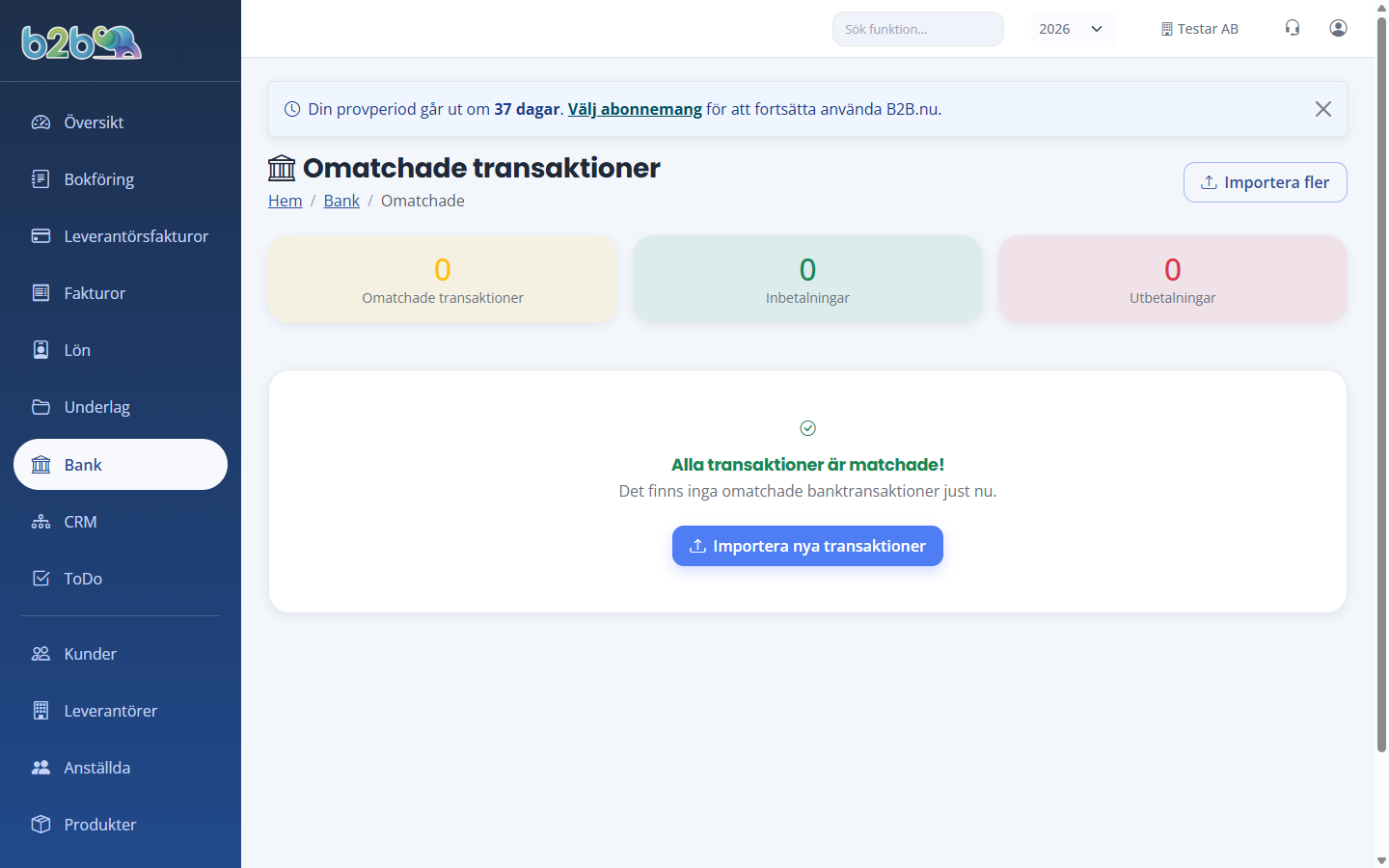
- Omatchade transaktioner
- Matcha transaktioner mot fakturor och utgifter
- Matcha inbetalning mot kundfaktura
- Matcha utbetalning mot leverantörsfaktura
- Boka omatchade transaktioner manuellt
- Boka med verifikationsmall
- Ignorera transaktioner
- Manuell bokning via verifikationsformulatret
- Vanliga frågor
- Bilder och skärmdumpar
Översikt
Bankmodulen i B2B.nu hjälper dig att importera banktransaktioner, matcha dem mot fakturor och utgifter, och boka dem i bokföringen. Istället för att manuellt skapa verifikationer för varje bankrorelse kan du importera en hel fil från din internetbank och hantera allt på ett ställe.
Du når bankmodulen via Bank i huvudmenyn. Standardvyn visar dina omatchade transaktioner -- de transaktioner som ännu inte har bokförts.
Behörigheter: Du behöver behörigheten bank för att komma åt bankmodulen.
Komma igång
- Konfigurera bankkonton under Inställningar > Bankkonton. Lägg till ditt bankkonto med namn, kontonummer och banknamn. Se till att koppla ett bokföringskonto (t.ex. 1930 Företagskonto) till varje bankkonto.
- Exportera transaktioner från din internetbank som en CSV-fil.
- Importera filen i B2B.nu.
Viktigt: Varje bankkonto måste ha ett kopplat bokföringskonto (t.ex. konto 1930) för att matchning och bokning ska fungera. Saknas kopplingen får du ett felmeddelande.
Importera banktransaktioner
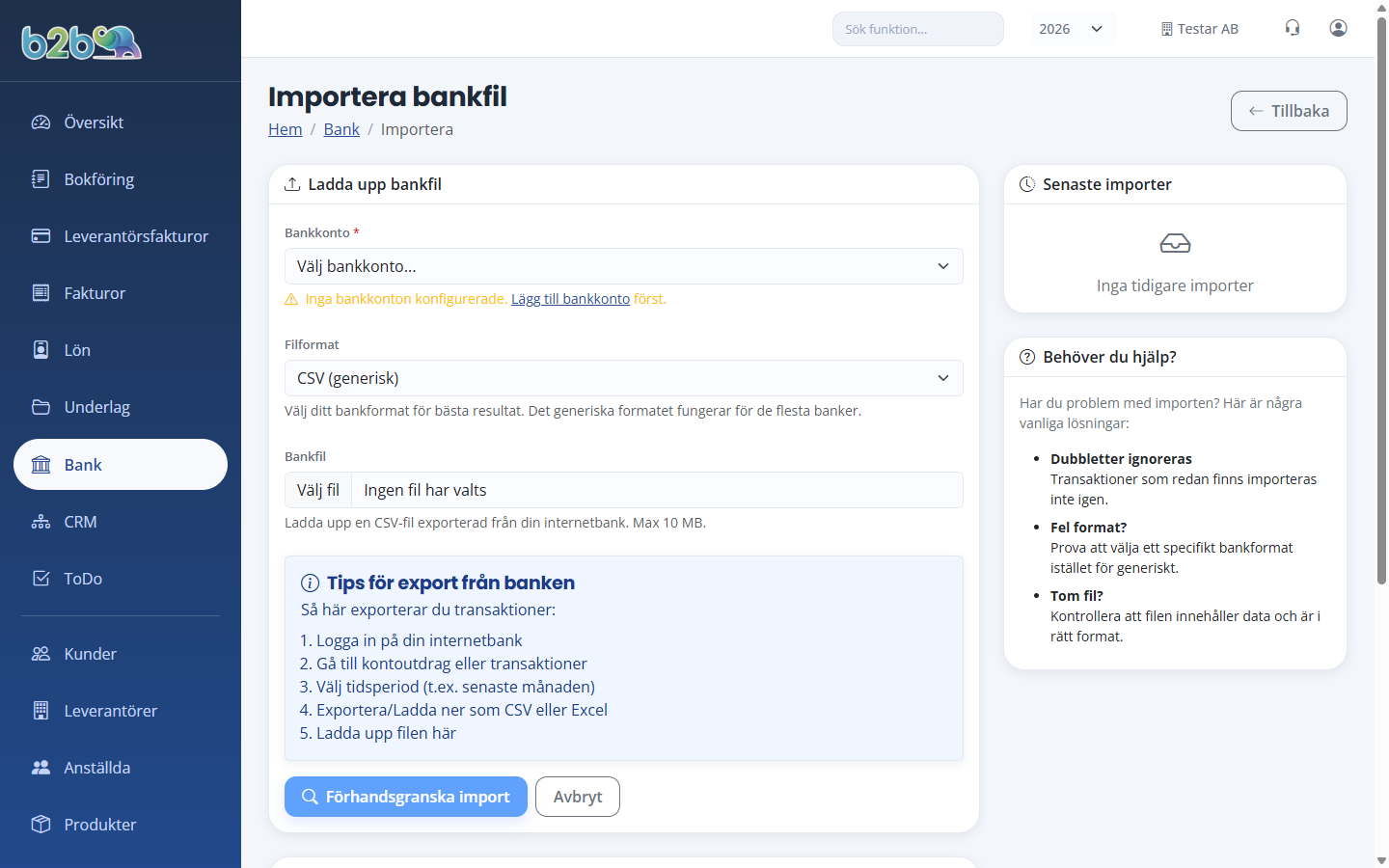
Steg 1: Ladda upp bankfil
- Gå till Bank > Importera (eller klicka Importera fler från listan med omatchade transaktioner).
- Välj Bankkonto (obligatoriskt) -- det bankkonto som transaktionerna tillhör.
- Välj Filformat:
- CSV (generisk) -- fungerar för de flesta banker.
- CSV - SEB -- optimerat för SEB:s exportformat.
- CSV - Nordea -- optimerat för Nordeas exportformat.
- CSV - Swedbank -- optimerat för Swedbanks exportformat.
- CSV - Handelsbanken -- optimerat för Handelsbankens exportformat.
- Välj Bankfil -- en CSV- eller TXT-fil exporterad från din internetbank (max 10 MB).
- Klicka Forhandsgranska import.
Tips för export från banken:
- Logga in på din internetbank.
- Gå till kontoutdrag eller transaktioner.
- Välj tidsperiod (t.ex. senaste månaden).
- Exportera/ladda ner som CSV eller Excel.
- Ladda upp filen i B2B.nu.
Steg 2: Forhandsgranska och justera kolumnmappning
Efter uppladdningen visas en förhandsgranskning:
- Statistik -- totalt antal rader, giltiga rader, ogiltiga rader och dubbletter.
- Kolumnmappning -- systemet försöker automatiskt matcha kolumnerna i din CSV-fil mot rätt fält. De fält som mappas är:
- Transaktionsdatum -- datum för transaktionen.
- Bokföringsdatum -- datum för bokning i banken.
- Belopp -- transaktionsbelopp.
- Beskrivning -- text som beskriver transaktionen.
- Saldo -- kontosaldo efter transaktionen.
- Referens -- referensnummer.
- Motpart -- namn på mottägare/avsändare.
- Valuta -- transaktionsvaluta.
- Förhandsvisning -- de första 100 raderna i filen visas så du kan kontrollera att mappningen är korrekt.
- Ogiltiga rader -- rader som inte kunde tolkas visas separat med orsak (t.ex. "Saknar giltigt datum" eller "Saknar giltigt belopp").
Om kolumnmappningen inte är korrekt kan du justera den manuellt med rullgardinsmenyerna och klicka Uppdatera förhandsgranskning.
Bra att veta: Systemet sparar din kolumnmappning per bankkonto och filformat. Nästa gång du importerar från samma bank behöver du inte justera mappningen igen.
Steg 3: Bekräfta import
- När allt ser bra ut, klicka Bekräfta import.
- Systemet importerar alla giltiga transaktioner. Dubbletter (transaktioner som redan finns med samma datum, belopp och referens) hoppas över automatiskt.
- Du får ett meddelande om hur många transaktioner som importerades och hur många dubbletter som hoppades över.
- Du skickas vidare till listan med omatchade transaktioner.
Omatchade transaktioner
På sidan Omatchade transaktioner ser du alla importerade banktransaktioner som ännu inte har hanterats. Översikten visar:
- Omatchade transaktioner -- totalt antal.
- Inbetalningar -- antal positiva transaktioner (inbetalningar).
- Utbetalningar -- antal negativa transaktioner (utbetalningar).
Varje transaktion visar:
- Beskrivning, datum, motpart och referens.
- Belopp (gront för inbetalningar, rott för utbetalningar).
- Knappar för att matcha, boka eller ignorera.
Matcha transaktioner mot fakturor och utgifter
Matcha inbetalning mot kundfaktura
För en inbetalning (positivt belopp):
- Använd sokfältet Matcha mot faktura som visas intill transaktionen.
- Börja skriva fakturanummer, OCR-nummer eller kundnamn -- systemet söker automatiskt bland obetalda och delvis betalda fakturor.
- Välj rätt faktura och klicka Matcha.
- Systemet:
- Registrerar betalningen på fakturan.
- Skapar en bokföringsverifikation automatiskt (beroende på bokföringsmetod):
- Fakturametoden: Debet bankkonto, Kredit 1510 Kundfordringar.
- Kontantmetoden: Debet bankkonto, Kredit intäktskonto + momskonto.
- Markerar transaktionen som bokförd.
Matcha utbetalning mot leverantörsfaktura
För en utbetalning (negativt belopp):
- Använd sokfältet Matcha mot utgift som visas intill transaktionen.
- Börja skriva leverantörsfakturanummer, beskrivning eller leverantörsnamn.
- Välj rätt utgift och klicka Matcha.
- Systemet:
- Registrerar betalningen på utgiften.
- Skapar en bokföringsverifikation: Debet 2440 Leverantörsskulder, Kredit bankkonto.
- Markerar transaktionen som bokförd.
Boka omatchade transaktioner manuellt
Om en transaktion inte kan matchas mot en faktura eller utgift (t.ex. bankavgifter, inbetalningar utan matchande faktura):
- Klicka Boka intill transaktionen.
- Välj Konto -- det motkonto som transaktionen ska bokföras på (t.ex. 6570 Bankavgifter).
- Ange en Beskrivning (forifyld med transaktionens beskrivning).
- Klicka Boka.
- Systemet skapar en bokföringsverifikation:
- Inbetalning: Debet bankkonto, Kredit valt konto.
- Utbetalning: Debet valt konto, Kredit bankkonto.
Boka med verifikationsmall
För transaktioner som aterkommmer regelbundet (t.ex. hyra, försäkring, telefonabonnemang) kan du använda verifikationsmallar för snabbbokning:
- Klicka Boka med mall intill transaktionen.
- Välj en mall från listan. Mallarna är sorterade efter hur ofta de används.
- Varje mall definierar:
- Motkonto -- kontot som transaktionen bokförs på.
- Momssats -- om moms ska rakas av delas beloppet automatiskt i netto + moms.
- Momskonto -- kontot för momsbeloppet.
- Ange en Beskrivning och klicka Boka.
- Systemet skapar en komplett bokföringsverifikation med moms korrekt fördelad.
Tips: Verifikationsmallar skapas under Inställningar. Ju oftare en mall används, desto hogre upp i listan hamnar den.
Ignorera transaktioner
Ibland finns transaktioner som inte ska bokföras (t.ex. interna överförsingar mellan egna konton):
- Klicka Ignorera intill transaktionen.
- Ange en valfri orsak (t.ex. "Intern oversforing").
- Klicka Ignorera.
- Transaktionen försvinner från listan med omatchade transaktioner.
Manuell bokning via verifikationsformulatret
Om du behöver mer kontroll över bokföringen kan du skapa en vänlig verifikation med banktransaktionen iforkylld:
- Klicka Bokför manuellt intill transaktionen.
- Du skickas till verifikationsformulatret med bankkonot och beloppet forifylt.
- Fyll i motkonto, eventuella ytterligare rader och spara.
- Banktransaktionen markeras automatiskt som bokförd.
Vanliga frågor
Vilka filformat stods? CSV- och TXT-filer stods. Systemet detekterar automatiskt om separatorn är komma eller semikolon, och hanterar bade UTF-8 och ISO-8859-1.
Vad händer med dubbletter? När du importerar kontrollerar systemet om en transaktion med samma datum, belopp och referens redan finns. Dubbletter hoppas över automatiskt.
Kan jag importera flera filer? Ja, du kan importera fler filer när som helst. Dubbletter hanteras automatiskt.
Jag får felmeddelandet "Bankkontot saknar kopplat bokföringskonto" Gå till Inställningar > Bankkonton och välj ett bokföringskonto (t.ex. 1930) för ditt bankkonto.
Vad händer om perioden är låst? Om transaktionsdatumet faller inom en låst bokföringsperiod kan du inte matcha eller boka transaktionen. Du behöver då ångra periodlåsningen eller justera transaktionsdatumet.
Vad är skillnaden mellan "Matcha" och "Boka"?
- Matcha -- kopplar transaktionen till en befintlig faktura eller utgift och registrerar betalningen.
- Boka -- skapar en fristaende bokföringsverifikation utan att koppla till en faktura eller utgift.
Kan jag ångra en matchning eller bokning? När en transaktion är bokförd måste du hantera det genom bokföringen (t.ex. med en rättelsepost på verifikationen).
Sparas min kolumnmappning? Ja, systemet sparar kolumnmappningen per bankkonto och filformat. Nästa gång du importerar från samma bank används den sparade mappningen automatiskt.
Bilder och skärmdumpar
Fler vyer i modulen: