
Lön
Senast uppdaterad 25 september 2026
Innehåll
- Översikt
- Komma igång
- Skapa en lönekörning
- Steg 1: Period och datum
- Tidunderlag från tidrapporteringen
- Steg 2: Välj anställda
- Steg 3: Lägg till lönearter (tillägg och avdrag)
- Steg 4: Spara
- Beräkna lönekörning
- Godkänna lönekörning
- Lägga till en anställd i efterhand
- Skicka lönebesked
- Skicka till alla
- Skicka till enskild
- Förutsättningar
- Markera som utbetald
- Bokför lönekörningen
- Ångra bokföring
- AGI-rapport från lönekörning
- Visa lönebesked (PDF)
- Återställa en lönekörning
- Ta bort en lönekörning
- Detaljsidan för en lönekörning
- Söka och filtrera lönekörningar
- Hantera lönearter
- Översikt
- Skapa en egen löneart
- Redigera en löneart
- Systemlönearter
- Ta bort en löneart
- Vanliga frågor
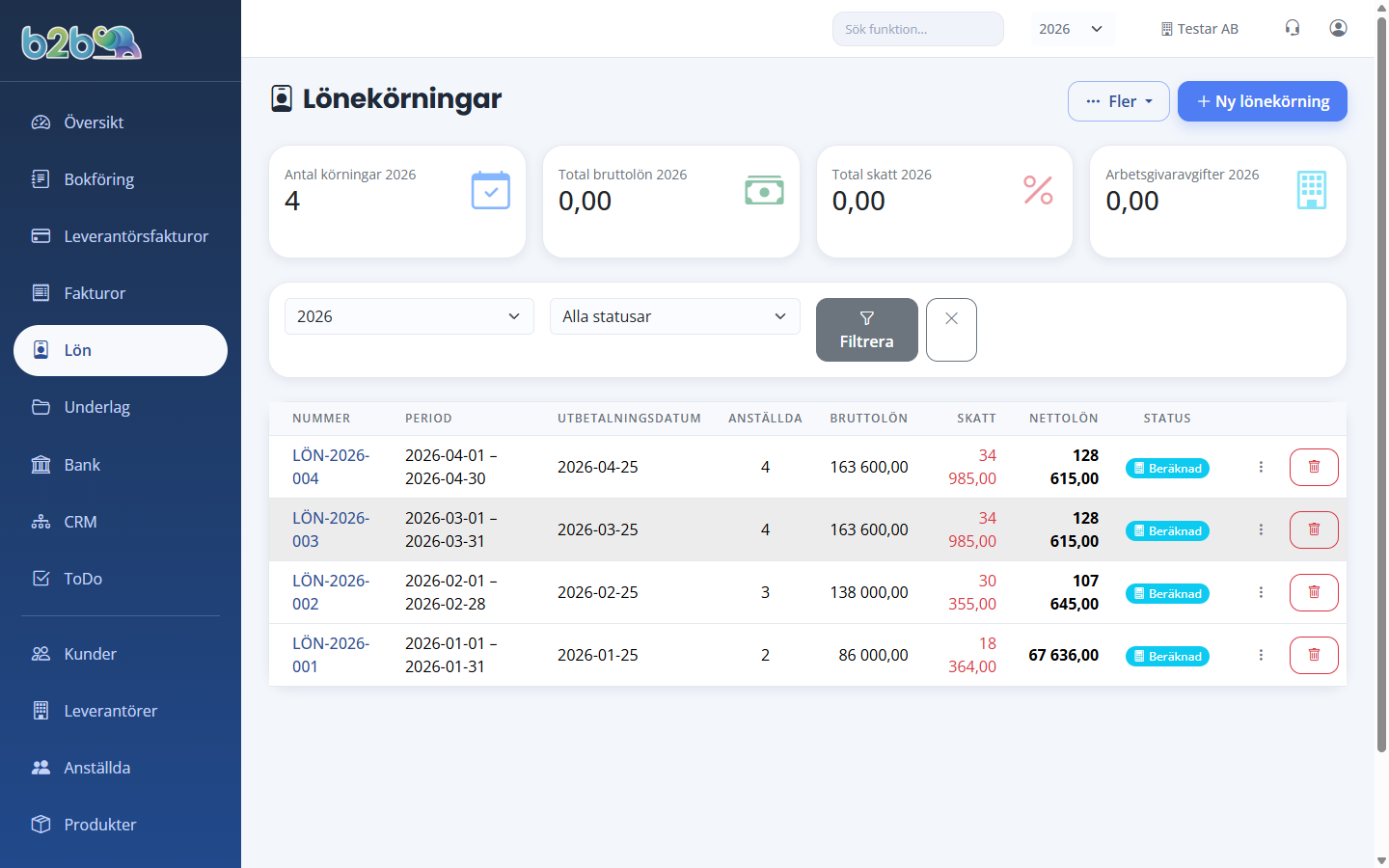
Skapa lönekörningar, beräkna löner, godkänn och betala ut -- allt på ett ställe i B2B.nu.
Översikt
Under Lön ser du alla lönekörningar med statistik för valt år:
- Antal körningar -- totalt antal lönekörningar under året
- Total bruttolön -- summan av alla utbetalda bruttolöner
- Total skatt -- summan av alla skatteavdrag
- Arbetsgivaravgifter -- summan av alla arbetsgivaravgifter
Varje lönekörning har en status som visar var i processen den befinner sig:
| Status | Betydelse |
|---|---|
| Utkast | Nyligen skapad, kan ändras fritt |
| Beräknad | Löner, skatt och avgifter har räknats ut |
| Godkänd | Attesterad och klar för utbetalning |
| Utbetald | Löner utbetalda; bokförs i ett separat steg |
Komma igång
- Gå till Lön i menyn.
- Klicka Ny lönekörning.
- Ange period, välj anställda och justera eventuella tillägg.
- Klicka Spara för att skapa utkastet.
Du behöver behörighet till modulen Lön (löneadministration) för att komma åt lönemodulen. Stegen Beräkna, Godkänn, Markera utbetald, Bokför och Ångra bokföring kräver dessutom rollen Admin.
Skapa en lönekörning
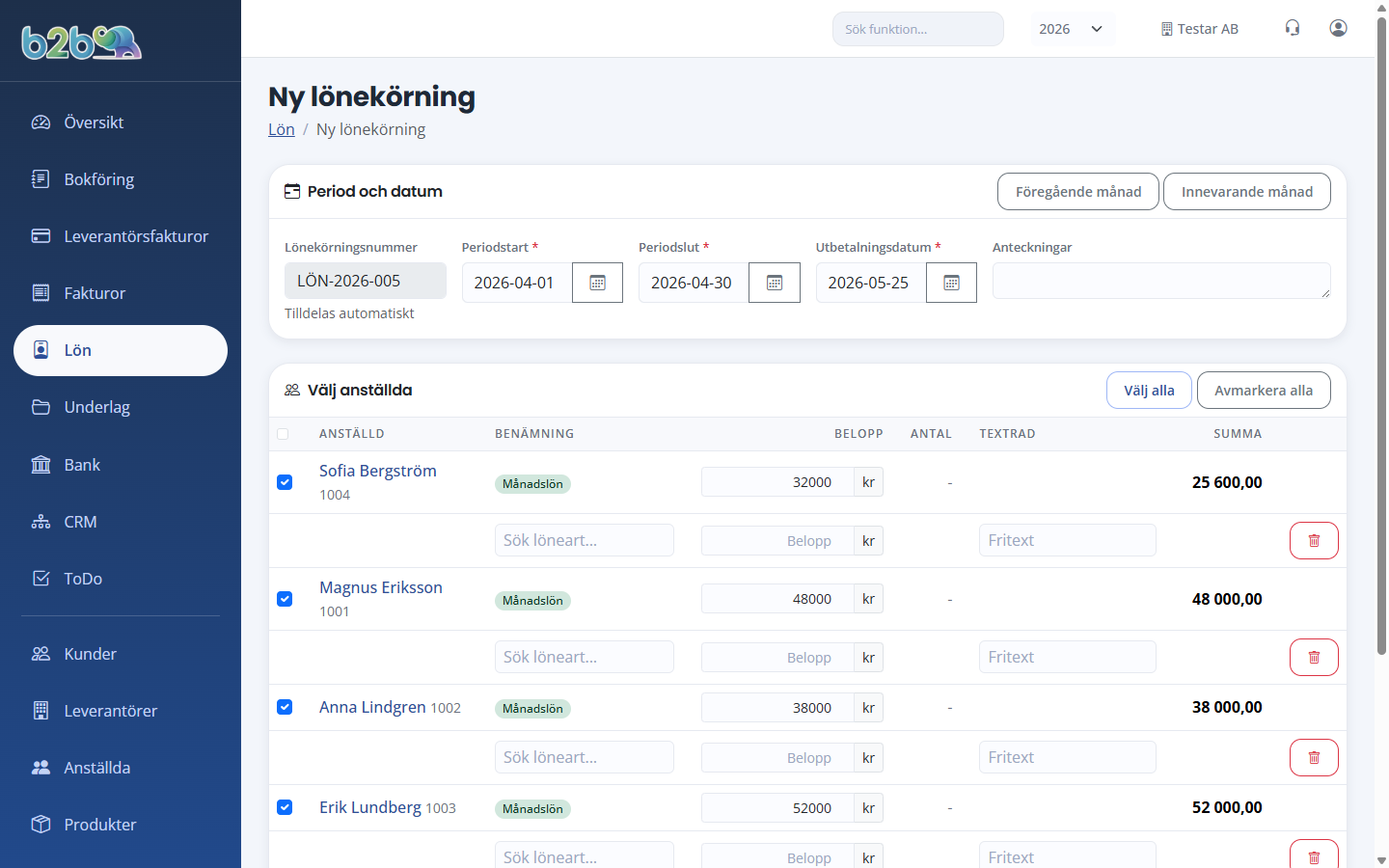
Steg 1: Period och datum
Överst i formuläret anger du:
| Fält | Beskrivning | Obligatoriskt |
|---|---|---|
| Lönekörningsnummer | Tilldelas automatiskt (format: LÖN-ÅÅÅÅ-NNN). Kan inte ändras. | -- |
| Periodstart | Första dagen i löneperioden. Föreslås till förra månadens första dag. | Ja |
| Periodslut | Sista dagen i löneperioden. Föreslås till förra månadens sista dag. | Ja |
| Utbetalningsdatum | Datum då lönen betalas ut. Föreslås till den 25:e. | Ja |
| Anteckningar | Valfri kommentar för denna körning. | Nej |
Du kan snabbt ställa in rätt period med knapparna Föregående månad och Innevarande månad.
Tidunderlag från tidrapporteringen
Om företaget använder Tidrapportering hämtas attesterat tidunderlag för perioden in automatiskt — för anställda som är kopplade till ett användarkonto (fältet Användarkonto på den anställde under Anställda):
- Timanställda får attesterade arbetade timmar förifyllda i timfältet i stället för schablonen 160. Timmarna kan ändras innan du sparar.
- Utlägg att ersätta förifylls som en lönerad med löneart 4007 Utlägg. När körningen sparas markeras utläggen automatiskt som ersatta i löneunderlaget; tas körningen bort återställs de. Ta bort 4007-raden om utläggen inte ska ersättas i den här körningen — då markeras inget.
- Frånvaro visas som information per anställd (håll muspekaren över för fördelning per frånvarokod) men skapar inga avdragsrader — lägg frånvaroavdrag manuellt i steg 3.
- Ej attesterade timmar visas som varning och ingår inte i det förifyllda — attestera dem först under Tidrapportering → Attestera.
Ändrar du perioden uppdateras underlaget automatiskt. Finns redan en lönekörning för en överlappande period visas en varning så att tid och utlägg inte betalas dubbelt. Du kan även starta från Tidrapportering → Löneunderlag via knappen Skapa lönekörning, som öppnar formuläret med rätt månad förifylld.
Steg 2: Välj anställda
Under Välj anställda listas alla aktiva anställda. Varje rad visar:
- Kryssruta för att inkludera/exkludera (anställda med lön ifylld är förkryssade)
- Namn och anställningsnummer
- Lönetyp (Månadslön, Timlön eller Ej angiven)
- Belopp -- kan ändras direkt i formuläret för denna specifika körning
- Semesterbalans -- visar betalda kvar, obetalda kvar och sparade dagar
Använd Välj alla / Avmarkera alla för snabb markering.
Steg 3: Lägg till lönearter (tillägg och avdrag)
För varje anställd kan du lägga till extra lönerader:
- Välj löneart (benämning) från listan -- lönearterna är grupperade i kategorier: Lönearter, Frånvaro, Semester, Ersättningar, Förmåner och avdrag, Korrigeringar
- Ange belopp och/eller antal beroende på löneartens typ
- Fältet Textrad låter dig skriva en fritext som visas på lönebeskedet
- Avdrag och frånvaro dras automatiskt av (negativt belopp)
Klicka på plusknappen (+) för att lägga till fler rader per anställd.
Steg 4: Spara
Klicka Spara lönekörning. Systemet skapar ett utkast med status Utkast och beräknar bruttolön, skatt och nettolön för varje anställd.
Beräkna lönekörning
När en lönekörning har status Utkast, klicka på Beräkna (steg 1) på detaljsidan. Systemet:
- Beräknar bruttolön utifrån månadslön/timlön, sysselsättningsgrad och eventuella tillägg/avdrag
- Beräknar skatteavdrag via skattetabell (om tabell och kolumn finns) eller via fast skatteprocent
- Beräknar arbetsgivaravgifter baserat på den anställdes ålder:
- 17 år eller yngre: 10,21% (enbart ålderspensionsavgift)
- 18--65 år: 31,42% (fulla avgifter)
- 66--80 år: 10,21% (reducerad avgift)
- 81 år eller äldre: 0% (inga avgifter)
- Beräknar semestertillägg om semesterdagar tas ut (sammalöneregeln)
- Beräknar nettolön (bruttolön minus skatt plus eventuella skattefria tillägg)
Status ändras till Beräknad.
Beräkning kan göras om hur många gånger som helst så länge status är Utkast.
Godkänna lönekörning
När status är Beräknad, klicka Godkänn (steg 2). Detta attesterar lönekörningen.
- Den som godkänner registreras med namn och tidpunkt
- Status ändras till Godkänd
- Kräver rollen Admin
En lönekörning med status Utkast kan inte godkännas -- du måste beräkna först.
Lägga till en anställd i efterhand
Har du glömt en person, eller anställt någon efter att lönekörningen skapades? Du kan lägga till anställda i en befintlig lönekörning så länge den varken är utbetald eller bokförd (status Utkast, Beräknad eller Godkänd, utan kopplad verifikation).
- Öppna lönekörningens detaljsida.
- Klicka Lägg till anställd i rubriken för listan Lönebesked.
- Sök på namn eller anställningsnummer och välj personen. Endast aktiva anställda som inte redan ingår i körningen visas.
- Fyll vid behov i avvikande månadslön (månadsavlönad) eller timlön och timmar (timavlönad). Lämnar du fälten tomma används uppgifterna från anställdregistret.
- Lägg till eventuella tillägg och avdrag under rubriken Tillägg och avdrag. En tom rad visas direkt: sök löneart och ange belopp, eller antal och à-pris beroende på löneartens inmatningssätt. Så snart du valt löneart skapas en ny tom rad, så du kan lägga flera lönearter på samma person (till exempel övertid, milersättning och ett avdrag). Fritext blir radens beskrivning på lönebeskedet. Rader utan löneart eller belopp ignoreras, och Lägg till rad samt papperskorgen finns för att lägga till eller ta bort rader manuellt.
- Klicka Lägg till.
Lönebeskedet skapas för samma period och utbetalningsdag som övriga i körningen, och hela lönekörningen beräknas om automatiskt (skatt, arbetsgivaravgifter, semester) så att status blir Beräknad.
Om lönekörningen var Godkänd tas godkännandet bort eftersom totalerna ändras. Du behöver därför klicka Godkänn på nytt innan utbetalning. Utlägg från tidrapporteringen förifylls inte i dialogen. Vill du ersätta utlägg via lön för den nya personen lägger du till en rad med löneart 4007 Utlägg manuellt, och markerar utläggen som ersatta i löneunderlaget under Tid > Löneunderlag.
Utbetalda eller bokförda lönekörningar kan inte utökas, och menyn Ändra visas inte för dem. Skapa i så fall en ny lönekörning för samma period med enbart den saknade personen -- systemet varnar för överlappande period men tillåter det.
Skicka lönebesked
När lönekörningen är Godkänd kan du skicka lönebesked till anställda via e-post (steg 3):
Skicka till alla
Klicka Skicka lönebesked (N) där N är antalet anställda som har e-postadress och inte redan fått sitt lönebesked. Du bekräftar i en dialogruta innan utskick.
Skicka till enskild
På varje lönebesked i listan finns en kuvertknapp för att skicka till just den anställde.
Förutsättningar
- Den anställde måste ha en e-postadress registrerad
- Lönebeskedet skickas som PDF-bilaga
- Systemet genererar PDF:en automatiskt om den inte redan finns
- Datum och mottägare sparas så att du kan se vilka som redan fått sitt besked
Markera som utbetald
När lönekörningen är Godkänd, klicka Markera utbetald (steg 3). Detta:
- Bokför semesteruttag (uppdaterar de anställdas semestersaldon) för lönebesked med semester.
- Status ändras till Utbetald.
Bokföringen sker inte automatiskt här -- den är ett eget steg (se nedan). Utbetalda lönekörningar kan inte ändras eller tas bort.
Bokför lönekörningen
När lönekörningen är Utbetald visas knappen Bokför lönekörning (steg 4). Du väljer själv när körningen ska bokföras -- den bokförs aldrig automatiskt. Klicka för att skapa bokföringsverifikationen i redovisningen med standardkonteringen:
- Debet 7210 Löner = total bruttolön
- Debet 7510 Arbetsgivaravgifter = totala arbetsgivaravgifter
- Kredit 2710 Personalskatt = total skatt
- Kredit 2730 Lagstadgade sociala avgifter = totala arbetsgivaravgifter
- Kredit 1930 Företagskonto/bank = total nettolön
Vid semesteruttag skapas dessutom konteringsrader för att reversera semesterlöneskulden (konto 2920/7290 och 2941/7519). Bokföringsperioden kontrolleras -- om perioden eller räkenskapsåret är låst kan du inte bokföra.
När körningen är bokförd visas Se verifikation (länk till verifikationen) och Ångra bokföring.
Ångra bokföring
Klicka Ångra bokföring för att ta bort verifikationen ur bokföringen igen, till exempel om den blev fel. Verifikationen och dess konteringsrader tas bort och körningen blir åter utbetald men obokförd, så att du kan bokföra om den.
Du kan inte ångra bokföringen om:
- verifikationen ligger i en låst period eller ett låst räkenskapsår, eller
- verifikationen redan har en rättelse-/korrigeringspost -- hantera då korrigeringen i bokföringen i stället.
Semestersaldon påverkas inte av att ångra bokföringen -- uttaget hör till utbetalningen, inte till bokföringen.
AGI-rapport från lönekörning
När lönekörningen är Utbetald visas knappen AGI till Skatteverket (steg 5). Klicka för att gå till arbetsgivärdeklarationen för aktuell period. Se dokumentationen för Arbetsgivardeklaration (AGI).
Visa lönebesked (PDF)
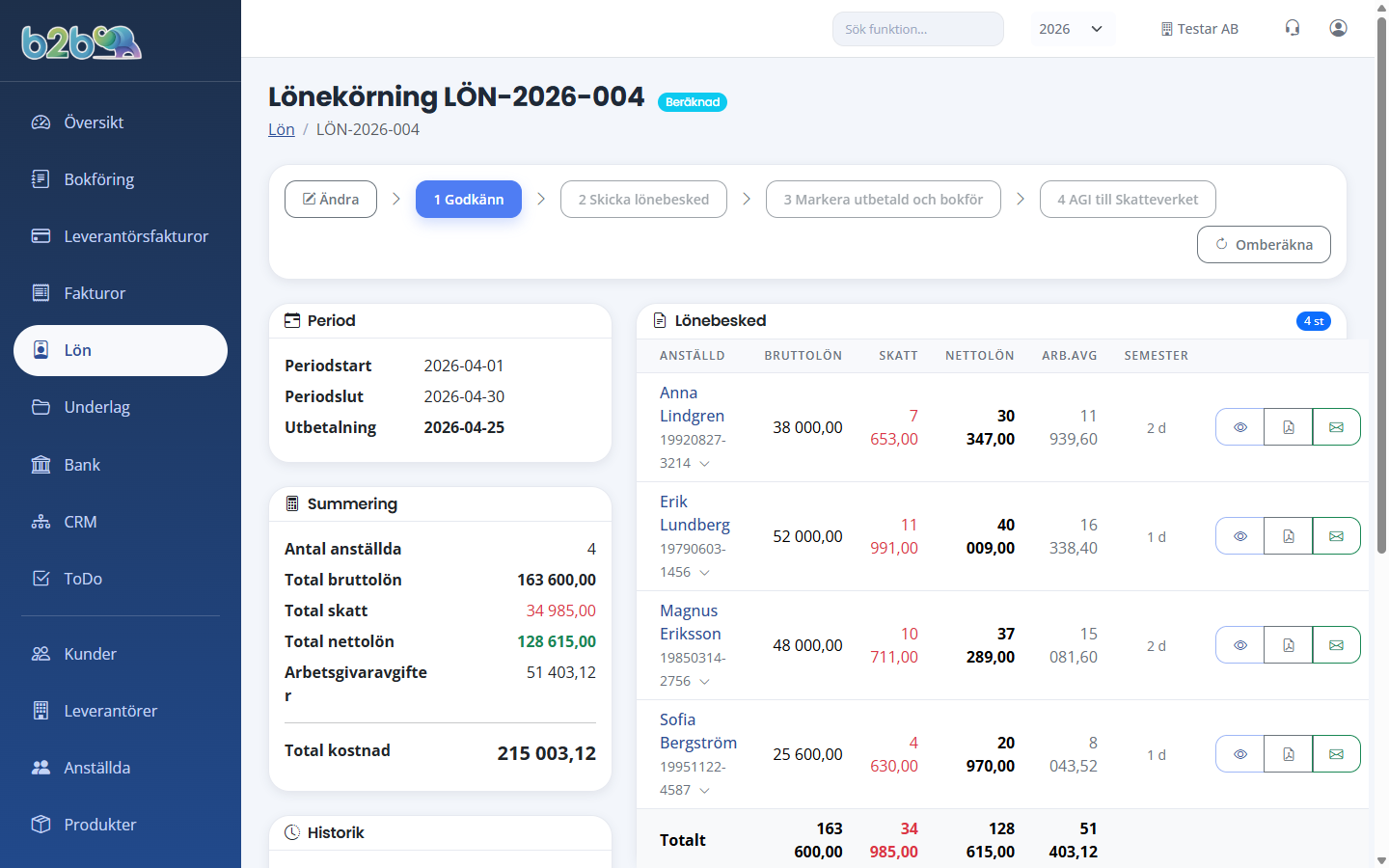
Varje anställds lönebesked kan visas och laddas ner som PDF. Gå till lönekörningens detaljsida och:
- Klicka på ögonknappen bredvid den anställde för att expandera lönebeskedet i sidan
- Klicka PDF för att ladda ner en PDF-fil med lönebeskedet
- PDF:en sparas automatiskt för framtida användning
Återställa en lönekörning
Om en lönekörning har status Beräknad eller Godkänd kan du återställa den till Utkast:
- Gå till lönekörningens detaljsida.
- Öppna menyn Ändra längst till vänster i stegraden och klicka Återställ till utkast. Bekräfta.
- Status ändras tillbaka till Utkast och godkännande rensas.
Utbetalda lönekörningar kan inte återställas.
Ta bort en lönekörning
Lönekörningar med status Utkast, Beräknad eller Godkänd kan tas bort:
- Gå till lönekörningens detaljsida.
- Klicka Ta bort lönekörning i rutan Farozon längst ner i vänsterkolumnen.
- Bekräfta i dialogrutan.
All data raderas permanent: lönekörningen, alla lönebesked och alla lönerader.
Utbetalda lönekörningar kan inte tas bort.
Detaljsidan för en lönekörning
Detaljsidan visar en stegindikator med alla steg (Beräkna, Godkänn, Skicka lönebesked, Markera utbetald, Bokför, AGI) samt:
- Period -- periodstart, periodslut och utbetalningsdatum
- Summering -- bruttolön, skatt, nettolön, arbetsgivaravgifter och total kostnad
- Godkännarinfo -- vem som godkände och när (om tillämpligt)
- Lönebesked per anställd -- expanderbar lista med bruttolön, skatt, nettolön, arbetsgivaravgifter, bankuppgifter och lönerader
Söka och filtrera lönekörningar
Överst på listan kan du filtrera:
- År -- välj räkenskapsår
- Status -- filtrera på Utkast, Beräknad, Godkänd eller Utbetald
Hantera lönearter
En löneart är en benämning på en rad som kan läggas till på ett lönebesked -- till exempel Månadslön, Övertid, Bilförmån eller Sjukavdrag. B2B.nu levereras med ett komplett standardregister, men du kan lägga till egna lönearter och anpassa de befintliga.
Du hittar sidan via Lön → Fler → Lönearter (eller direkt på /payroll/pay-types).
Du behöver behörighet till modulen Lön. För att skapa, ändra eller ta bort lönearter krävs skrivbehörighet (write).
Översikt
Lönearterna är grupperade efter en sifferserie där den första siffran i koden styr kategorin:
| Serie | Kategori |
|---|---|
| 1xxx | Lönearter (lön och tillägg) |
| 2xxx | Frånvaro |
| 3xxx | Semester |
| 4xxx | Ersättningar (kostnadsersättningar) |
| 5xxx | Förmåner & avdrag |
| 6xxx | Korrigeringar |
För varje löneart visas koden, namnet, typ, egenskaper (t.ex. Skattepliktig, Semestergr., AGA), om den är Aktiv samt hur många gånger den används på lönebesked. En löneart är märkt System om den är systemstyrd, annars Egen.
Skapa en egen löneart
- Klicka Ny löneart.
- Fyll i fälten:
| Fält | Beskrivning |
|---|---|
| Kod | 3--6 siffror, unik inom företaget. Första siffran avgör vilken kategori lönearten hamnar i (se tabellen ovan). |
| Namn | Benämningen som visas i listor och på lönebeskedet. |
| Typ | Intäkt, Avdrag, Förmån, Kostnadsersättning eller Frånvaro. Avdrag och frånvaro räknas som negativa belopp. |
| Inmatningssätt | Om raden anges som Belopp, Antal eller Både belopp och antal vid lönekörning. |
| AGI-ruta | Vilken ruta beloppet rapporteras i på arbetsgivardeklarationen (011 Kontant ersättning, 012 Skattepliktig kostnadsersättning, 013 Förmån). Lämna tom om lönearten inte ska rapporteras. |
| Skattepliktig | Om beloppet ska beskattas. |
| Semestergrundande | Om beloppet ingår i underlaget för semesterlön. |
| Pensionsgrundande | Om beloppet ingår i pensionsunderlaget. |
| Underlag arb.giv.avgift | Om arbetsgivaravgift ska beräknas på beloppet. |
| Aktiv | Endast aktiva lönearter går att välja vid lönekörning. |
- Klicka Skapa löneart.
Egna lönearter blir direkt valbara i listan Lägg till lönearter när du skapar en lönekörning.
Redigera en löneart
Klicka Redigera på raden, ändra fälten och klicka Spara.
Systemlönearter
Lönearter märkta System används av automatiska beräkningar för lön, semester och AGI. För dessa är koden och typen låsta och de kan inte tas bort -- du kan bara ändra namnet och om de ska vara aktiva. Övriga inställningar (skattepliktig, AGI-ruta osv.) visas men går inte att ändra, eftersom beräkningarna är beroende av dem.
Ta bort en löneart
Egna lönearter som inte används på något lönebesked kan tas bort med papperskorgsknappen. Om en löneart redan har använts går den inte att ta bort -- inaktivera den i stället (slå av Aktiv) så att den inte längre kan väljas, samtidigt som historiken på tidigare lönebesked bevaras.
Vanliga frågor
Kan jag ändra en lönekörning efter att den beräknats? Delvis. Du kan lägga till anställda inklusive deras tillägg och avdrag med knappen Lägg till anställd (se avsnittet ovan) och omberäkna befintliga lönebesked med aktuella löne- och skatteuppgifter. Vill du ändra lönearter på en person som redan ingår, eller ta bort en person: ta bort lönekörningen och skapa den på nytt.
Jag glömde en anställd i en godkänd lönekörning -- vad gör jag? Klicka Lägg till anställd på lönekörningens detaljsida. Godkännandet tas bort, körningen beräknas om och du godkänner den på nytt. Är körningen redan utbetald skapar du i stället en ny lönekörning för samma period med bara den personen.
Hur hanteras timanställda? Timanställda beräknas med antal timmar gånger timlön. Standardvärdet är 160 timmar per månad justerat för sysselsättningsgrad. Du kan ändra antalet timmar direkt i formuläret.
Vad händer om skattetabell saknas? Om skattetabell och kolumn inte är ifyllda, eller om tabelldata inte hittas, används den fasta skatteprocenten istället (standard 30% om inget annat anges).
Kan jag skicka lönebesked till bara en anställd? Ja, varje lönebesked har en individuell skicka-knapp. Du behöver inte skicka till alla på en gång.
Hur vet jag vilka lönebesked som redan skickats? Skickade lönebesked markeras med datum och mottagaradress. Knappen visar hur många som ännu inte skickats.
Varför kan jag inte markera som utbetald? Kontrollera att lönekörningen har status Godkänd och att bokföringsperioden inte är låst. Om perioden är låst måste du öppna den under bokföringsinställningar.
Vad kostar en anställd totalt? Se raden Total kostnad på detaljsidan. Den inkluderar bruttolön plus arbetsgivaravgifter.
Hur lägger jag till en egen löneart? Gå till Lön → Fler → Lönearter och klicka Ny löneart. Ange en unik kod (3--6 siffror), namn och typ samt egenskaper som skattepliktig och AGI-ruta. Se avsnittet Hantera lönearter.
Varför kan jag inte ändra koden eller ta bort en viss löneart? Lönearter märkta System används av automatiska beräkningar och har låst kod och typ -- de kan inte tas bort. Egna lönearter som redan använts på lönebesked går inte heller att ta bort; inaktivera dem i stället.