Leverantörer
Senast uppdaterad 10 november 2026
Innehåll
Hantera dina leverantörer i B2B.nu -- skapa, redigera, sök och organisera alla leverantörer på ett ställe.
Översikt
I leverantörsmodulen samlar du alla dina leverantörer med kontaktuppgifter, betalningsinformation och standardkonton. Från en leverantörs sida kan du också se statistik över era inköp och utgifter.
Krav: Du behöver behörigheten Leverantörer för att komma åt denna modul. För att skapa, ändra och ta bort leverantörer krävs skrivbehörighet.
Komma igång
- Gå till Leverantörer i menyn.
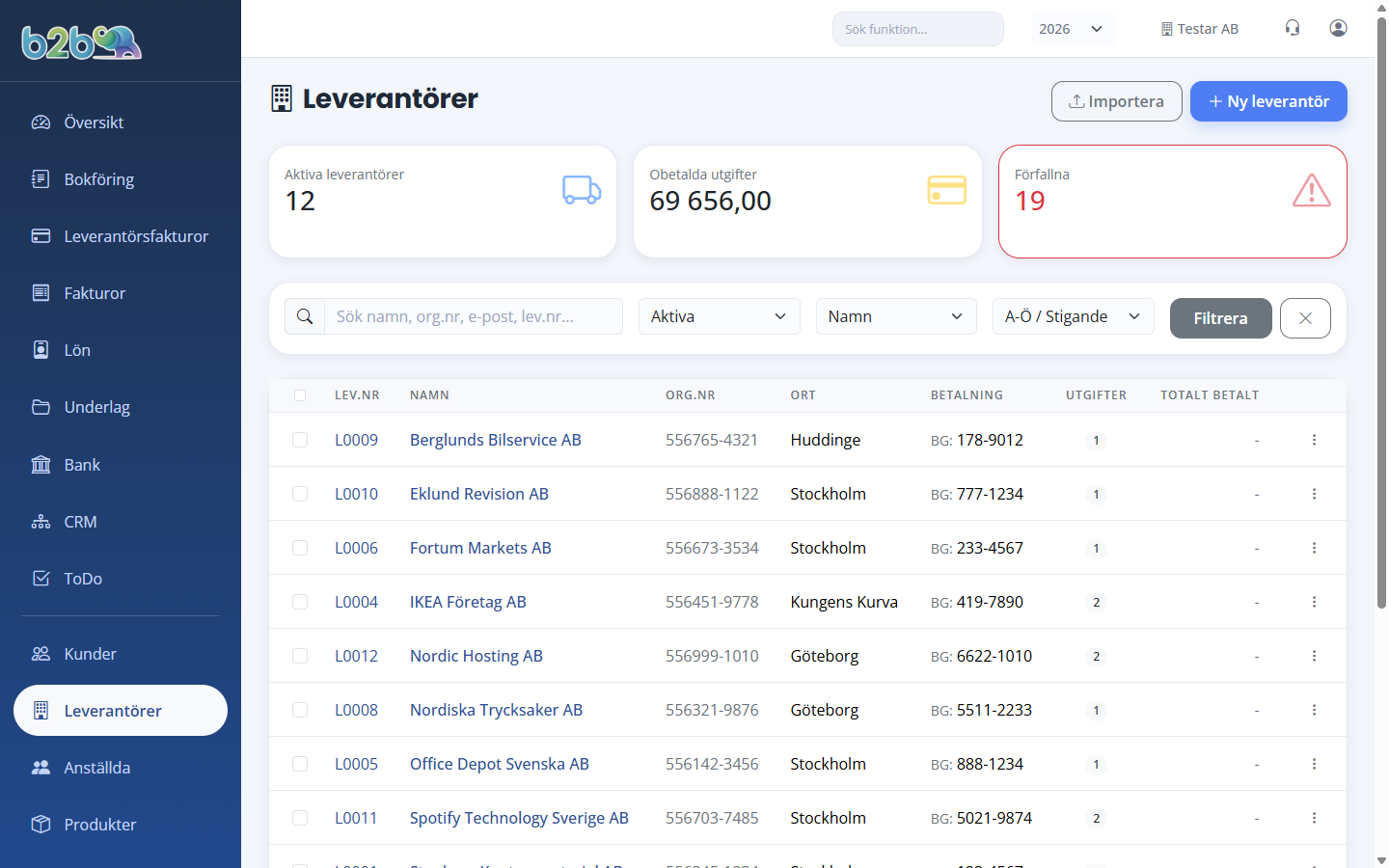
- Du ser en lista över alla aktiva leverantörer med antal utgifter och totalt betalat belopp.
- Högst upp visas tre nyckeltal: Aktiva leverantörer, Obetalda utgifter och Förfallna.
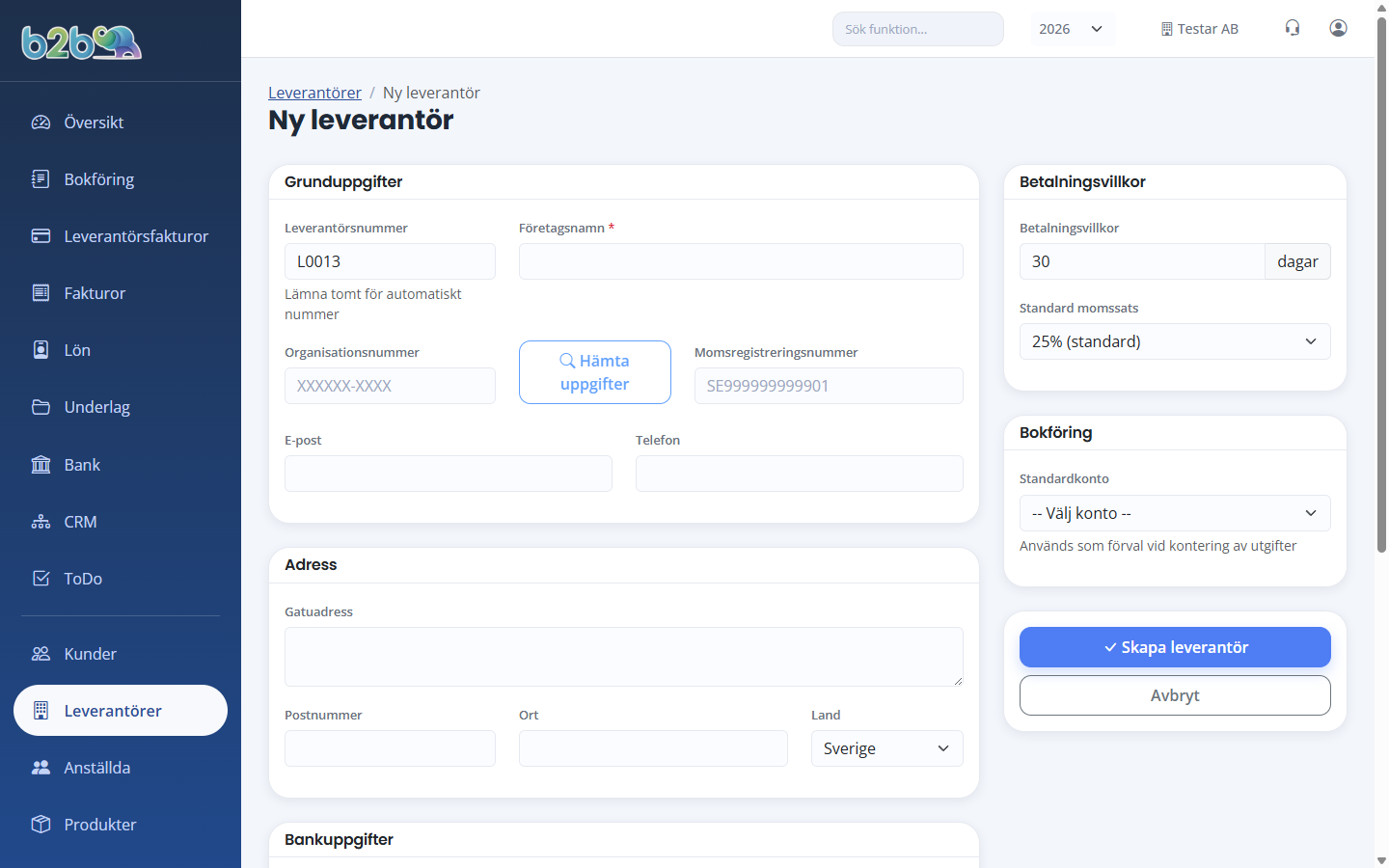
Skapa ny leverantör
- Klicka på Ny leverantör uppe till höger.
- Fyll i leverantörsuppgifterna. Har leverantören ett svenskt organisationsnummer kan du skriva det och klicka Hämta uppgifter, så fylls namn, adress, postnummer och ort i automatiskt.
| Fält | Obligatoriskt | Beskrivning |
|---|---|---|
| Företagsnamn | Ja | Leverantörens företagsnamn |
| Leverantörsnummer | Nej | Genereras automatiskt (t.ex. L0001) om du lämnar tomt |
| Organisationsnummer | Nej | Leverantörens org.nr |
| Momsregistreringsnummer | Nej | VAT-nummer för momsregistrering |
| E-post | Nej | Kontakt-e-post |
| Telefon | Nej | Kontakttelefon |
| Gatuadress | Nej | |
| Postnummer | Nej | |
| Ort | Nej | |
| Land | Nej | Standardvärde: Sverige. Alla länder finns med – skriv i fältet för att söka |
| Valuta | Nej | Valutan leverantören fakturerar i. Väljs automatiskt utifrån landet (t.ex. Tyskland → EUR) men kan ändras. Används som förval på nya leverantörsfakturor |
| Momstyp på inköp | Nej | Utifrån land (standard): Sverige ger svensk moms, ett EU-land tjänster från EU och övriga länder tjänster utanför EU. Välj Varor från annat EU-land eller Byggtjänster i Sverige när det gäller leverantören. Förval på nya leverantörsfakturor |
| Betalningsvillkor | Nej | Antal dagar, standardvärde 30 |
| Bankgiro | Nej | Leverantörens bankgironummer |
| Plusgiro | Nej | Leverantörens plusgironummer |
| Standardkonto | Nej | Kostnadskonto som fylls i automatiskt på rad 1 i nya leverantörsfakturor. Kan också sparas direkt från fakturaformuläret med kryssrutan Spara kontot på rad 1 som standardkonto för denna leverantör |
| Standard momssats | Nej | Välj mellan 0%, 6%, 12% eller 25% (standard: 25%) |
| Anteckningar | Nej | Fritext, max 2000 tecken |
- Klicka Skapa leverantör.
Öppnade du Ny leverantör från en leverantörsfaktura kommer du tillbaka till fakturan med den nya leverantören vald.
Tips: Leverantörsnumret genereras automatiskt i formatet L0001, L0002 osv. om du inte anger ett eget.
Redigera leverantör
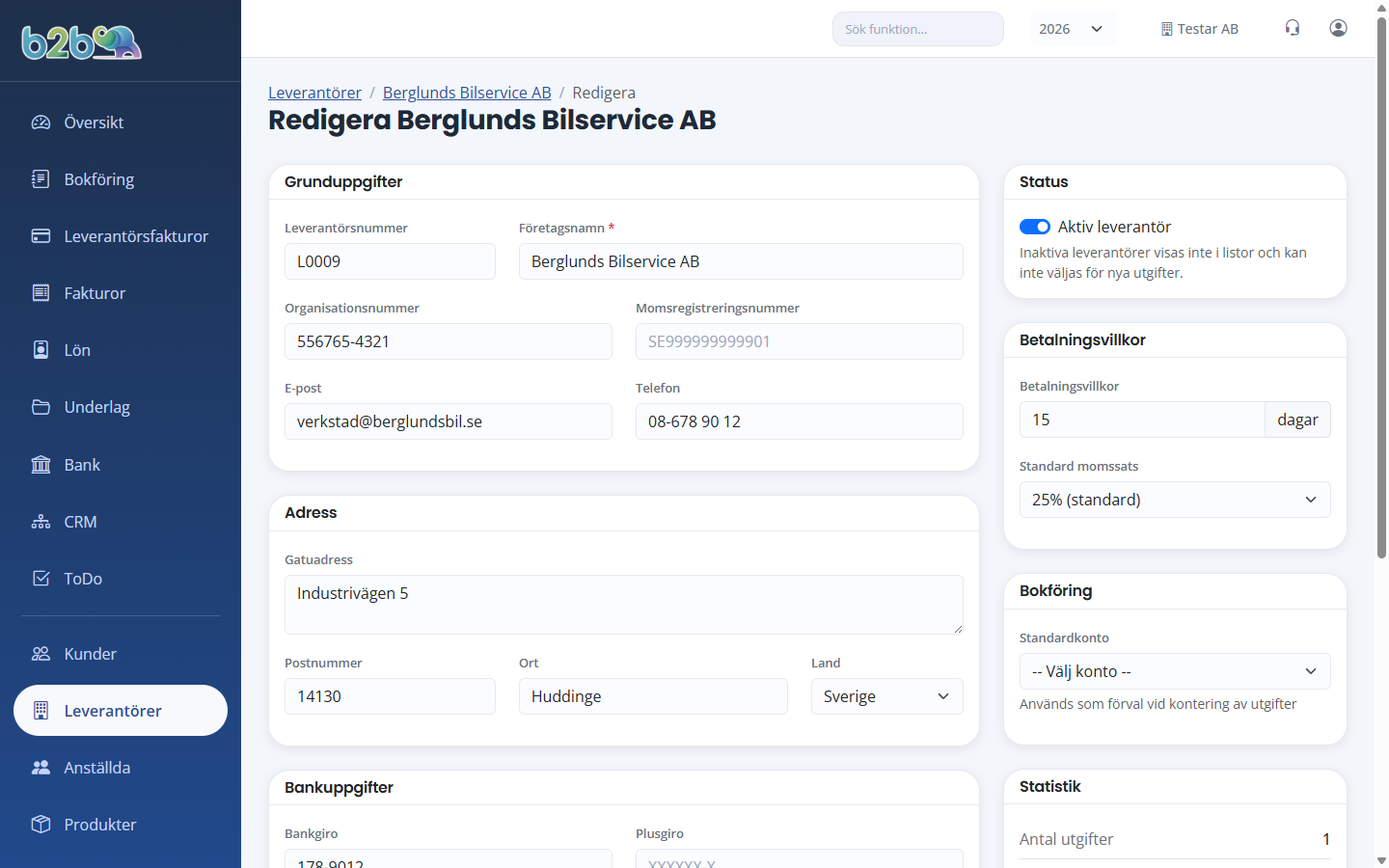
- Klicka på leverantörens namn i listan för att öppna detaljsidan.
- Klicka Redigera.
- Ändra de fält du vill uppdatera. Under Status kan du bocka ur Aktiv leverantör för att inaktivera leverantören.
- Klicka Spara ändringar.
På redigeringssidan visas också statistik: antal utgifter, totalt betalat och obetalt belopp.
Importera leverantörer
Klicka Importera på leverantörslistan. Du kan antingen ladda upp en CSV-fil (kolumnerna matchas automatiskt efter rubrikerna, t.ex. namn, organisationsnummer, e-post, bankgiro) eller klistra in rader under Klistra in data, en rad per leverantör, t.ex. från Excel. Rader vars organisationsnummer redan finns hoppas över.
Sök och filtrera
- Sökfältet söker i namn, leverantörsnummer, organisationsnummer och e-post.
- Statusfilter: Välj mellan Aktiva, Inaktiva eller Alla.
- Sortering: Välj sortering på namn, lev.nr, ort eller skapad, stigande eller fallande, och klicka Filtrera.
Listan visar 25 leverantörer per sida med paginering.
Visa leverantör
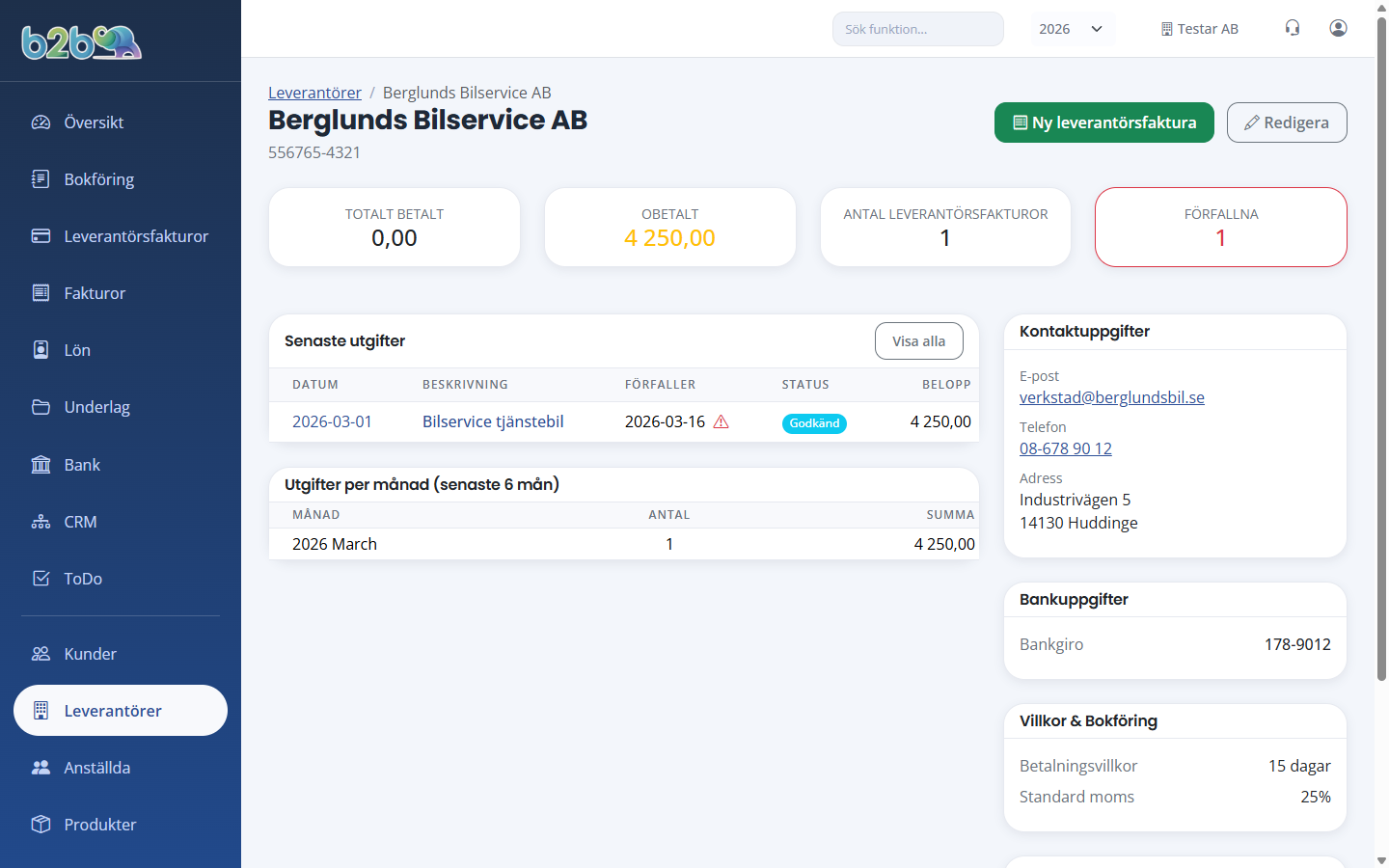
På leverantörens detaljsida ser du:
- Statistik -- totalt betalat, obetalt, antal leverantörsfakturor och förfallna fakturor
- Senaste utgifter -- de 10 senaste leverantörsfakturorna
- Utgifter per månad (senaste 6 mån) -- antal och summa per månad
- Kontaktuppgifter, Bankuppgifter, Villkor & Bokföring och Anteckningar
Med knappen Ny leverantörsfaktura öppnar du en ny faktura med leverantören redan vald.
Ta bort leverantör
- I leverantörslistan öppnar du menyn (tre punkter) på leverantörens rad.
- Klicka Ta bort.
- Bekräfta.
Observera: Om leverantören har kopplade utgifter kan den inte tas bort. Den inaktiveras istället så att historiken bevaras.
Bulk-borttagning
Administratörer kan markera flera leverantörer med kryssrutorna i listan och klicka Ta bort i åtgärdsraden som visas (Avmarkera tar bort markeringen). Leverantörer med kopplade utgifter inaktiveras automatiskt istället för att raderas.
Vanliga frågor
Kan jag ta bort en leverantör som har utgifter? Nej, den inaktiveras istället. Det bevarar bokföringshistoriken.
Hur ändrar jag leverantörsnummer? Gå till Redigera-sidan och ändra fältet Leverantörsnummer. Numret måste vara unikt.
Vad gör standardkontot? När du skapar en ny leverantörsfaktura med denna leverantör föreslås standardkontot automatiskt som kostnadskonto på rad 1. Det går före AI-tolkningens kontoförslag från ett kopplat underlag (AI-tolkningen är avstängd från början och slås på under Inställningar > Underlag). Ett konto som du själv har valt på raden byts inte ut.
Vad gör Momstyp på inköp? Den avgör vilken momstyp nya leverantörsfakturor från leverantören får förvald: svensk moms eller omvänd skattskyldighet (förvärvsmoms). Med Utifrån land väljs den efter leverantörens land. Se Förvärvsmoms (omvänd skattskyldighet) under Utgifter.
Hur lägger jag upp en utländsk leverantör? Välj landet i fältet Land (skriv landets namn för att söka). Valutan väljs automatiskt efter landet, till exempel EUR för Tyskland eller USD för USA. Leverantörsfakturor från leverantören får då valutan förvald och kursen hämtas från Riksbanken. Se Leverantörsfaktura i utländsk valuta under Utgifter.
Kan jag söka på organisationsnummer? Ja, sökfältet söker i både namn, leverantörsnummer, organisationsnummer och e-post.
Bilder och skärmdumpar
Fler vyer i modulen: