
Skapa en leverantörsfaktura
Senast uppdaterad 25 september 2026
Alla steg
En leverantörsfaktura är en faktura du fått från en annan part — t.ex. ett kvitto, en hyresfaktura eller en konsultfaktura. I B2B.nu kan du registrera den manuellt, ladda upp en PDF för automatisk OCR-tolkning, eller hämta in den direkt via e-fakturainkorgen (Peppol). Den här guiden tar dig genom hela flödet från registrering till attest och betalning.
Öppna leverantörsfakturalistan
Klicka på Leverantörsfakturor i sidomenyn (/supplierinvoices). Här ser du alla utgifter sorterade efter status: att attestera, attesterade, betalda och förfallna.
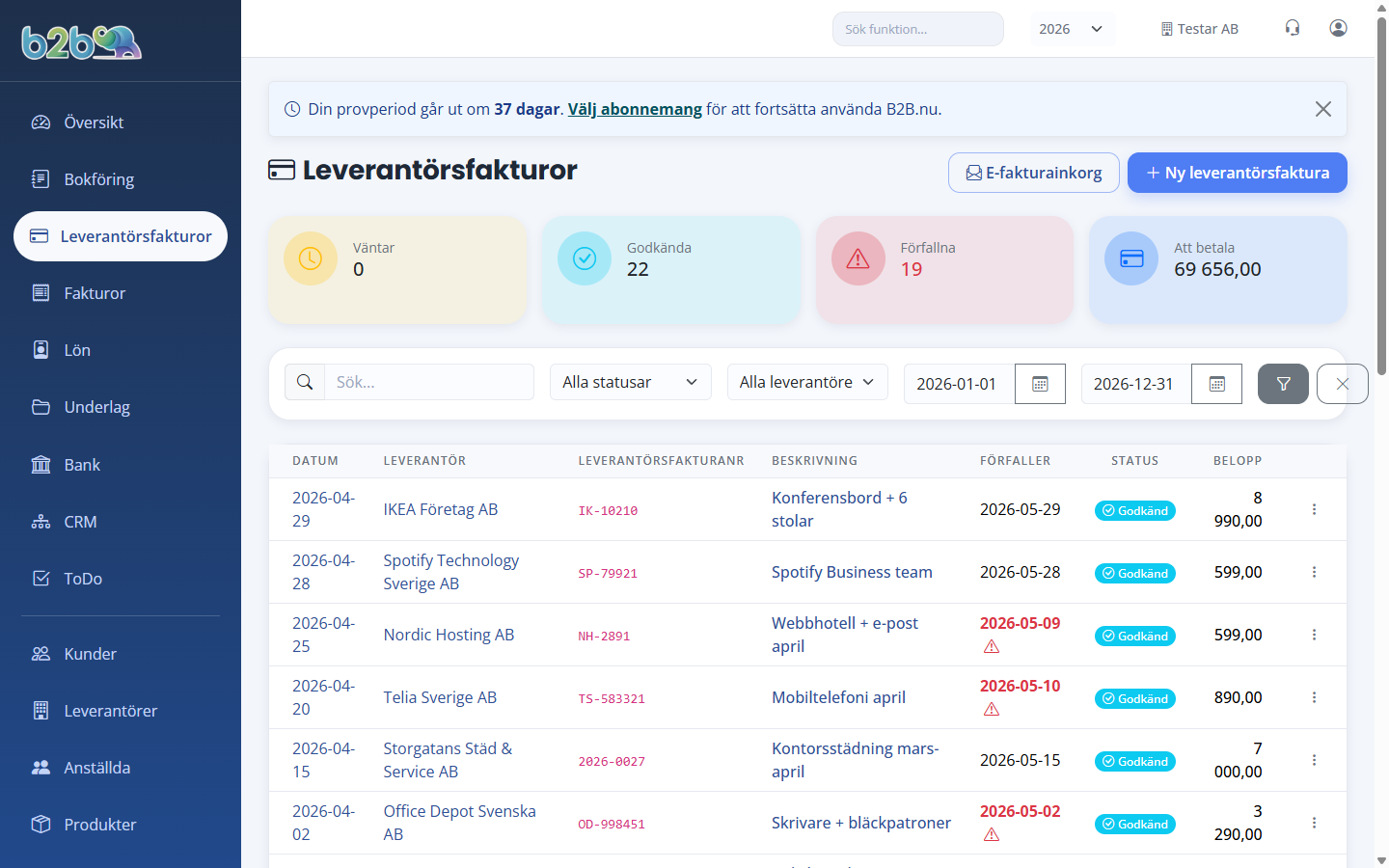
Översikten visar status, leverantör, fakturanummer, datum, förfallodag och belopp. Du kan filtrera per status eller söka på leverantör/fakturanummer.
Välj registreringsmetod
Klicka på Ny utgift uppe till höger för att registrera en ny leverantörsfaktura.
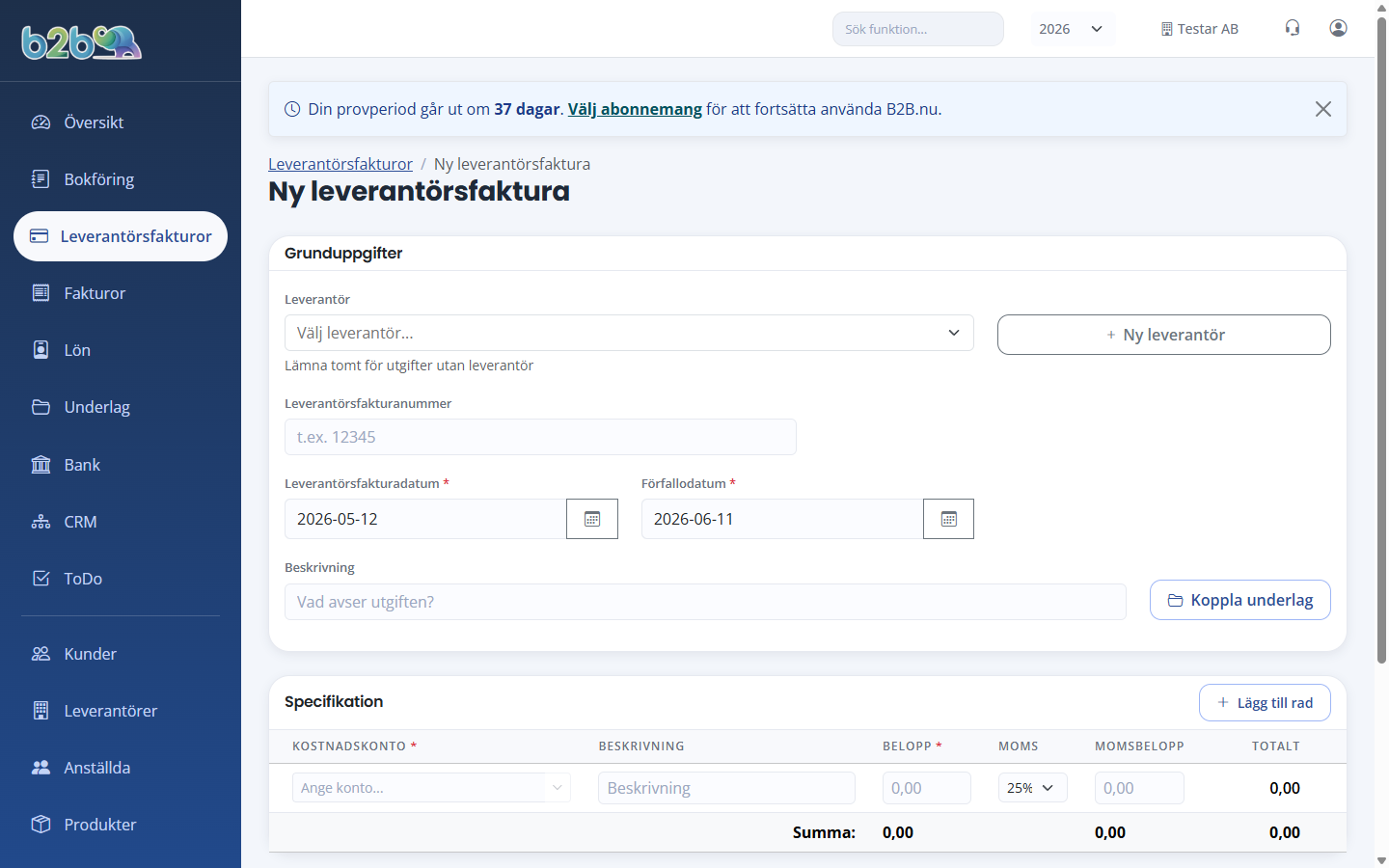
Du har tre vägar in:
- Manuell registrering — du fyller i alla fält själv. Snabbäst om det är ett enkelt kvitto.
- OCR-tolkning — ladda upp en PDF eller bild, så läses leverantör, belopp, datum och OCR-nummer in automatiskt. Du behöver bara kontrollera och justera.
- E-fakturainkorgen — om du tagit emot fakturan via Peppol behöver du inte registrera manuellt alls. Se nästa steg.
Hämta från e-fakturainkorgen (om aktuellt)
Om er motpart skickar e-faktura via Peppol hamnar fakturan direkt i /einvoice/inbox — då behöver du inte registrera den manuellt.
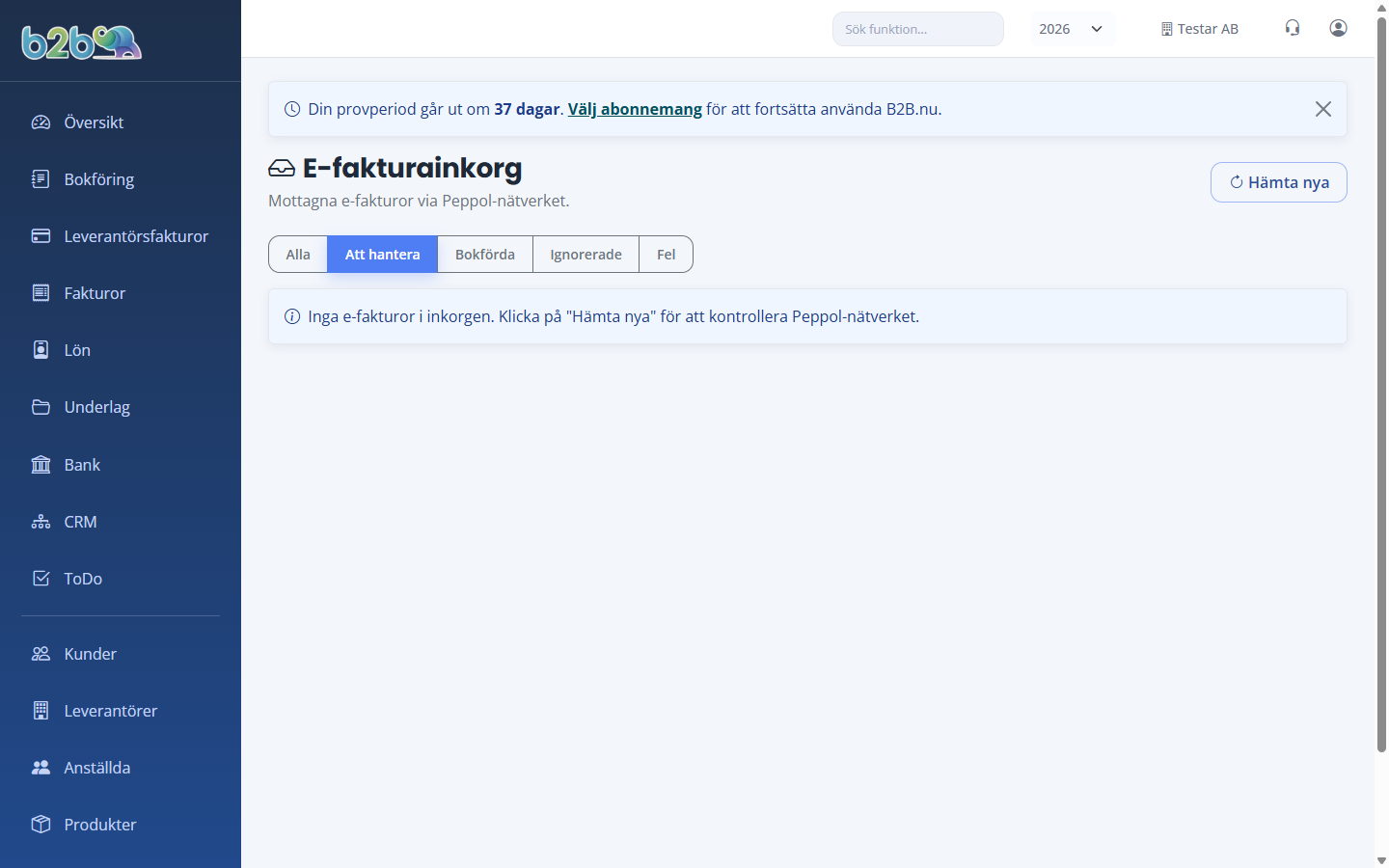
Klicka på fakturan i inkorgen och välj Skapa utgift. Alla uppgifter (leverantör, OCR, belopp, momsuppdelning, fakturarader) följer med automatiskt, så du kan hoppa direkt till attesteringssteget.
Fyll i fakturahuvudet
Vid manuell registrering eller efter OCR fyller du i (eller granskar):
- Leverantör — sök på namn eller organisationsnummer. Tom = ny leverantör (formulär dyker upp).
- Fakturanummer — leverantörens nummer (måste vara unikt per leverantör).
- Fakturadatum och Förfallodatum.
- OCR-nummer eller Meddelande — referens som ska följa med betalningen.
- Betalkonto — bankkonto fakturan ska betalas från (förvalt enligt era inställningar).
Lägg till fakturarader och konteringar
Varje rad på fakturan ska konteras mot rätt resultatkonto. B2B.nu föreslår automatiskt konto baserat på leverantörens historik och momssats.
- Beskrivning — vad raden gäller (t.ex. "Kontorshyra mars 2026").
- Belopp exkl. moms och Momssats (0 %, 6 %, 12 %, 25 %). Totalsumman beräknas automatiskt.
- Resultatkonto — vilket konto kostnaden ska bokföras på. Sök på kontonummer eller beskrivning.
- Resultatenhet (frivilligt) — om kostnaden ska fördelas på en avdelning eller projekt.
Koppla underlag
PDF:en eller bilden som du laddat upp visas i högerspalten under registreringen. Om du registrerar manuellt — drag och släpp filen i underlagsfältet, eller välj ett befintligt dokument från Underlag.
Underlaget är obligatoriskt enligt bokföringslagen för att verifikationen ska anses fullständig.
Granska och spara som "Att attestera"
Klicka Spara. Fakturan får då status Att attestera och en verifikation skapas i bokföringen mot konto 2440 — Leverantörsskulder och respektive kostnadskonton.
På detaljsidan ser du nu hela fakturan, underlaget, konteringen och en knapp Attestera.
Attestera fakturan
Klicka på Attestera för att godkänna fakturan för betalning. I företag med flera anställda kan attestering kräva en annan användare än den som registrerade fakturan — beroende på era inställningar under Inställningar → Bokföring.
Status uppdateras till Att betala.
Markera som betald
När fakturan är betald (manuellt via bankkonto eller via SEPA-fil) — gå tillbaka till leverantörsfakturan och klicka Markera som betald.
- Betaldatum — datumet betalningen lämnade banken.
- Bankkonto — varifrån betalningen gjordes (förvalt enligt fakturan).
En ny verifikation skapas automatiskt som balanserar bort skulden från konto 2440 mot bankkontot. Status uppdateras till Betald.
Bankmatchning som alternativ
Om du istället importerar bankhändelser via Bank → Importera bankfil matchas betalningen automatiskt mot rätt leverantörsfaktura baserat på belopp och OCR-nummer. Du behöver då inte markera som betald manuellt — se Momsrapport och bankavstämning för det flödet.
Vanliga frågor
Vad händer om OCR-tolkningen läser fel? Du kan redigera alla fält efter OCR-läsningen. OCR-resultatet sparas så systemet lär sig till nästa gång samma leverantör skickar in.
Kan jag splittra en faktura på flera konteringar? Ja — lägg till flera fakturarader och kontera dem mot olika konton.
Hur hanterar jag kreditfakturor från leverantör? Registrera med negativt belopp på fakturahuvudet. Status och bokföring blir spegelvänd jämfört med en vänlig faktura.
Vad gör jag om jag dubbelregistrerat en faktura? Klicka Makulera på den felaktiga fakturan. Detta skapar en motbokning. Eftersom verifikationen redan är skriven kan den inte raderas — endast makuleras.